1、作为一款优秀的文字编辑软件,word的功能不仅限于简单的文字编辑,他还具备一定的图片处理能力。

2、既然需要对图片进行一些简单的编辑处理,那首先必须插入一张图片,点击插入选项卡,再点击图片功能按钮。

3、在弹出的插入图片选项对话框中,选择需要处理的图片后,点击插入按钮,将其插入到软件编辑区。

4、图片插入至文本编辑区域后,整个图片处于被选中的激活状态,同时图片四周被八个控点包围。

5、点击上方工具栏中的裁剪工具,激活此工具,同时图片四个角边也出来裁剪工具,用鼠标拖拽裁剪工具至适当位置,任意点击其分空白区域退出裁剪功能。
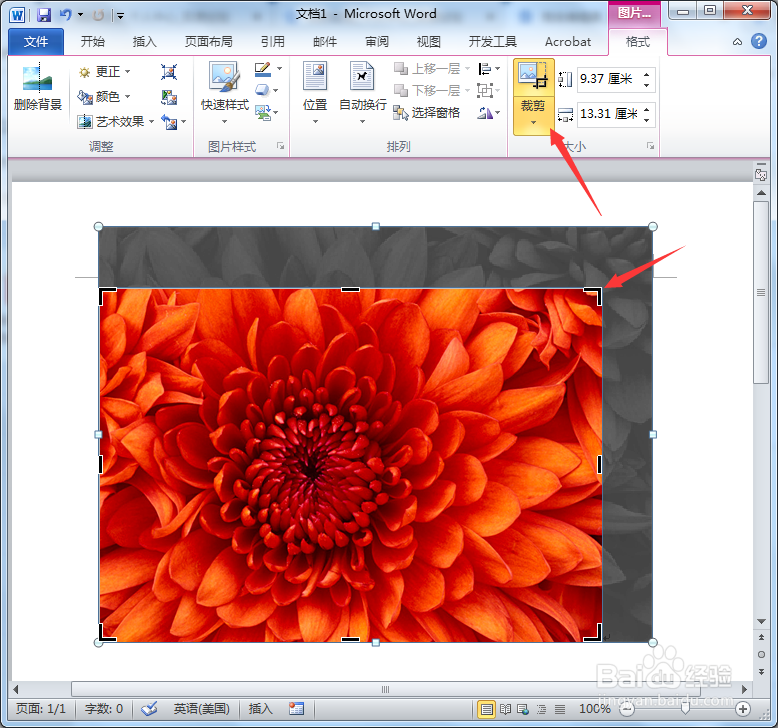
6、经过裁剪修改后的图片如图所示,如果裁剪结果不满意的话,可以再次微调直至满意为止。

