ps人物影子怎么添加?

 时间:2026-02-18 22:47:02

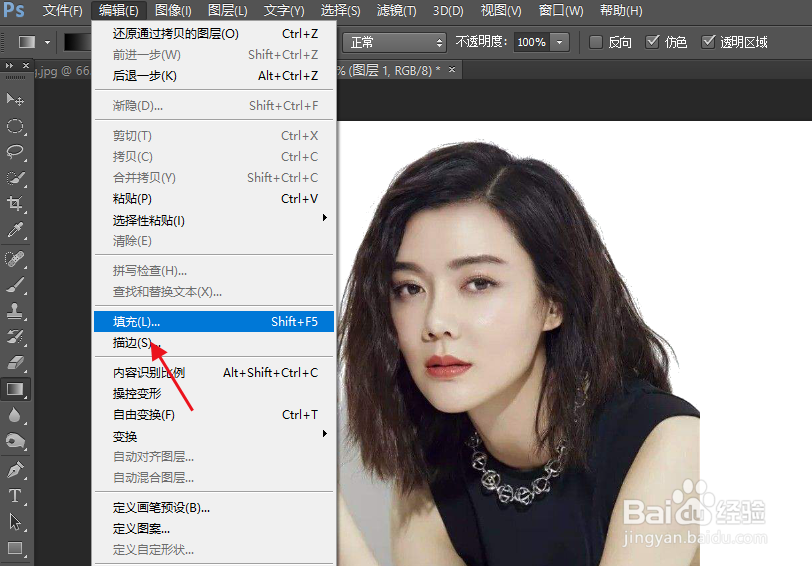
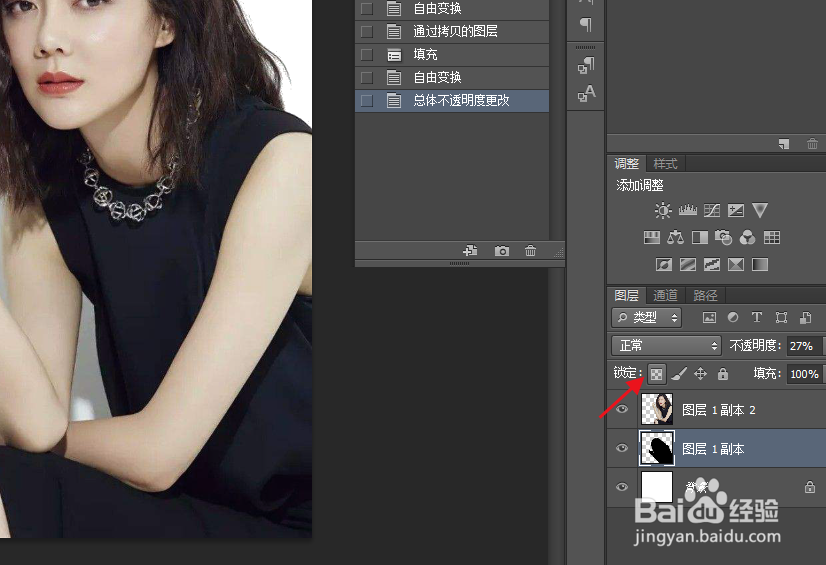
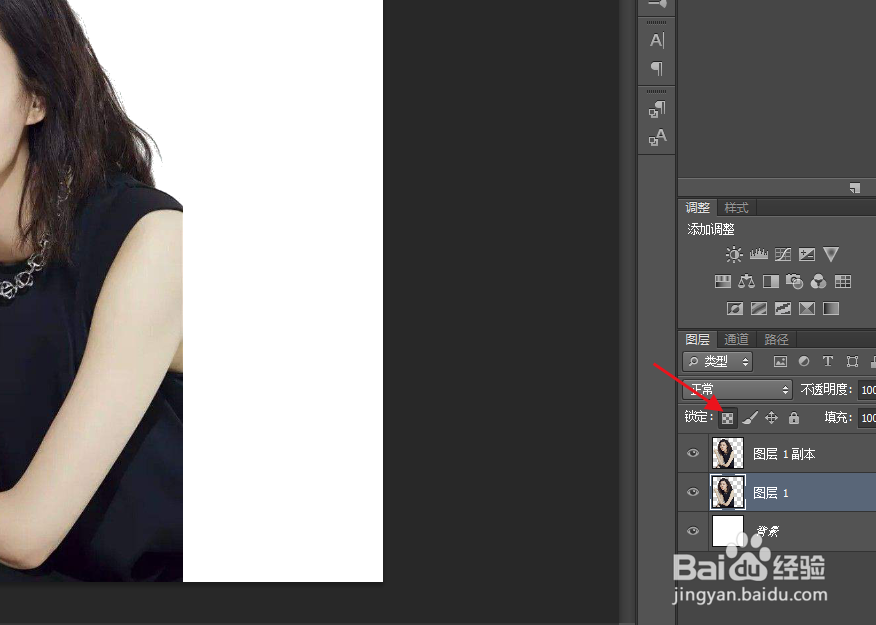
1、抠出人物主体图层选择复制,点击下面一个图层锁定透明像素。

ps人物影子怎么添加?

ps人物影子怎么添加?

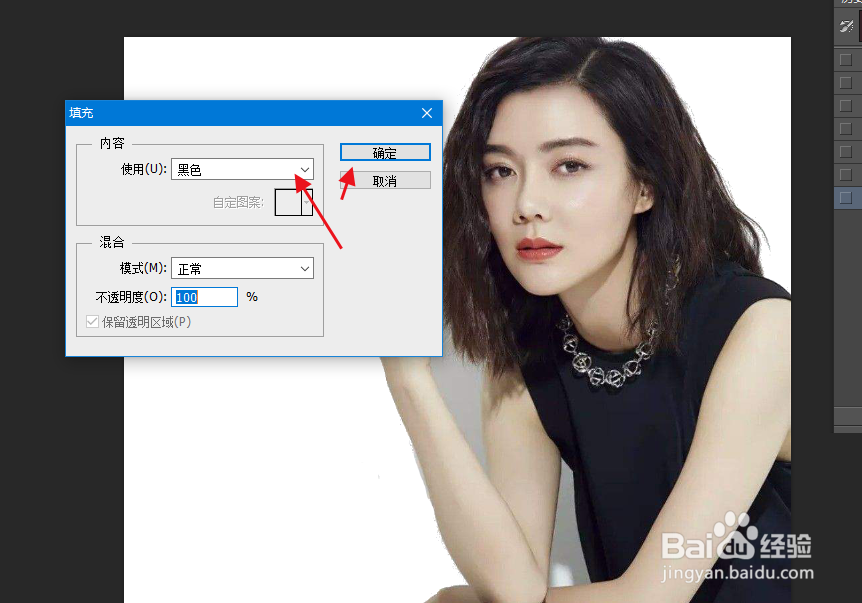
2、将所选择的图层填充为黑色。

ps人物影子怎么添加?

ps人物影子怎么添加?

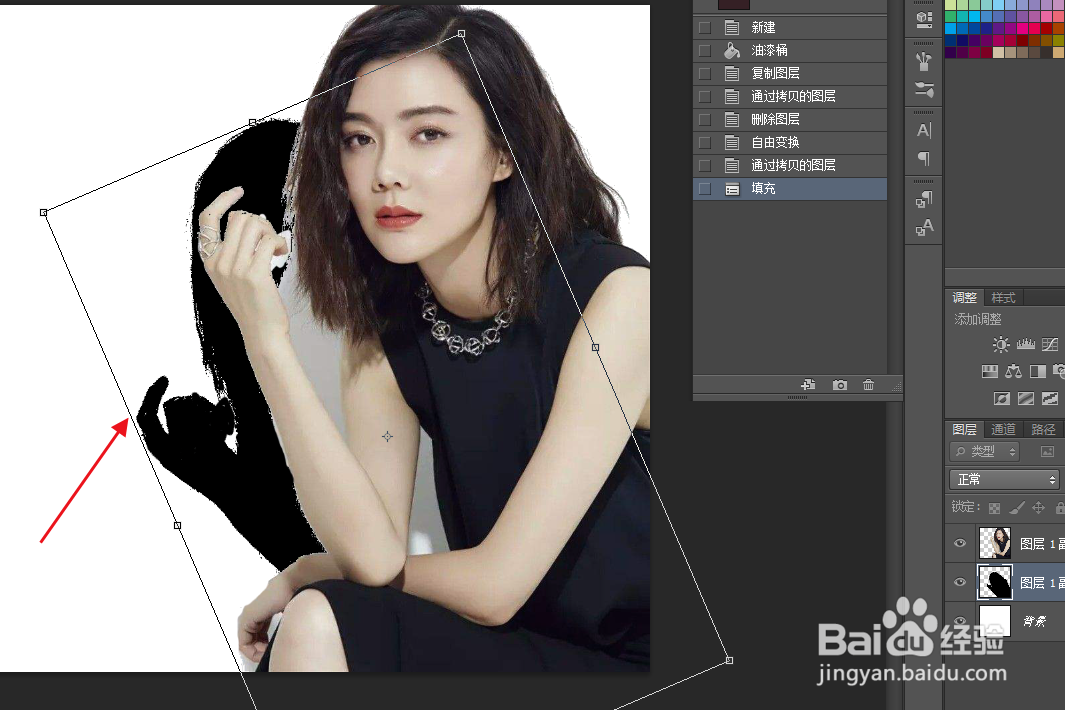
3、按住CTRL+T自由变换图层,放到合适的位置。

ps人物影子怎么添加?

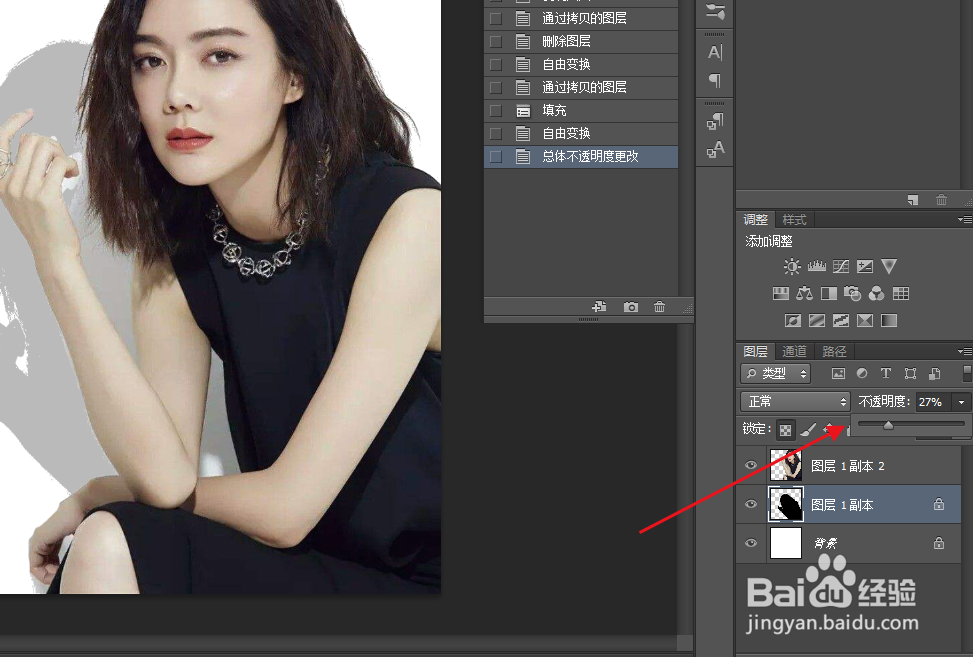
4、再调节图层的不透明度。

ps人物影子怎么添加?

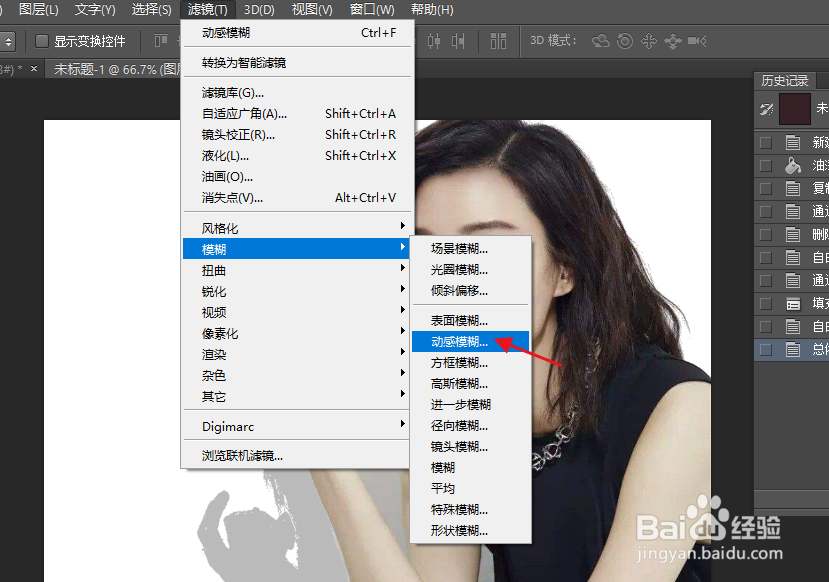
5、取消透明像素锁定,选择滤镜中的高斯模糊。

ps人物影子怎么添加?

ps人物影子怎么添加?

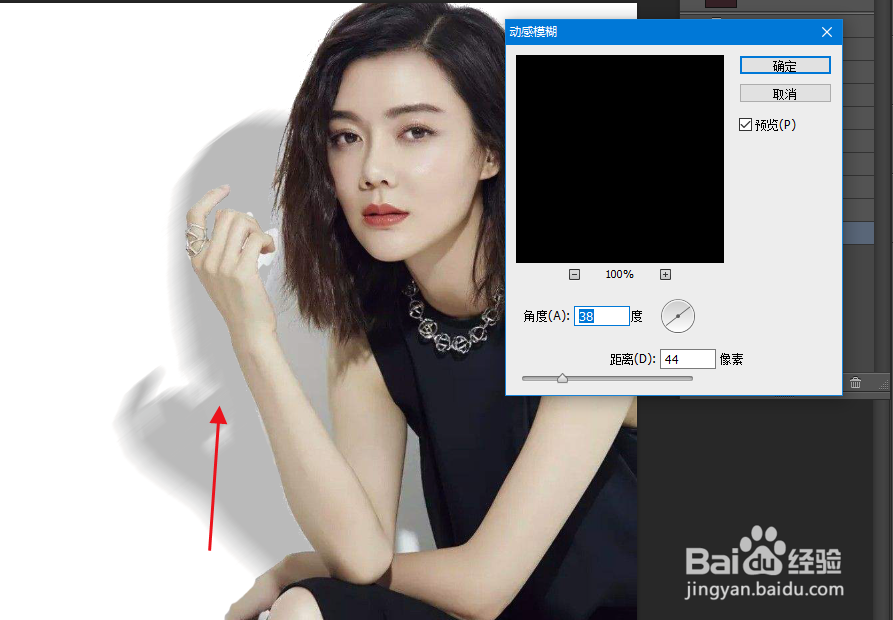
6、调整高斯模糊的大小到合适的位置。

ps人物影子怎么添加?

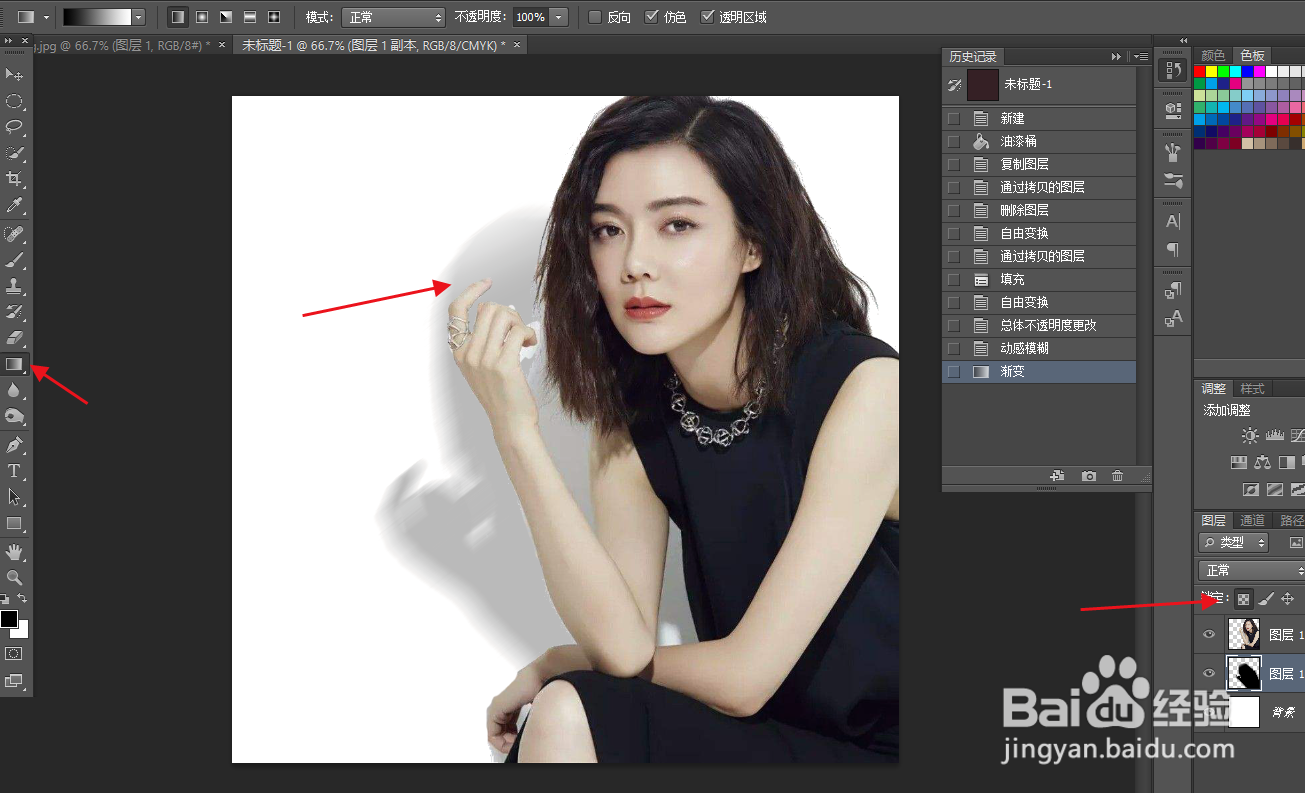
7、最后还可以使用渐变工具,锁定透明像素后,将阴影拉出一个渐变效果很好。

ps人物影子怎么添加?

1、1.抠出人物主体图层选择复制,点击下面一个图层锁定透明像素。

2.将所选择的图层填充为黑色。

3.按住CTRL+T自由变换图层,放到合适的位置。

4.再调节图层的不透明度。

5.取消透明像素锁定,选择滤镜中的高斯模糊。

6.调整高斯模糊的大小到合适的位置。

7.最后还可以使用渐变工具,锁定透明像素后,将阴影拉出一个渐变效果很好。

  • PS怎么给人物添加逼真的影子?
  • 如何用ps制作人物的影子?
  • 如何用PS制作人物影子?
  • PS如何给人物增加影子?
  • PS如何给人物加影子
  • 热门搜索
    雪梨银耳汤的做法 猪肉炖粉条的做法 西芹百合的做法 百雀羚护肤品怎么样 电信怎么查流量 炒肉片的家常做法 炸糖糕的做法 肾囊肿是怎么回事 清蒸黄鱼的做法 水鱼的做法大全