如何用PS使用滤色工具

 时间:2024-10-14 01:30:18

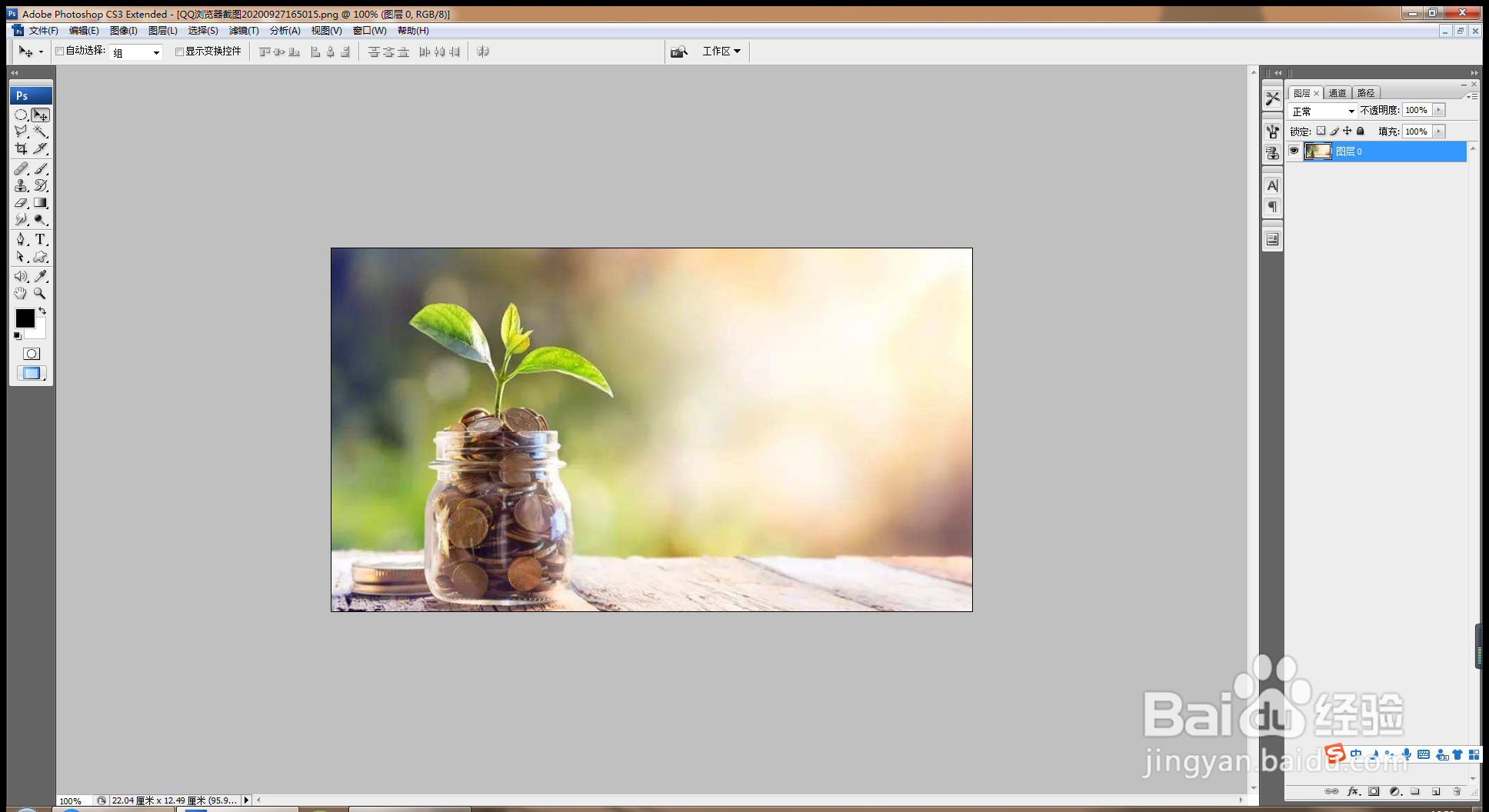
1、打开PS,按crl+o打开图片,如图
如何用PS使用滤色工具

2、再次按crl+o打开一张图片,如图

如何用PS使用滤色工具

3、将图片移动到当前图层,对图片实现自由变换,调整图片的大小,点击确定,如图

如何用PS使用滤色工具

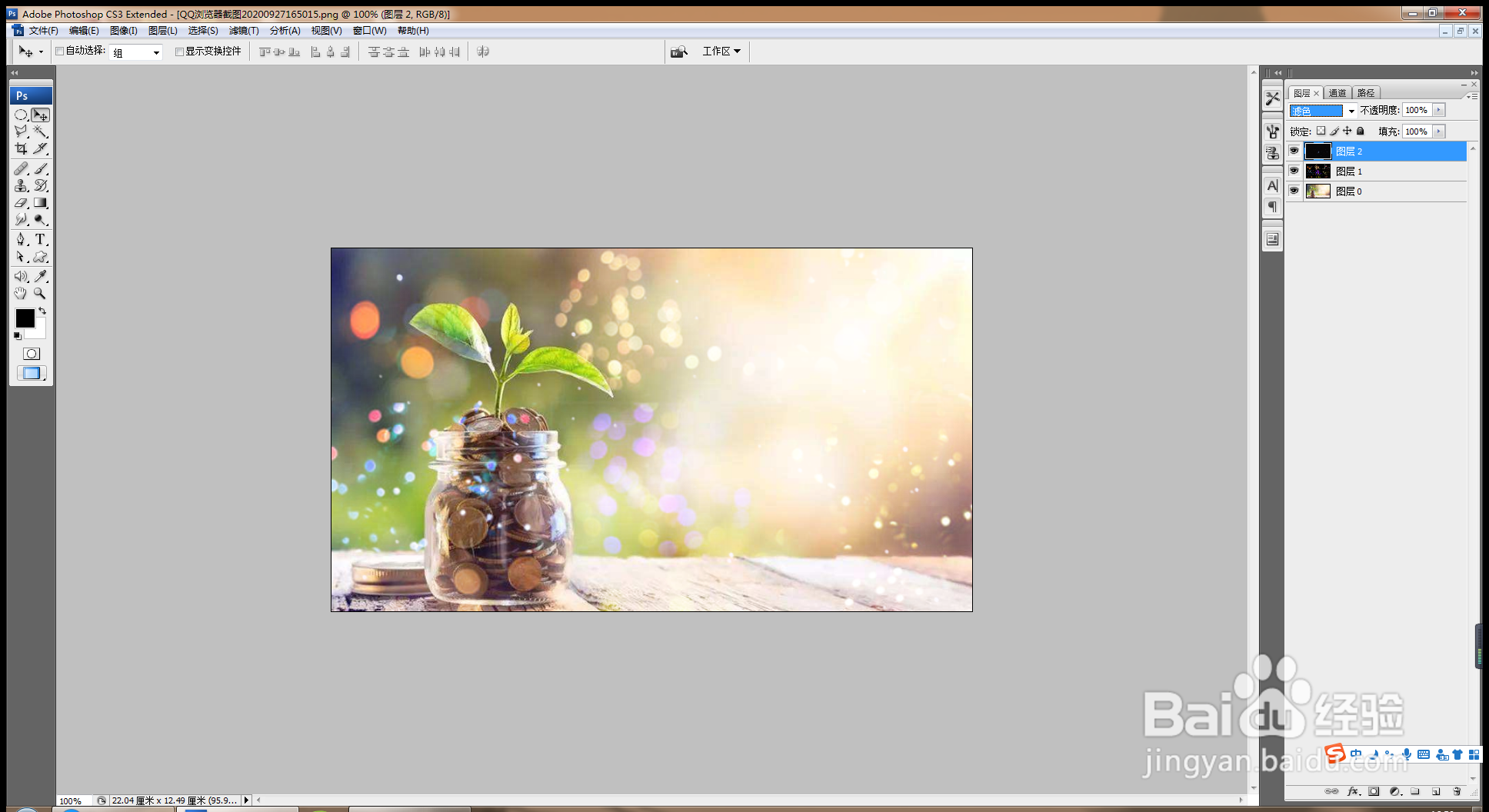
4、设置图层混合模式为滤色,点击确定,如图

如何用PS使用滤色工具

5、再次打开PS,按crl+o打开图片,按crl+L打开色阶,将黑色滑块移动到右面,如图

如何用PS使用滤色工具

6、再次设置图层混合模式为滤色,点击确定,如图

如何用PS使用滤色工具

7、继续复制图层副本,将图层副本移动到下方图层,再次设置图层混合模式为滤色,点击确定,如图

如何用PS使用滤色工具

8、再次复制图层副本,设置图层混合模式为正片叠底,点击确定,如图

如何用PS使用滤色工具

9、选择横排文字工具输入字体,调整字体的颜色,调整字号的大小,点击确定,如图

如何用PS使用滤色工具
  • ps怎样制作文字卷边效果
  • ps来自Fonts的更多字体在哪
  • PS如何选中图层中的透明区域?
  • 如何在ps中改变图片的色相
  • photoshop制作效果图是怎样裁剪素材图片
  • 热门搜索
    融资融券是什么意思 自动泊车是什么意思 接洽是什么意思 决堤什么意思 戒指戴在中指是什么意思 5月份是什么星座 我变成了什么作文 12315是什么电话 趸交是什么意思 sec是什么意思