1、在桌面上找到Egret Launcher图标,双击打开,如下图所示

2、在Egret Launcher界面,点击选择“项目”,点击要打开的项目右侧的翅膀图标,提示未安装Egert Wing,如下丽码柱图所示


3、在Egret Launcher界面,点击工具,在未安装列表中找到“Egret Wing 3”,点击“下载”,下载完成点击“安装”,如下图所示

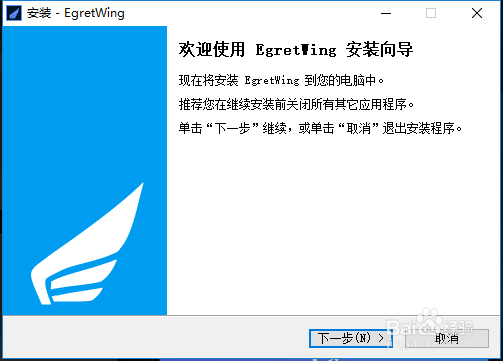
4、在安装Egret Wing界面,点击“下一步”,如下图所示
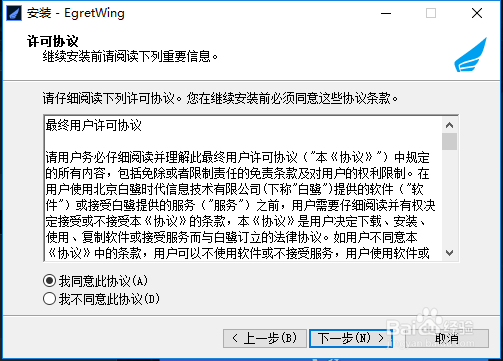
5、在安装许可协议界面,继续点虚娃击“下一步”,如下图所示
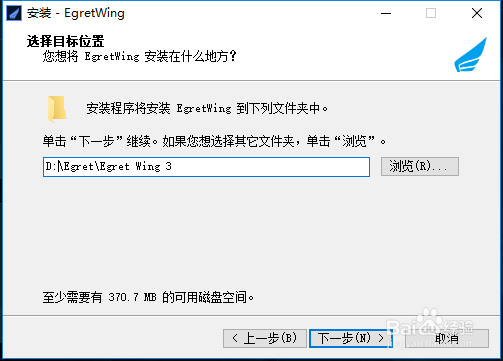
6、在选择目标位置界面,点击“浏览”选择安装目录,然后点击“下一步”,如下图颂贪所示
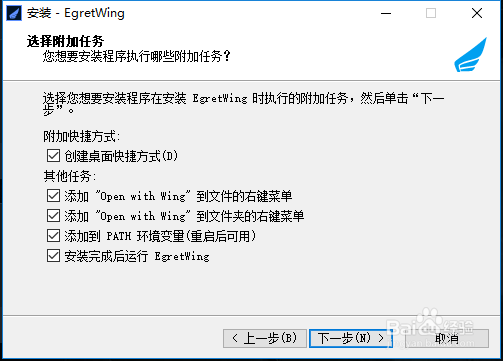
7、在选择附加任务界面,全部勾选上,然后点击“下一步”,如下图所示
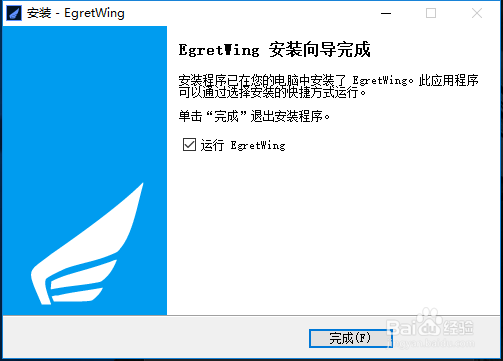
8、在准备安装界面,点击“安装”,等待安装完成,点击“完成”,如下图所示

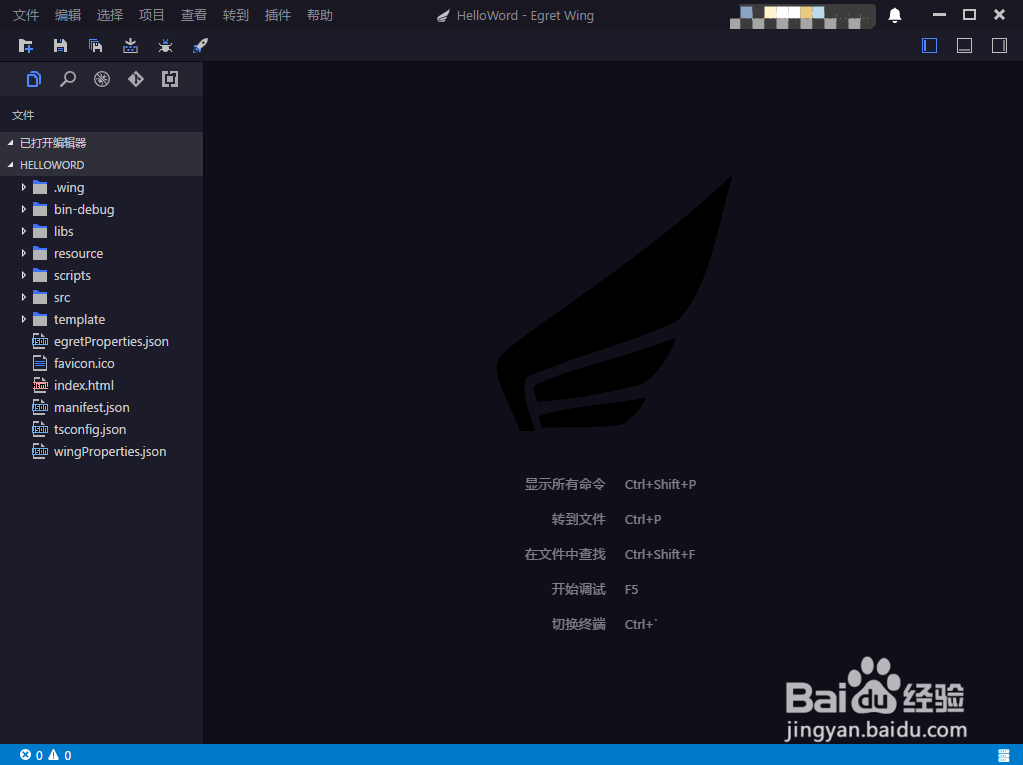
9、完成上述步骤后,关闭Egret Wing和Egret Launcher,然后重新打开Egret Launcher,执行上面第1-2步,即可使用Egret Wing打开白鹭Egret的项目,如下图所示
1、1.在桌面上找到Egret Launcher图标,双击打开。
2.在Egret Launcher界面,点击选择“项目”,点击要打开的项目右侧的翅膀图标,提示未安装Egert Wing。
3.在Egret Launcher界面,点击工具,在未安装列表中找到“Egret Wing 3”,点击“下载”,下载完成点击“安装”。
4.在安装Egret Wing界面,点击“下一步”。
5.在安装许可协议界面,继续点击“下一步”。
6.在选择目标位置界面,点击“浏览”选择安装目录,然后点击“下一步”。
7.在选择附加任务界面,全部勾选上,然后点击“下一步”。
8.在准备安装界面,点击“安装”,等待安装完成,点击“完成”。
9.完成上述步骤后,关闭Egret Wing和Egret Launcher,然后重新打开Egret Launcher,执行上面第1-2步,即可使用Egret Wing打开白鹭Egret的项目。
