win10右下角网络图标不见了

 时间:2026-04-23 03:42:26

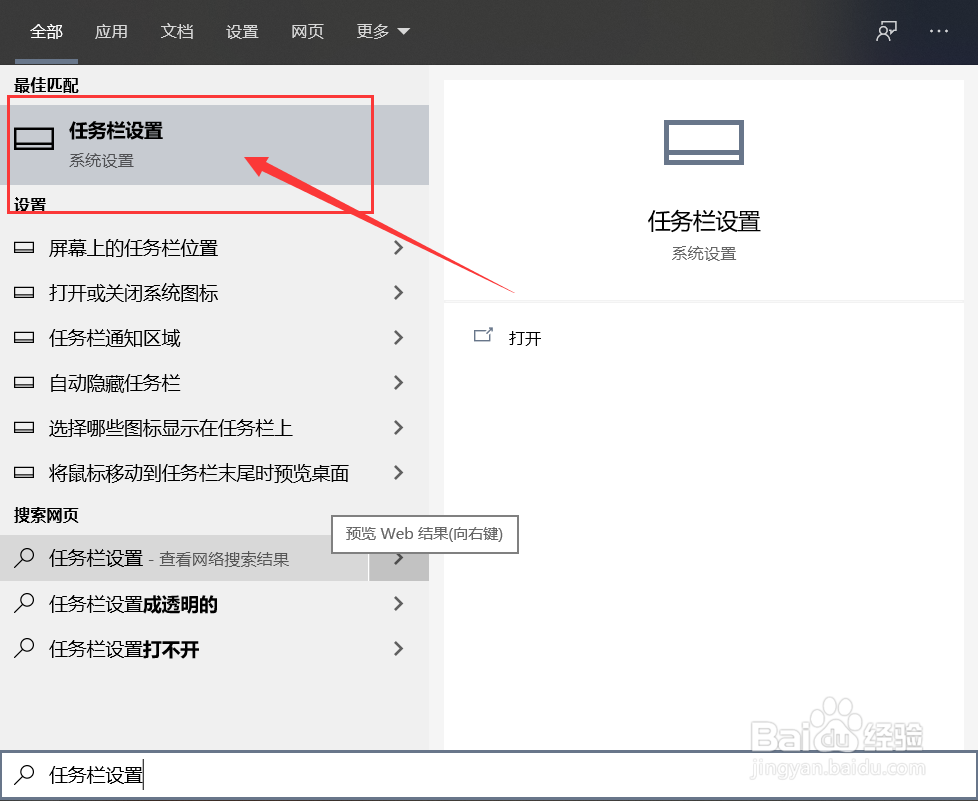
1、小编以win10系统为例,其它系统操作大体类似。首先我们找到桌面的任务栏,也就是桌面上最下面的一栏,或者搜索“任务栏设置”。
win10右下角网络图标不见了

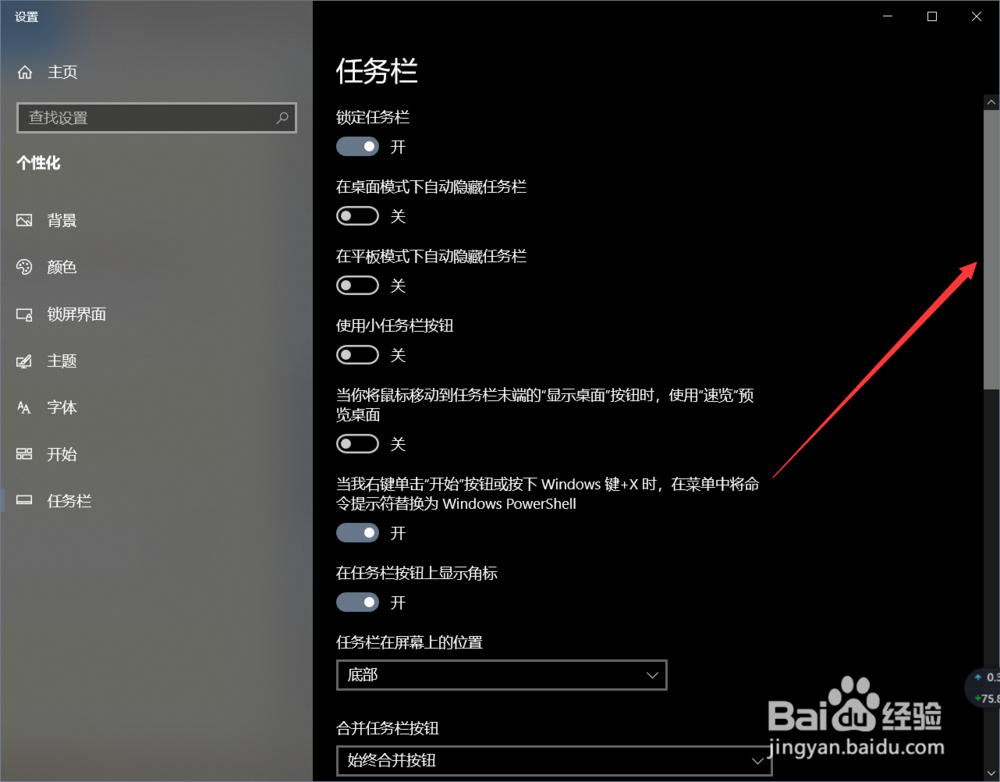
2、我们鼠标右键单击桌面任务栏,点击“任务栏设置”,就可以打开任务栏的设置界面,这样就可以设置一些关于任务栏的东西。我们打开之后先不要点击别的地方,否则这个设置界面就关闭了,我们点击下拉,或者利用鼠标滚轮下滑。
win10右下角网络图标不见了

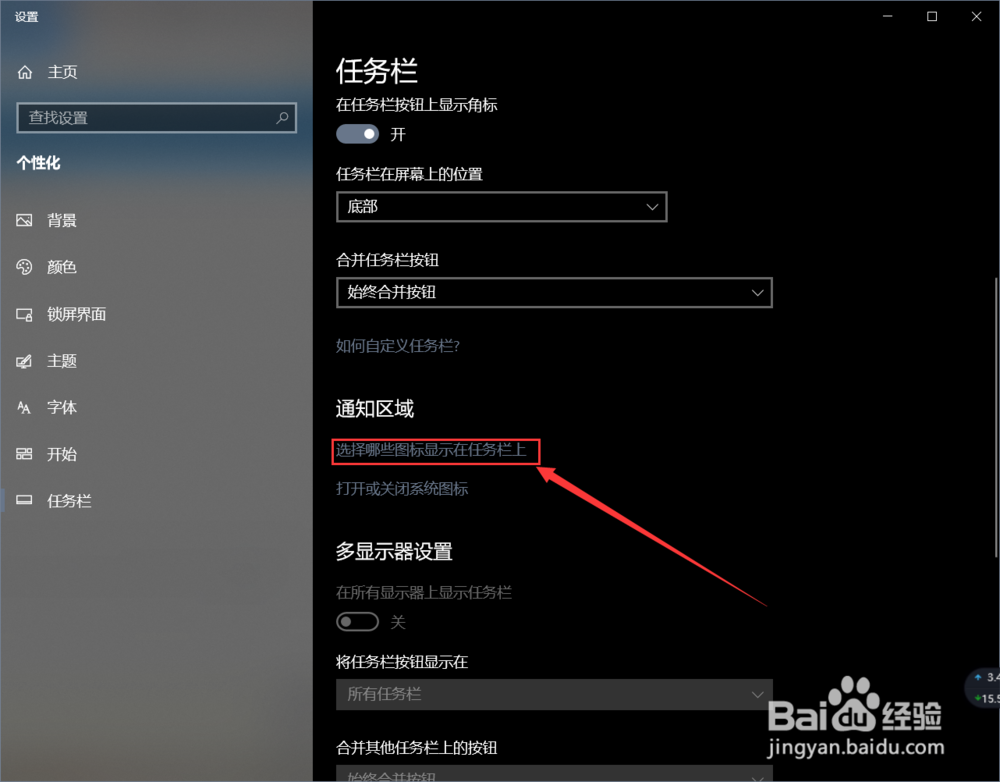
3、找到“选择那些图标显示在任务栏上”,这样我们就可以设置一些图标的显示设置了。网络图标显示设置就在这里面。
win10右下角网络图标不见了

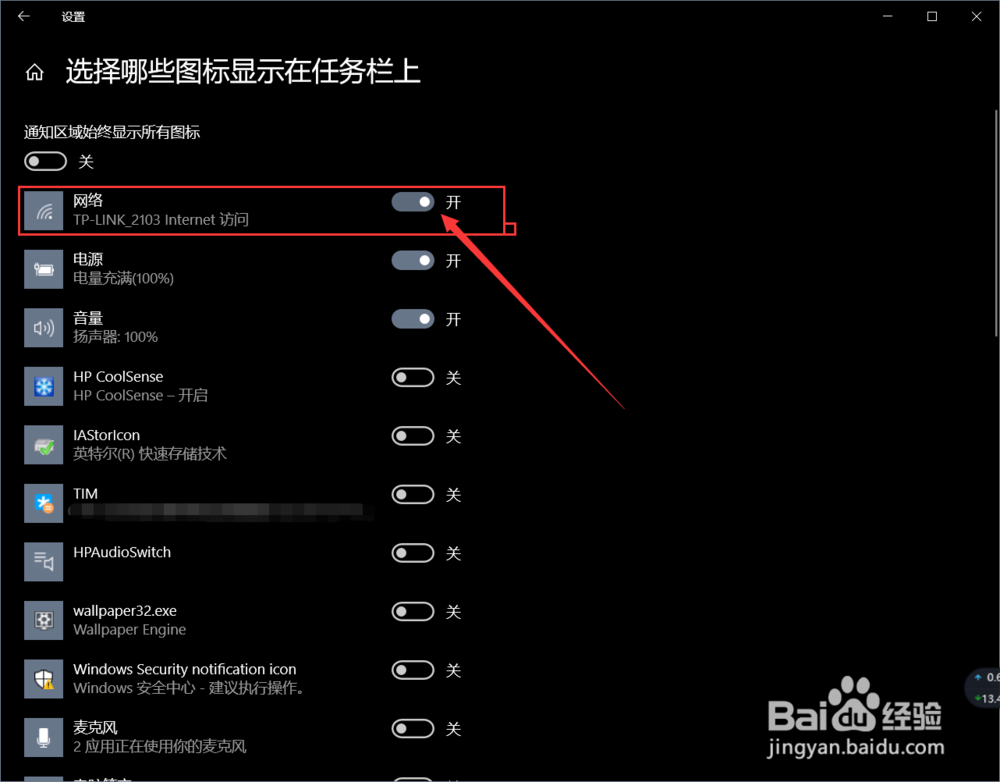
4、我们找到网络,如下图,把开关点成“开”,这样你就发现网络图标又重新显示在桌面上了。怎么样,你学会了吗。
win10右下角网络图标不见了

1、1.找到任务栏设置。

2.点击“选择哪些图标显示在任务栏”。

3.把网络按钮打开。

  • Win10系统网络图标消失不能联网的解决方法
  • win10系统右下角网络图标不见了怎么办?
  • Win10右下角网络图标不见了网络设置灰色怎么办
  • win10网络图标不见了解决办法
  • win10右下角网络图标不见了怎么解决
  • 热门搜索
    微信怎么发红包 手机版本过低怎么升级 路由器dns怎么设置 word怎么打下划线 脖子疼是怎么回事 真人cs怎么玩 地狱门怎么做 声调怎么打 充电宝怎么用 微星主板怎么样