看看我用PS调出风景图片鲜艳的绿紫色

 时间:2026-02-14 14:07:12

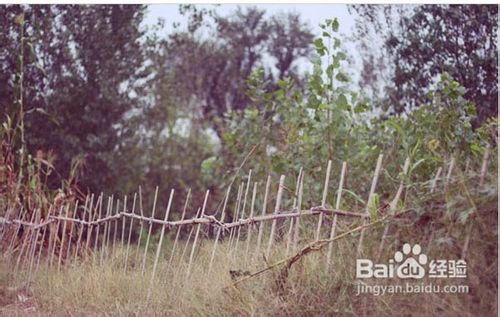
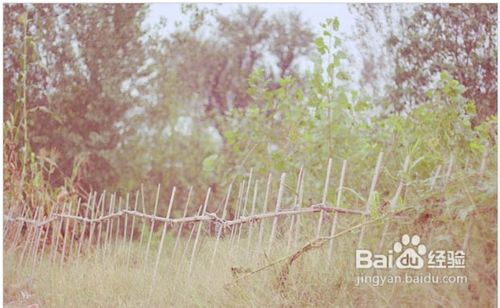
1、原图

看看我用PS调出风景图片鲜艳的绿紫色

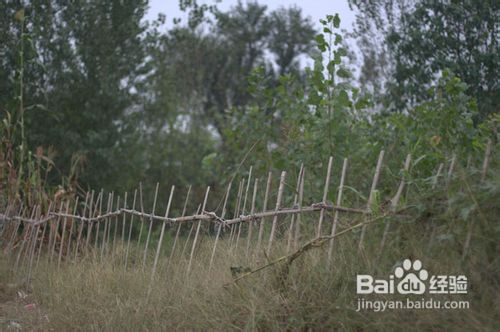
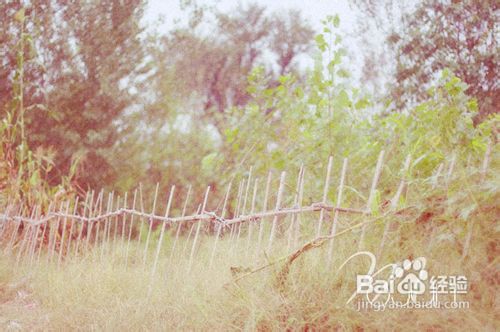
2、效果图

看看我用PS调出风景图片鲜艳的绿紫色

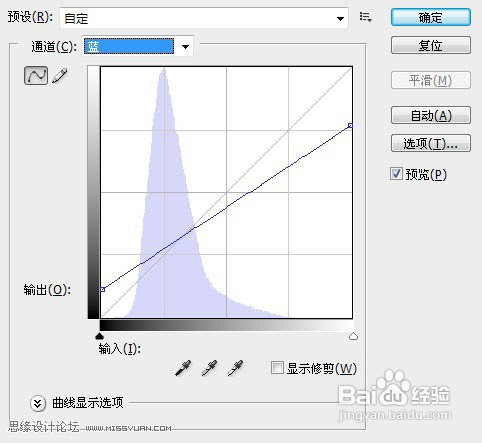
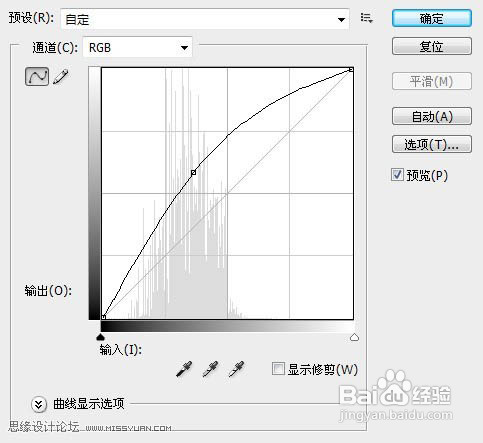
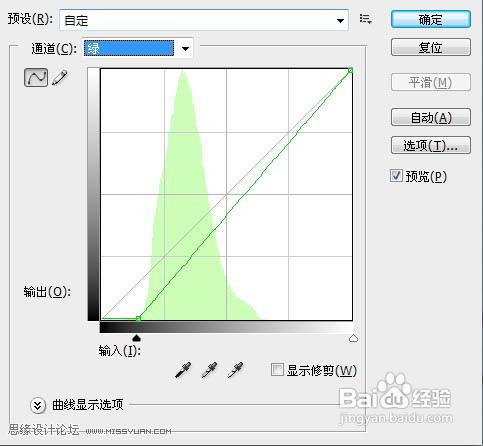
3、使用PS打开原图,先把原图调清晰点,转入通道面板,载入RGB选区(CRTL+鼠标左键RGB层),得到选区后回到图层面板,执行选择-反选,然后建立曲线调整层。参数如下图,黑线为RGB下调整,红线为红通道下,绿线为绿通道下,蓝线为蓝通道下。

看看我用PS调出风景图片鲜艳的绿紫色

看看我用PS调出风景图片鲜艳的绿紫色

看看我用PS调出风景图片鲜艳的绿紫色

看看我用PS调出风景图片鲜艳的绿紫色

4、处理完第一步之后,去掉选区再次转入通道面板,载入RGB选区(CRTL+鼠标左键RGB层),得到选区后回到图层面板,执行选择-反选,然后建立曲线调整层,参数如下,黑线为RGB下调整,红线为红通道下,绿线为绿通道下,蓝线为蓝通道下。
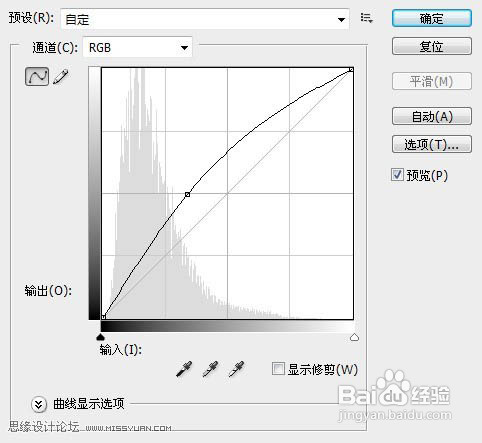
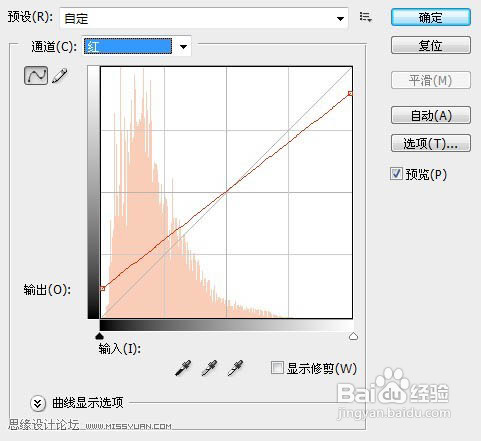
看看我用PS调出风景图片鲜艳的绿紫色

看看我用PS调出风景图片鲜艳的绿紫色

看看我用PS调出风景图片鲜艳的绿紫色

看看我用PS调出风景图片鲜艳的绿紫色

看看我用PS调出风景图片鲜艳的绿紫色

5、再次转入通道面板,载入红通道(CRTL+鼠标左键红通道层),得到选区后回到图层面板,执行选择-反选,然后建立曲线调整层,参数如下,黑线为RGB下调整,红线为红通道下,绿线为绿通道下,蓝线为蓝通道下。
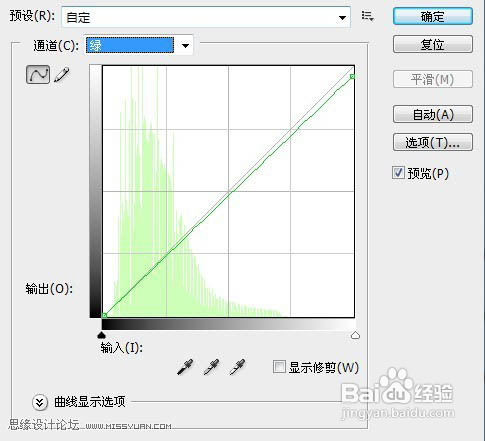
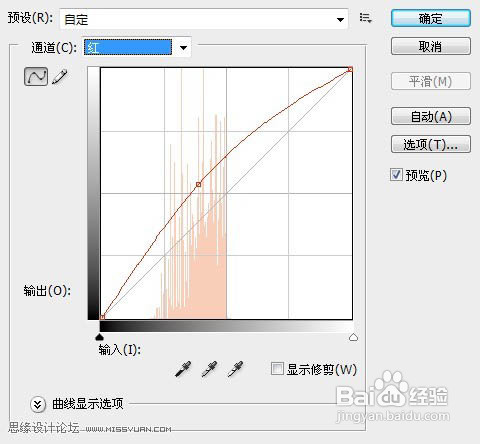
看看我用PS调出风景图片鲜艳的绿紫色

看看我用PS调出风景图片鲜艳的绿紫色

看看我用PS调出风景图片鲜艳的绿紫色

看看我用PS调出风景图片鲜艳的绿紫色

看看我用PS调出风景图片鲜艳的绿紫色

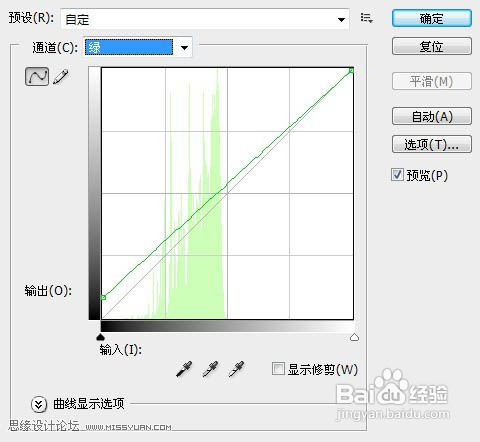
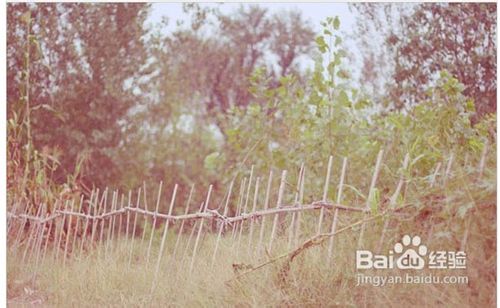
6、再次进入通道,但是这次选择绿通道来载入选区,反选后建立曲线调整,参数如下。

看看我用PS调出风景图片鲜艳的绿紫色

看看我用PS调出风景图片鲜艳的绿紫色

看看我用PS调出风景图片鲜艳的绿紫色

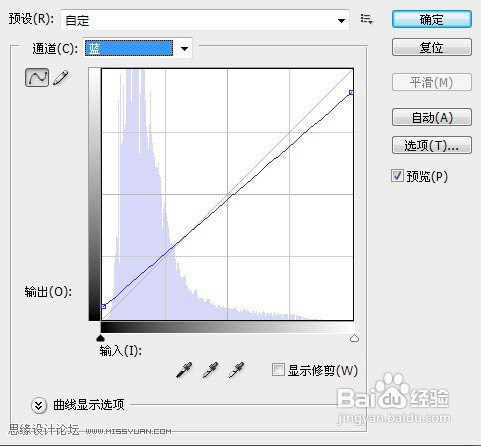
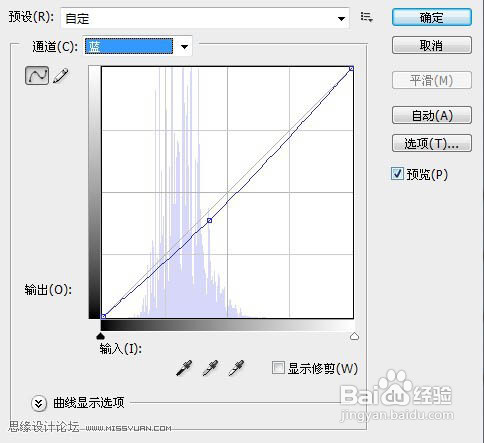
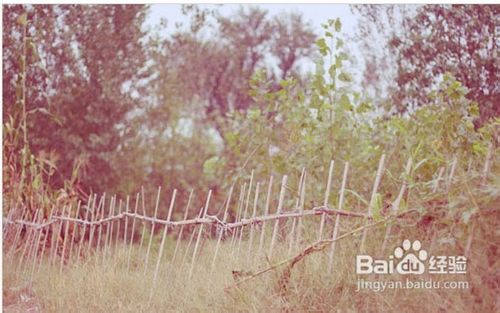
7、最后进入通道,选择蓝通道载入选区,反选后建立曲线调整,参数如下。

看看我用PS调出风景图片鲜艳的绿紫色

看看我用PS调出风景图片鲜艳的绿紫色

看看我用PS调出风景图片鲜艳的绿紫色

8、印敏泉涛图层得到图层1,执行滤镜-纹理-颗粒,稍喝掩微加一些颗粒即可,这个参数自定撒,好了效果如下
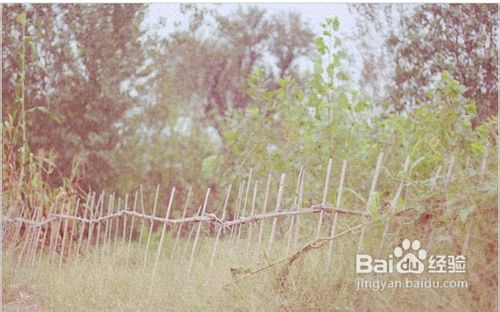
看看我用PS调出风景图片鲜艳的绿紫色

9、再次盖印图层得到图层2,执行滤镜-模糊-动感模糊,参数小一些,好了以后把图层模式改为柔光,央吐完成效果图

看看我用PS调出风景图片鲜艳的绿紫色

  • 怎样拍摄荷花
  • 最火的特效软件手机版制作腾云驾雾特效的教程
  • 简单的视频剪切方法
  • 距离无锡市区18公里,这座半岛是太湖最美的地方
  • 百度搜索到的图片如何下载
  • 热门搜索
    酱豆腐的家常做法 蛋糕的做法烤箱 黑豆粥的做法 拭怎么读 蜂蜜面包的做法 金桔冰糖止咳的做法 萝卜糕的做法 硅怎么读 舜怎么读 可乐鸡翅的做法和步骤