Enlight 软件进行无缝图片合成

 时间:2026-04-28 05:15:03

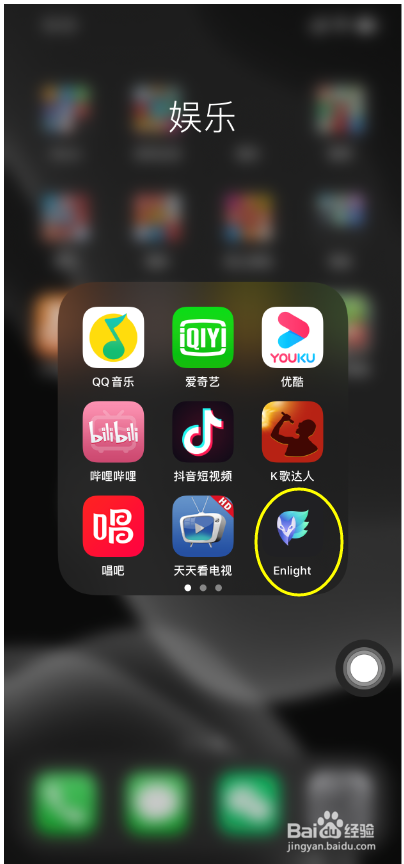
1、将要合成的两张原始图片准备好,并调出Enlight软件。

Enlight 软件进行无缝图片合成

Enlight 软件进行无缝图片合成

Enlight 软件进行无缝图片合成

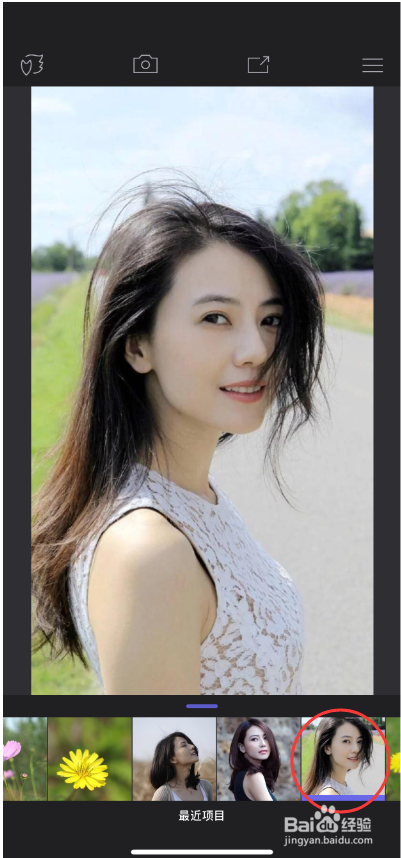
2、打开Enlight软件后,在底部调出第一张图片,如人物图片。

Enlight 软件进行无缝图片合成

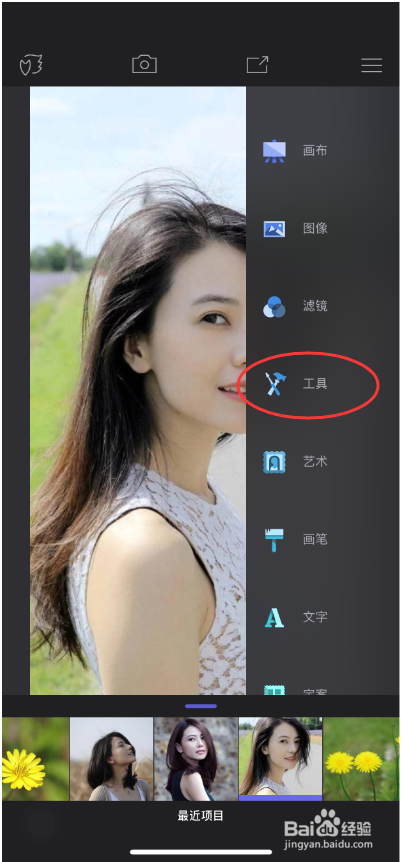
3、点开右上方的下拉菜单,选择“工具”。

Enlight 软件进行无缝图片合成

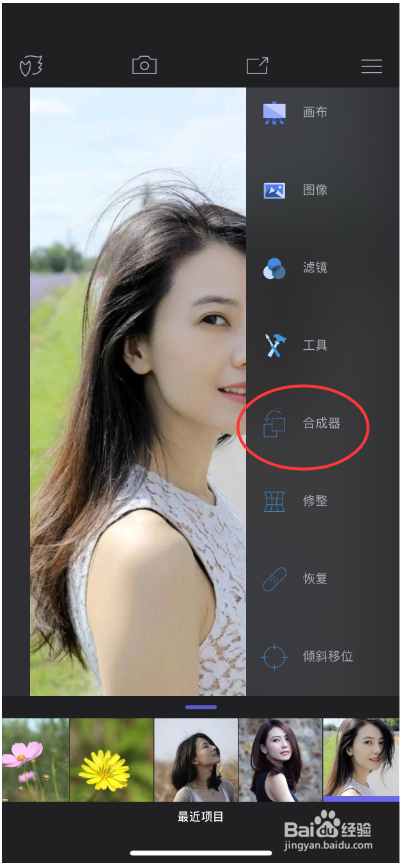
4、点开“工具”,选择下方的“合成器”。

Enlight 软件进行无缝图片合成

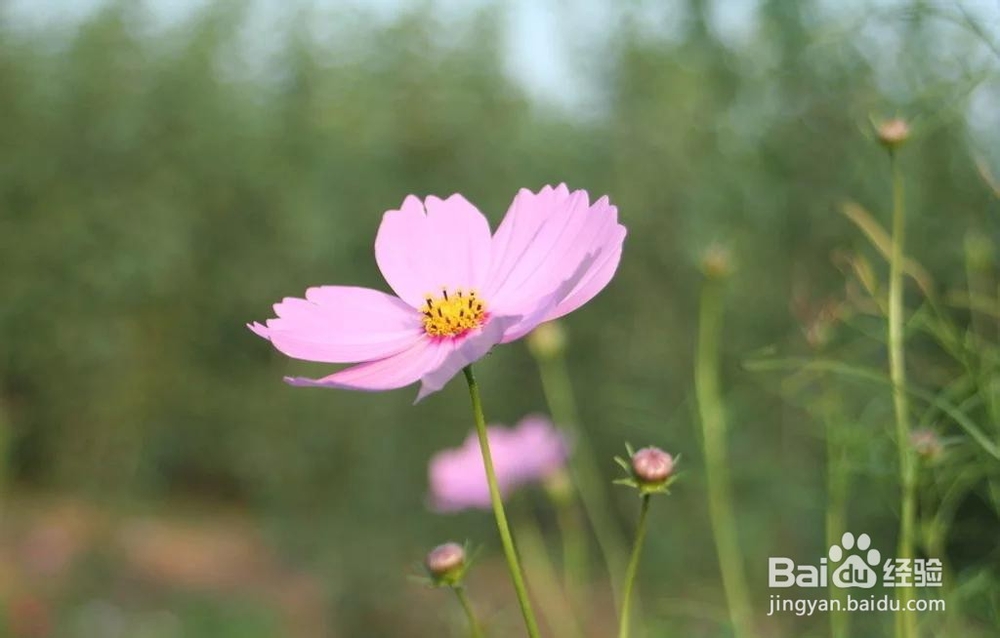
5、此时需要在底部调出第二张待合成的图片,如花儿的图片。

Enlight 软件进行无缝图片合成

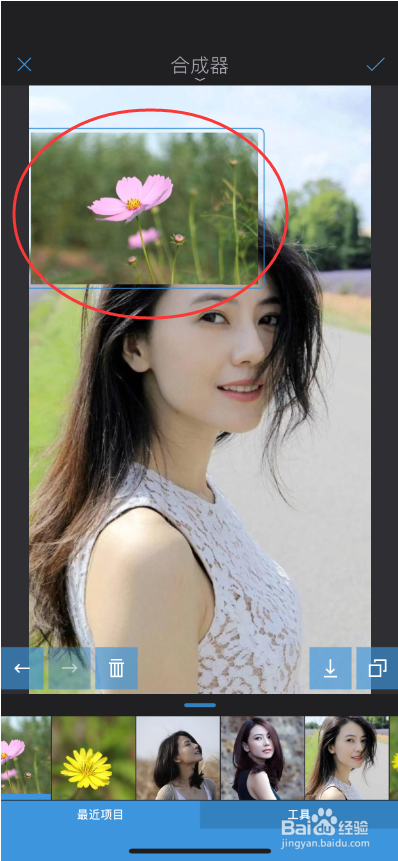
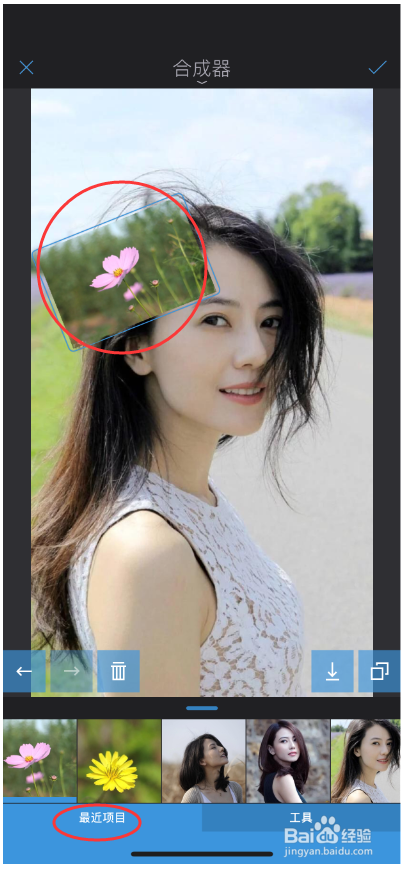
6、将第二张调入的图片(花儿)移到合适的位置,并调整到适当大小。

Enlight 软件进行无缝图片合成

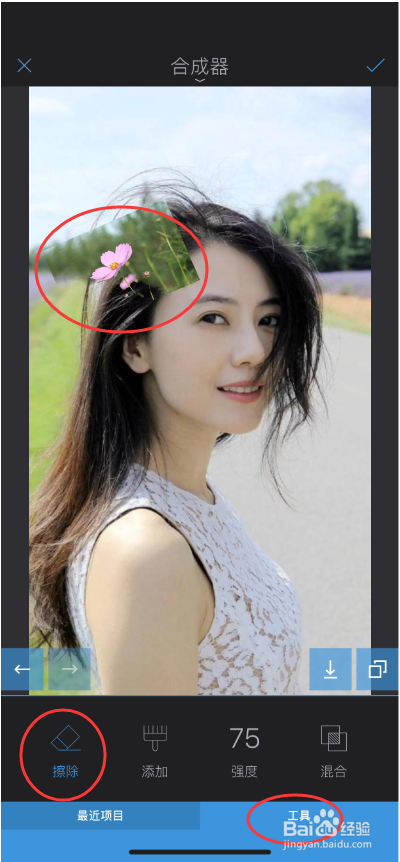
7、点开右下方的工具,选择“擦除”功能,对图片进行无关部分的擦除。

Enlight 软件进行无缝图片合成

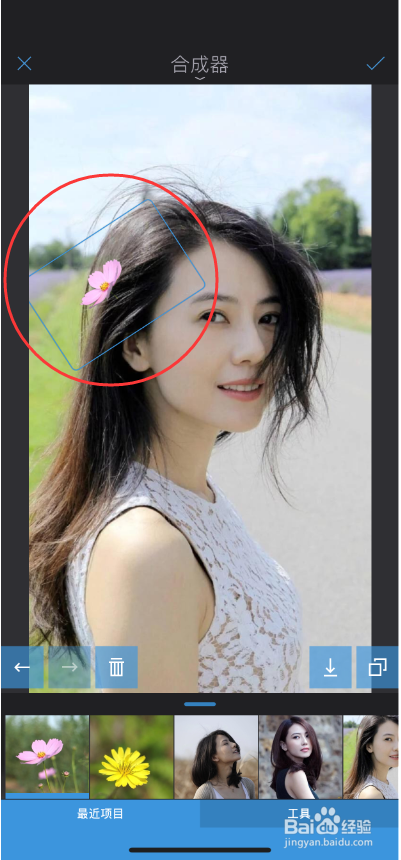
8、待无关内容擦除干净后,并适当调整其大小,并将之移到合适的位置。

Enlight 软件进行无缝图片合成

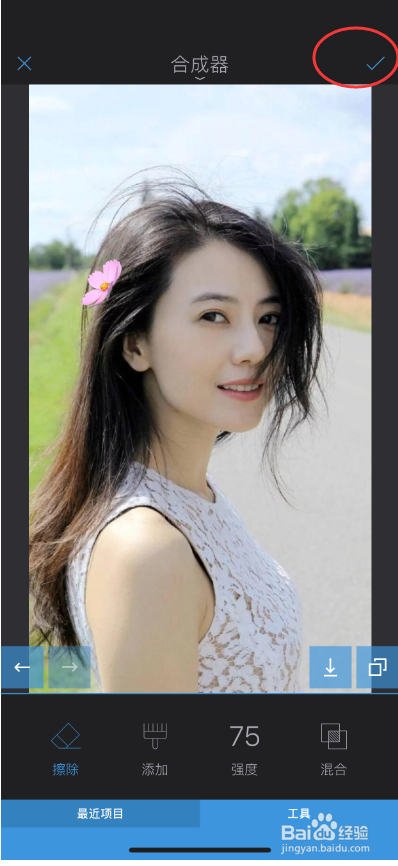
9、最后点击右上方的“勾”确认修改,然后保存完成。

Enlight 软件进行无缝图片合成

10、此时一张无缝合成的图片就完成了!

如果你喜欢,请记得点赞哟!

Enlight 软件进行无缝图片合成

  • 杯子有味道怎么去除
  • 欧洲旅行最佳路线
  • 美图秀秀怎么创建私人相册
  • 如何关闭美图秀秀画报?
  • 如何使用 拼图大师 Fotos Grid拼接图片?
  • 热门搜索
    澳门旅游学院 旅游市场营销 4月份去哪里旅游最好 旅游介绍 淘宝代销怎么发货 外域怎么去 山东青岛旅游景点 ps图层蒙版怎么用 文科生可以报考的专业 隐形纱窗怎么清洗