PPT如何设置弧形路径动画效果

 时间:2024-10-13 07:58:22

1、打开幻灯片。

PPT如何设置弧形路径动画效果

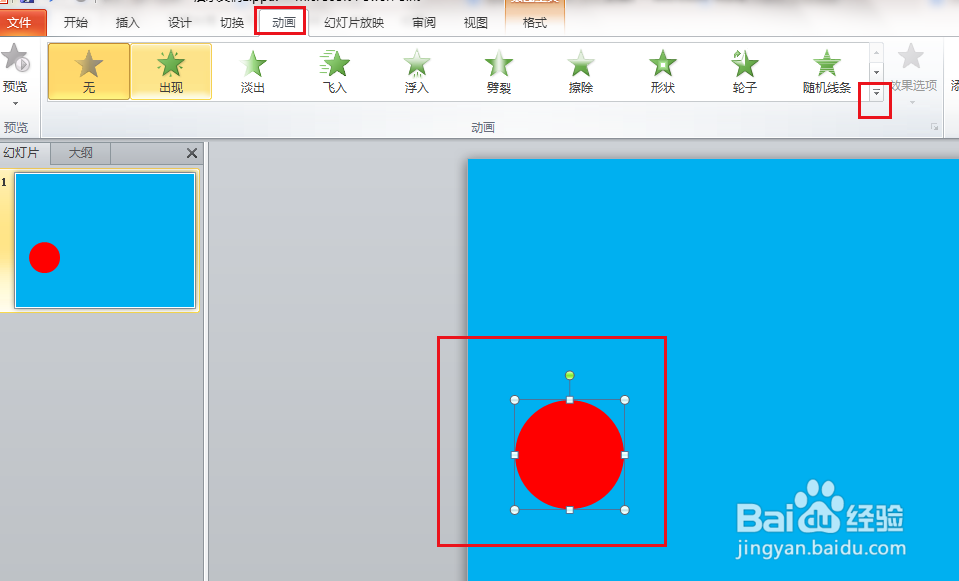
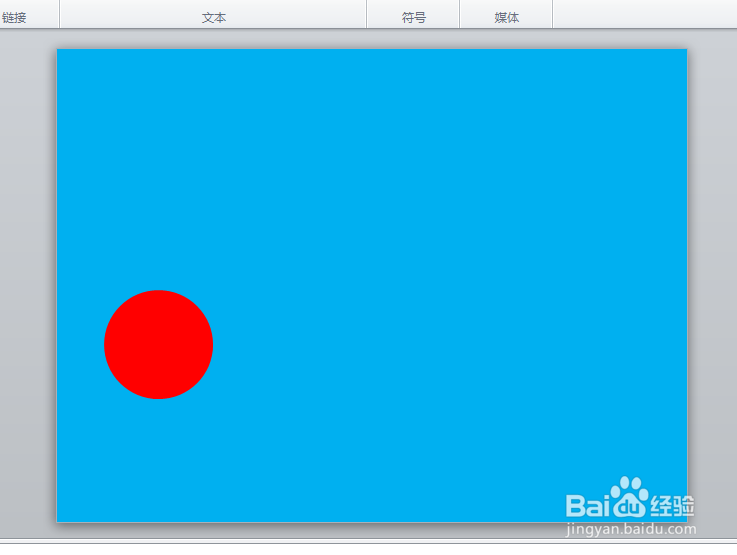
2、添加一个形状,如太阳。我们要设置太阳的动画,就可以选择弧形路径动画效果。
PPT如何设置弧形路径动画效果

3、选中图形,点击动画,打开其他下拉菜单。

PPT如何设置弧形路径动画效果

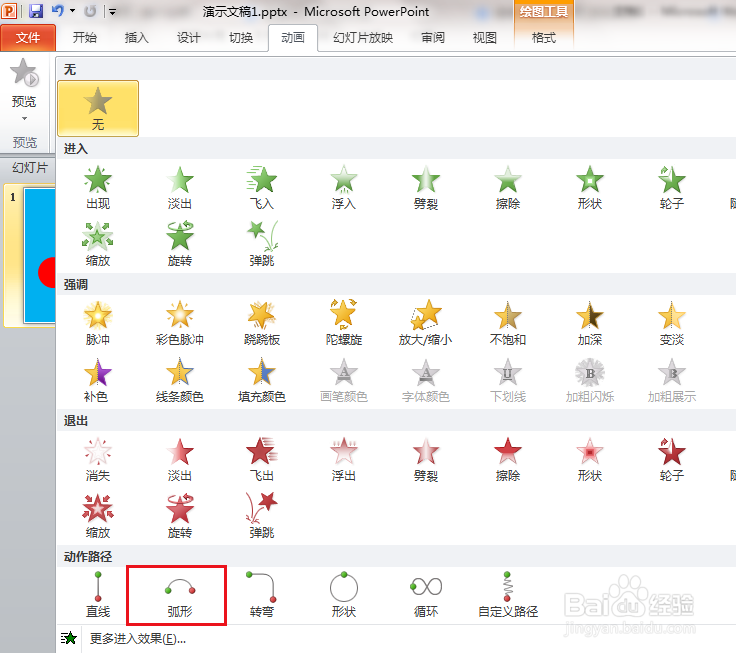
4、点击弧形。

PPT如何设置弧形路径动画效果

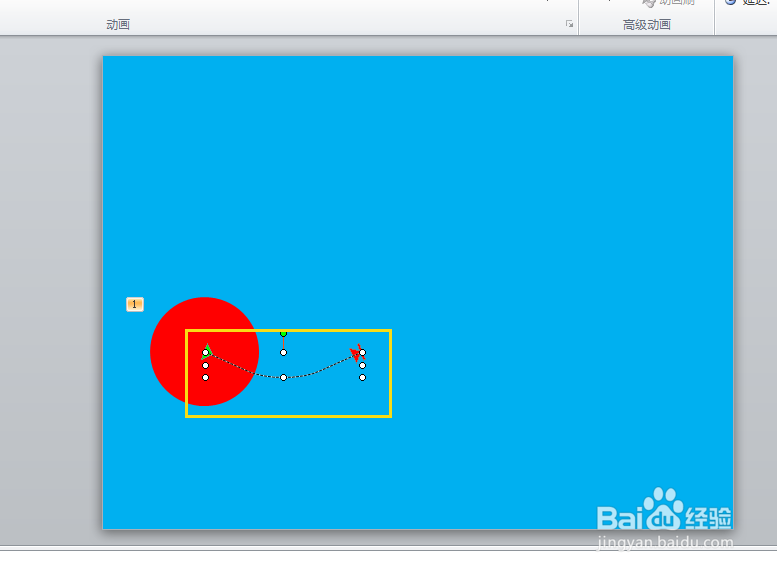
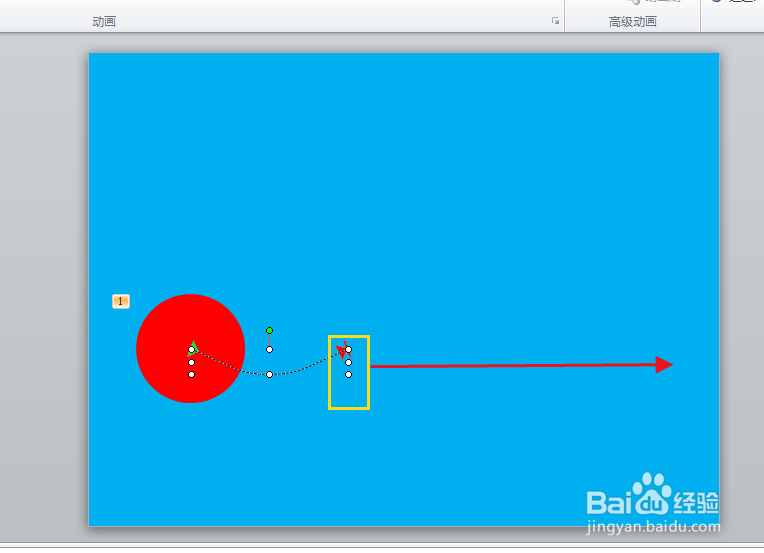
5、下图黄框内就是系统默认的弧形路径动画效果。

PPT如何设置弧形路径动画效果

6、对于太阳的运动路线距离有些短,这时可以按住黄框内的任意一个圆圈,向右拉。
PPT如何设置弧形路径动画效果

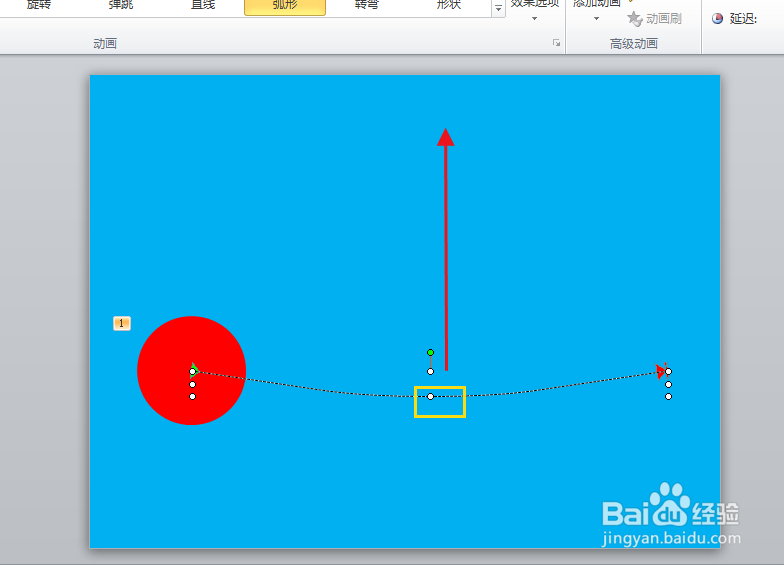
7、距离合适松开鼠标,再按中间部位的圆圈,向上拉。

PPT如何设置弧形路径动画效果

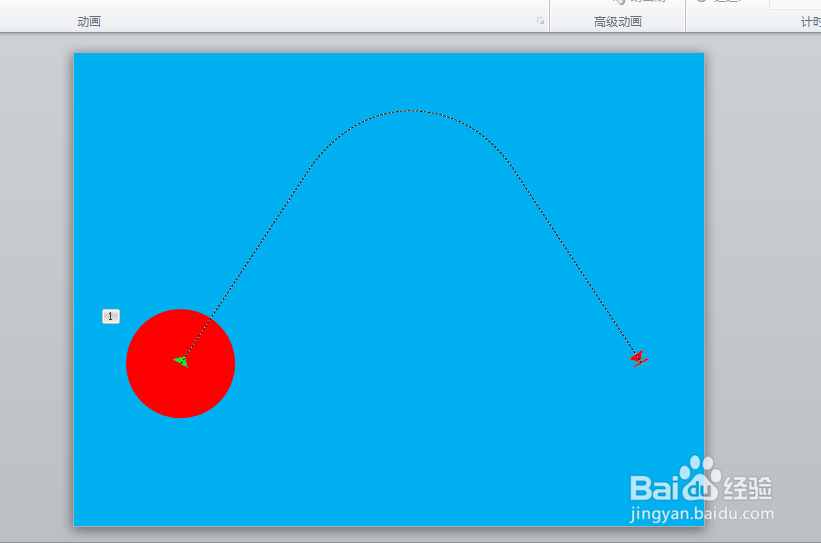
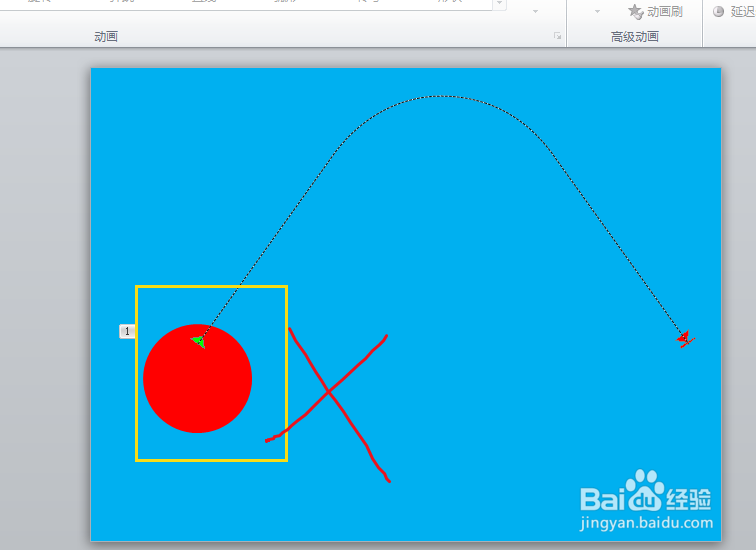
8、形成太阳运动的弧线,弧度合适后松开鼠标,太阳的运动路线就设置完成。

PPT如何设置弧形路径动画效果

9、注意:不要移动整个路径,如果下图太阳与路径的位置并不是一开始的位置,这样的后果是会出现多余的动作。也就是太阳会先回到距离的端点位置,再开始路径运动。
PPT如何设置弧形路径动画效果
  • ppt怎么设置动画效果持续时间
  • PowerPoint 2016如何设置ppt的大小?
  • ppt怎么设置文字渐变色双色
  • PPT如何实现放大缩小的动画效果?
  • PPT怎样用形状填充制作彩色动画效果
  • 热门搜索
    百合花的特点 陕西旅游年票 怎么关闭360防火墙 吃什么可以补气血 杰德怎么样 六安旅游 晋城旅游景点 洛阳旅游年票官网 台州职业技术学院怎么样 宝泉景区