wps excel表格中怎么快速计算时间间隔?

 时间:2026-02-12 13:53:28

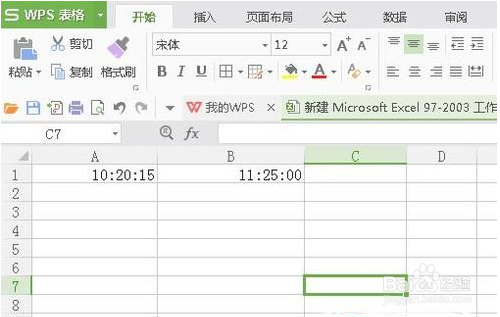
1、首先我们打开自己的电脑,打开一个空白的wps excel表格,如图所示,输入一些数据做演示用。
wps excel表格中怎么快速计算时间间隔?

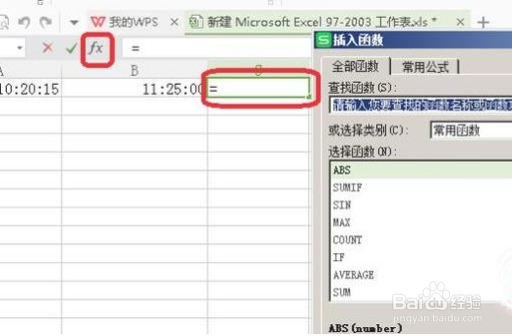
2、我需要计算图中两个时间之间的时间间隔,选中一个空格作为结果输出位置,如图所示,点击“fx”按钮,弹出“插入函数”选项框。
wps excel表格中怎么快速计算时间间隔?

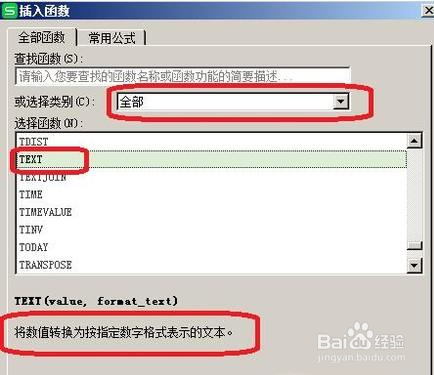
3、然后,我们选择“全部函数”,接下来在下拉菜单中选择“text”函数,点击“确定”。
wps excel表格中怎么快速计算时间间隔?

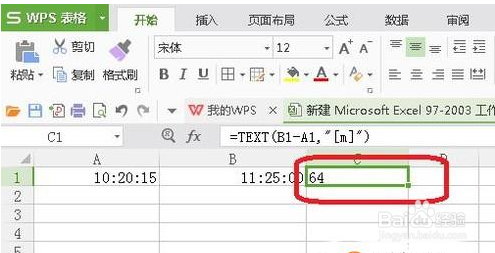
4、在弹出的“函数参数”选项框中,输入值为“B1-A1”,如果需要输出时间间隔以分钟计,则数字格式栏输入“[m]”,点击确定,则输出了时间间隔为64分钟。
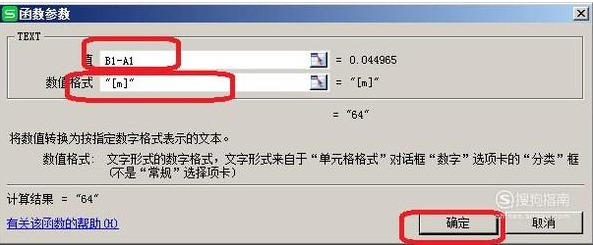
wps excel表格中怎么快速计算时间间隔?

wps excel表格中怎么快速计算时间间隔?

5、假如我们要时间间隔以秒计,则重复上述步骤,数字格式栏改为输入“[s]”,点击确定,则输出时间间隔为更精确的3885秒。
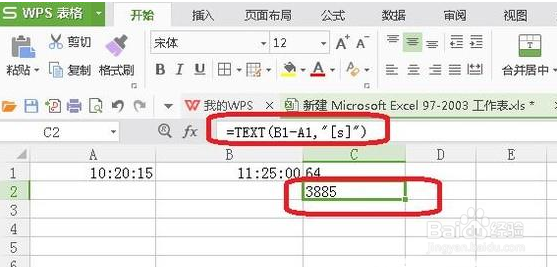
wps excel表格中怎么快速计算时间间隔?

6、总结:1.打开一个空白表格,输入一些数据,选中一个空格作为结果输出位置,

           点击“fx”按钮。 

          2.选择“全部函数”,在下拉菜单中选择“text”函数,点击“确定”,

          3.在弹出的“函数参数”选项框中,输入值。


  • 【Excel技巧】精确筛选整点时间
  • Excel中使用text将文本日期转换为真实日期
  • RIGHTB函数怎么提取内容最后几位
  • EXCEL中如何计算还款到期时间的天数
  • 如何为WPS表格的单元格插入超链接
  • 热门搜索
    大蛇丸什么时候死的 sap是什么意思 桂花加茶叶有什么功效 nap是什么意思 儿童节祝福语 什么是otc市场 什么是外汇交易 gnn是什么意思 ocs是什么意思 显卡交火是什么意思