如何删除iPhone中的文稿与数据

 时间:2024-10-11 22:51:38

1、打开设置,进入通用,在这里可以看到主屏幕按钮、辅助功能、iPhone储存空间、后台应用刷新等内容。

如何删除iPhone中的文稿与数据

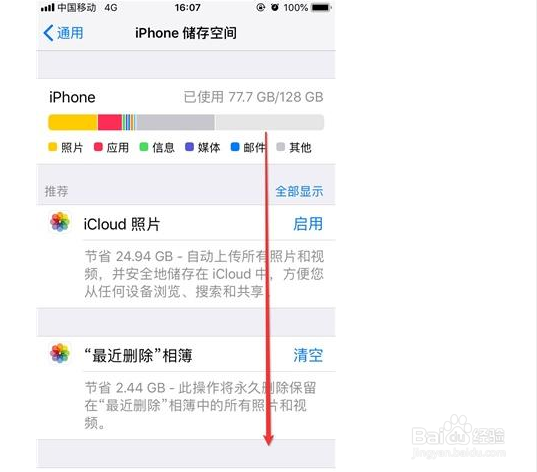
2、点击进入“iPhone储存空间”,在这里你可以看到手机目前的储存状态,往下滑动可以看到手机里所有应用的储存空间排名。在这里排名越靠前的,占用的储存空间就越大。

如何删除iPhone中的文稿与数据

3、查看想要删除数据的软件所占的内存后,可以删除那些占用内存多的应用。

如何删除iPhone中的文稿与数据

4、其中“卸载应用”只是将该应用卸载,仍保留里面的文稿与数据。点击“删除应用”才能将文稿与数据删除,为手机腾出内存空间。

如何删除iPhone中的文稿与数据

5、如果只是清理个别软件缓存的数据而非卸载该软件,进入该软件后,选择清除数据。

如何删除iPhone中的文稿与数据

6、清除选择的数据,然后在储存空间就可以看到现在所占的内存。并非每个应用都有清除波娑羼洎缓存功能,如果占用缓存和存储空间多,就必须删除应用再重装了。

如何删除iPhone中的文稿与数据
  • iphone文稿与数据怎么清除
  • 苹果手机怎么删除软件里的文稿与数据?
  • 苹果手机怎么删除app的文稿与数据?
  • iphone不删除app清理缓存
  • 文稿与数据怎么删除
  • 热门搜索
    重庆的旅游景点 宁波旅游景点一日游 卡宴怎么样 西安旅游景点大全 全国旅游地图 淘宝降权怎么办 怎么提高表达能力 兔子可以喝水吗 洛阳旅游年票官网 旅游攻略网