在Excel中怎么隐藏单元格和区域

 时间:2024-10-20 16:31:01

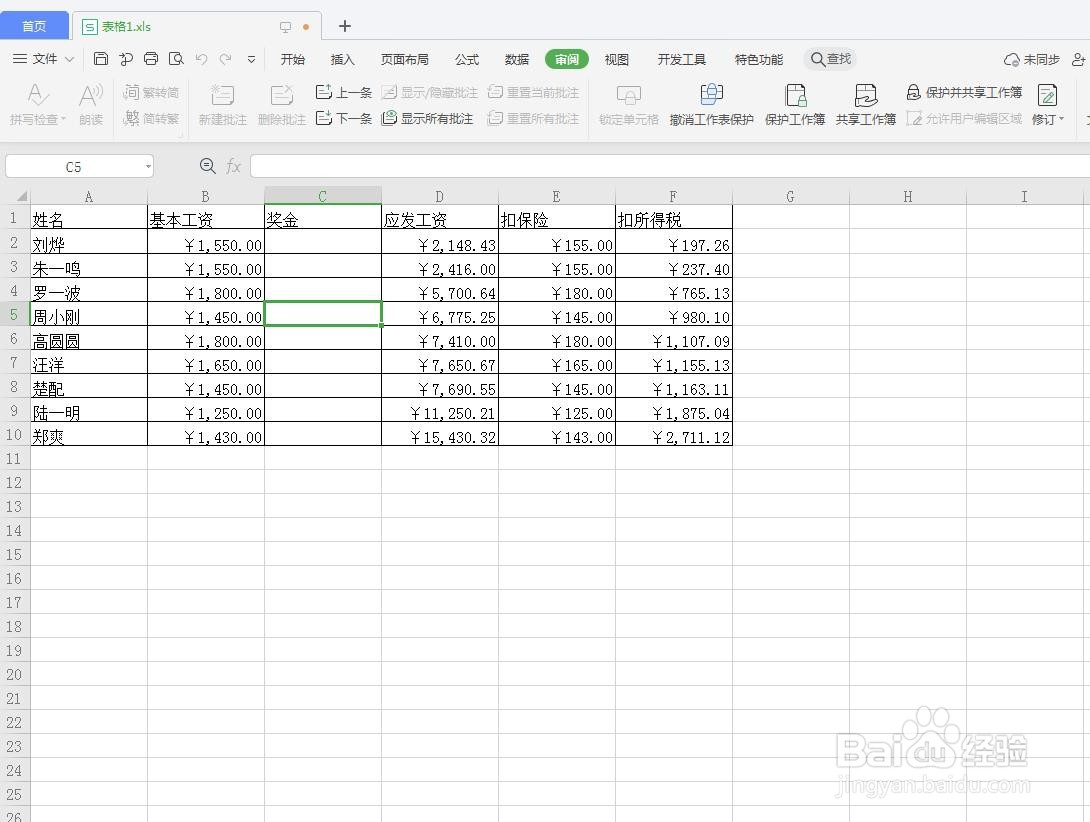
1、打开工作薄。

在Excel中怎么隐藏单元格和区域

2、选中需要隐藏的单元格或区域。如下图所示

在Excel中怎么隐藏单元格和区域

3、然后单击“开始”选项卡“字体”组中的“字体颜色”按钮,将字体更改为背景色。如下图所示

在Excel中怎么隐藏单元格和区域

4、在单元格区域上单击鼠标右键,在弹出的快捷菜单中单击“设置单元格格式”命令。如下图所示

在Excel中怎么隐藏单元格和区域

5、在弹出“设置单元格格式”对话框中切换到“保护”选项卡,然后在勾选“隐藏”前方的复选框后单击“确定”按钮。如下图所示

在Excel中怎么隐藏单元格和区域

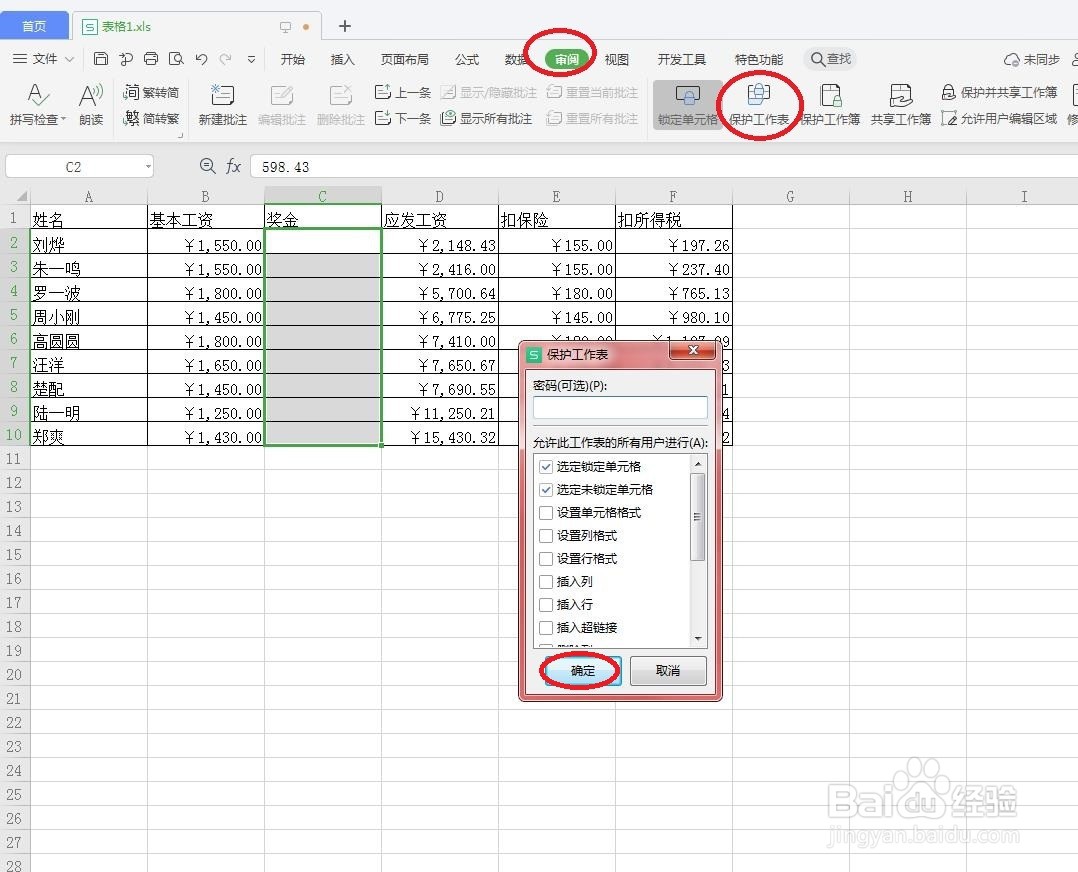
6、回到工作表,切换到“审阅”选项篱渥对胰卡,单击“保护工作表”按钮,在弹出的“保护工作表”对话框中单击“确定”按钮。如下图所示
在Excel中怎么隐藏单元格和区域

7、返回工作表,此时工作表中的内容已经完全隐藏。如下图所示

在Excel中怎么隐藏单元格和区域
  • Excel怎么设置文档默认保存格式?
  • 把一个excel数据移动复制到另一个excel数据表
  • excel文本如何批量替换
  • 用excel制作考勤表模板公式
  • Excel怎么快速提取指定位置的字符
  • 热门搜索
    血液粘稠怎么办 苹果4s怎么截图 上古卷轴5怎么结婚 烙饼怎么和面 胃溃疡怎么办 路由器dns怎么设置 打印机碳粉怎么加 怎么下载小说 干鱼怎么做好吃 鱼尾辫怎么编