1、首先打开电脑,找到Excel软件,打开Excel表格 , 如图

2、 对Excel表格进行所需编辑 如图

3、在C3单元格中输入公式:=RANK(B3,$B$2:$B$8) 如图

4、然后按回车键,可以得到诸葛亮的名次是第一名 如图
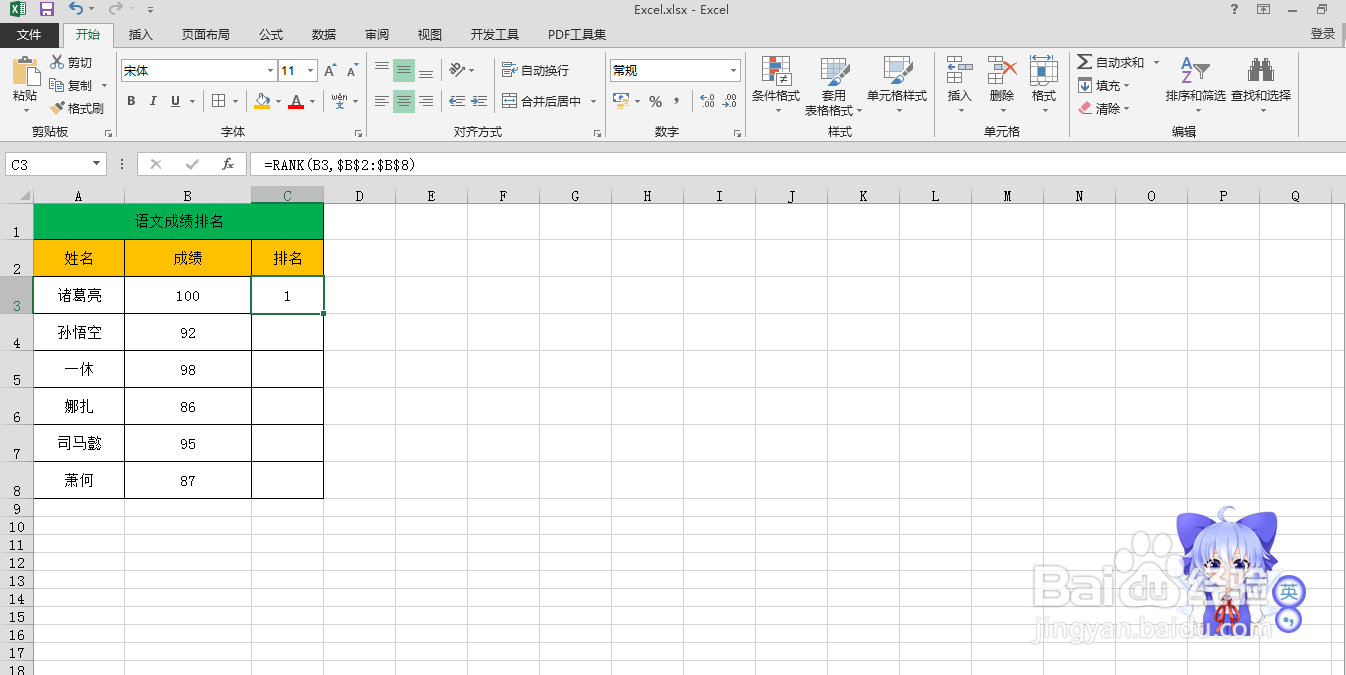
5、用鼠标双击C3单元格右下角,快速填充单元格,可以得到所有学生的名次 如图

6、然后运用筛选工具进行升序排列,就可以得出所有学生从第一名到最后一名的名次排列 如图

时间:2026-04-30 09:23:46
1、首先打开电脑,找到Excel软件,打开Excel表格 , 如图
2、 对Excel表格进行所需编辑 如图
3、在C3单元格中输入公式:=RANK(B3,$B$2:$B$8) 如图
4、然后按回车键,可以得到诸葛亮的名次是第一名 如图
5、用鼠标双击C3单元格右下角,快速填充单元格,可以得到所有学生的名次 如图
6、然后运用筛选工具进行升序排列,就可以得出所有学生从第一名到最后一名的名次排列 如图
