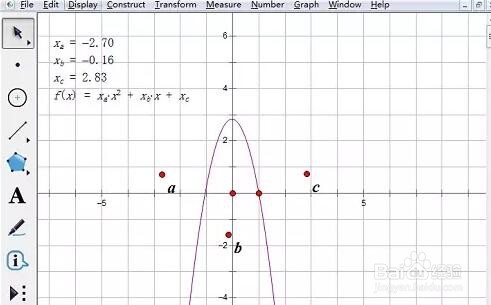
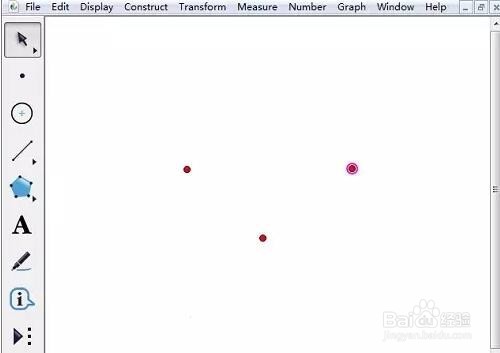
1、 打开几何画板,选择“点工具”,在工作区里任意点几个点(取决于你所建立的函数的参量个数,这里所演示的是二次函数,所以建立了三个点)。
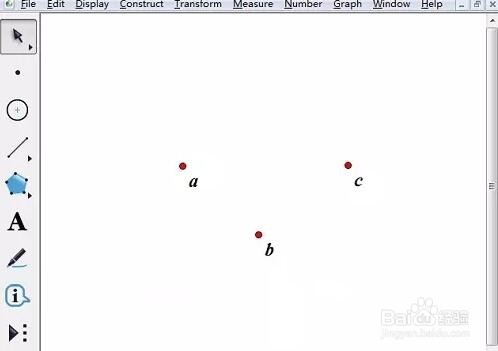
2、 选择“移动箭头工具”,选中任意一个我们刚才建立的点单击右键,选择属性,点击标签选项,输入“a”,同时点击下面的“显示标签”,点击确定。用同样的方法把剩余的两个点的标签改为b、c。
3、 分别在每一个点上单击右键,选择横坐标或纵坐标(选择哪一个都可以,不同之处在后面会有解释)。

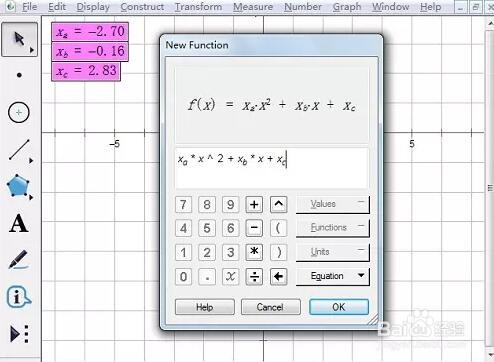
4、选中左上角出现的三个小框框,在工作区的其他地方单击右键选择“绘制新函数”,在弹出的新建函数对话框,依次点击Xa→*→x→^→2→+→→Xb→*→x→+→Xc,最后点击“确定”。
5、这时,二次函数图象就做完了,拖动三个点就可以观看函数是怎么变化的了。