宽带连接时出现711错误怎么办

 时间:2026-04-30 04:40:40

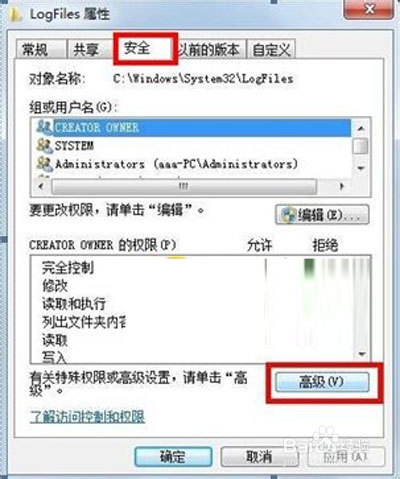
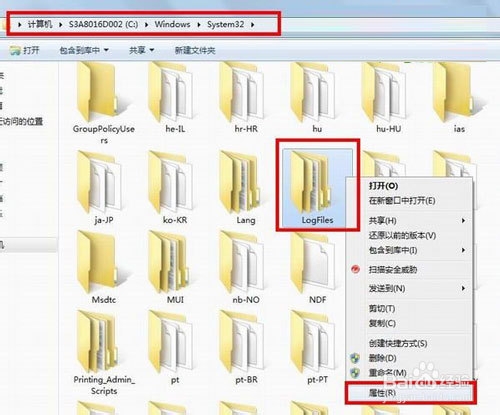
1、首先打开计算机,找到C:\Windows\System32\LogFiles文件夹之后呢右键属性~~
宽带连接时出现711错误怎么办

2、选择安全,高级选项

宽带连接时出现711错误怎么办

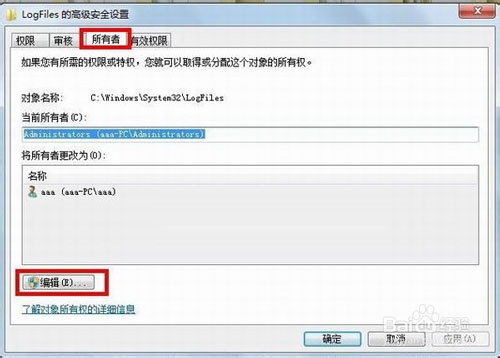
3、之后点所有者编辑

宽带连接时出现711错误怎么办

4、选择你的账户,小编的是aaa哦

宽带连接时出现711错误怎么办

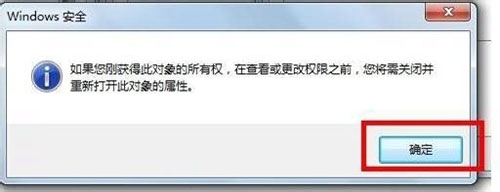
5、弹出来的窗口点击确定

宽带连接时出现711错误怎么办

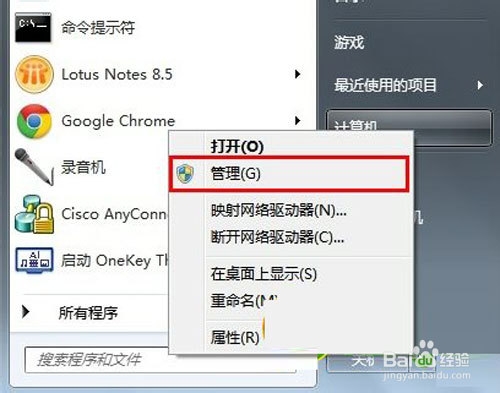
6、打开开始——计算机——管理

宽带连接时出现711错误怎么办

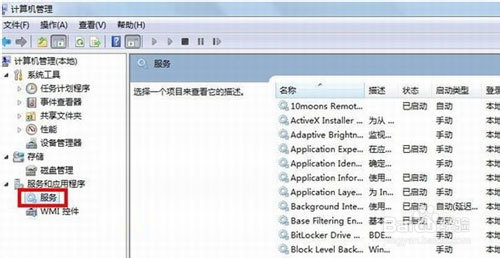
7、选择服务选项~~~

宽带连接时出现711错误怎么办

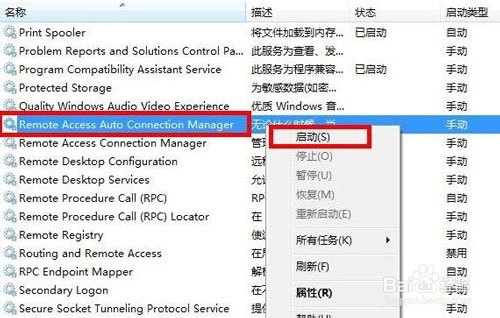
8、找到服务Remote Access Auto Connection ManagerRemote 如果未开启开启它
宽带连接时出现711错误怎么办

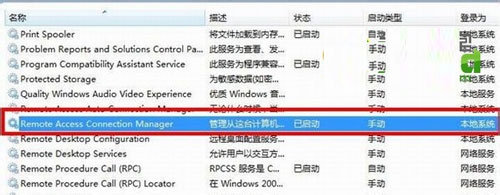
9、确认 Access Connection Manager 开启如果没开启也开启
宽带连接时出现711错误怎么办

10、确定服务 Telephony 也开启了没开启也开启

宽带连接时出现711错误怎么办

11、之后获取“C:\Windows\System32\LogFiles”文件夹权限并保证以上服务全部开启,即可解决宽带拨号711错误了哦~~好了今天就这样了 如果小编的经验对您有帮助给小编一个赞吧 受好累~~

  • 电脑宽带连接错误711怎么解决
  • 如何利用通达信选股
  • Windows XP怎样更新驱动程序
  • 英文版Server2003如何将网络连接添加到开始菜单
  • win7网络连接不可用怎么办
  • 热门搜索
    四川旅游局 怎么建微信公众平台 如何成立业主委员会 浙d是哪里的车牌 欠债还不起怎么办 爱瑞嘉奶粉怎么样 白头粉刺怎么去除 库尔勒旅游 雅漾防晒霜怎么样 突然好想你你会在哪里