使用Windows 10如何删除用户账户密码

 时间:2026-02-16 22:06:46

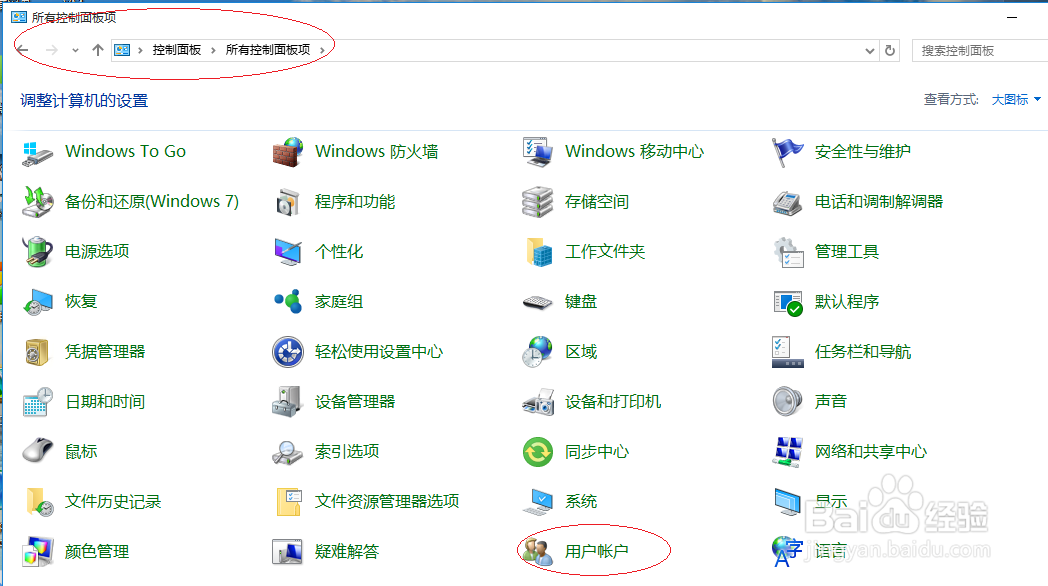
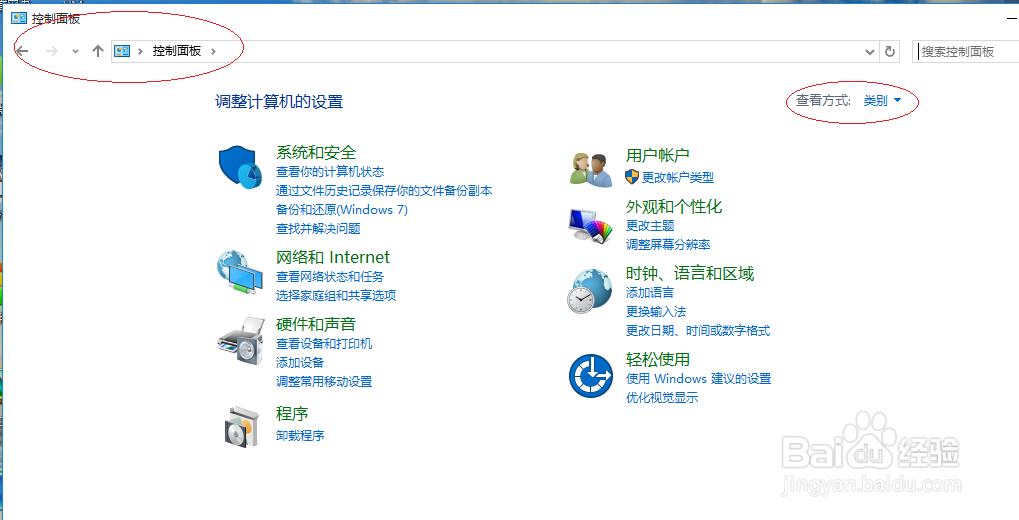
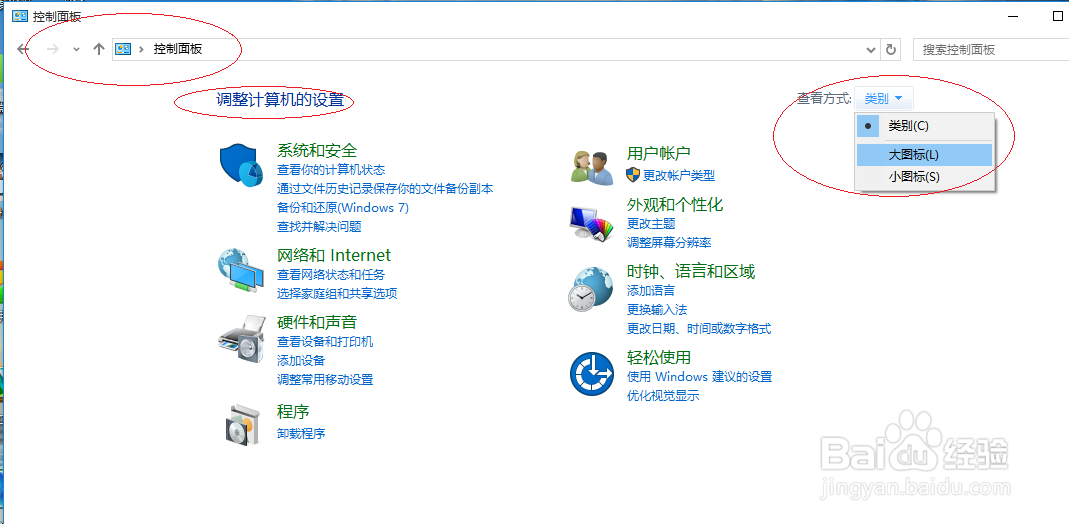
1、首先,选择控制面板"大图标"查看方式
使用Windows 10如何删除用户账户密码

使用Windows 10如何删除用户账户密码

2、点击"用户账户"图标

使用Windows 10如何删除用户账户密码

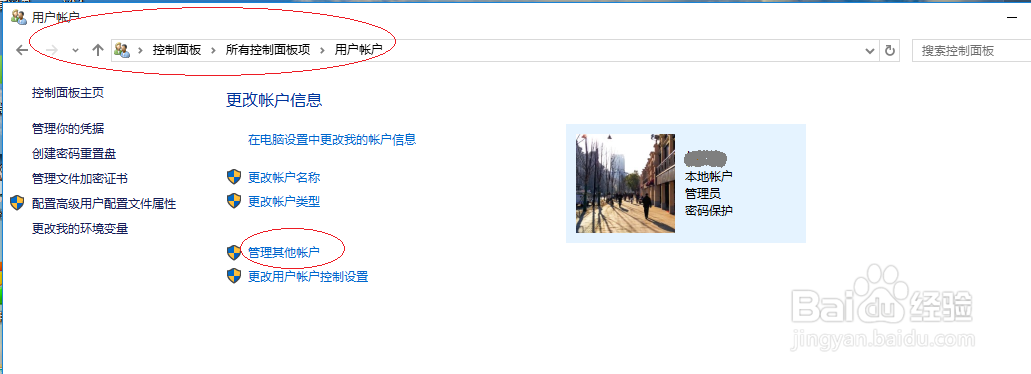
3、然后,我们点击"管理其他账户"图标

使用Windows 10如何删除用户账户密码

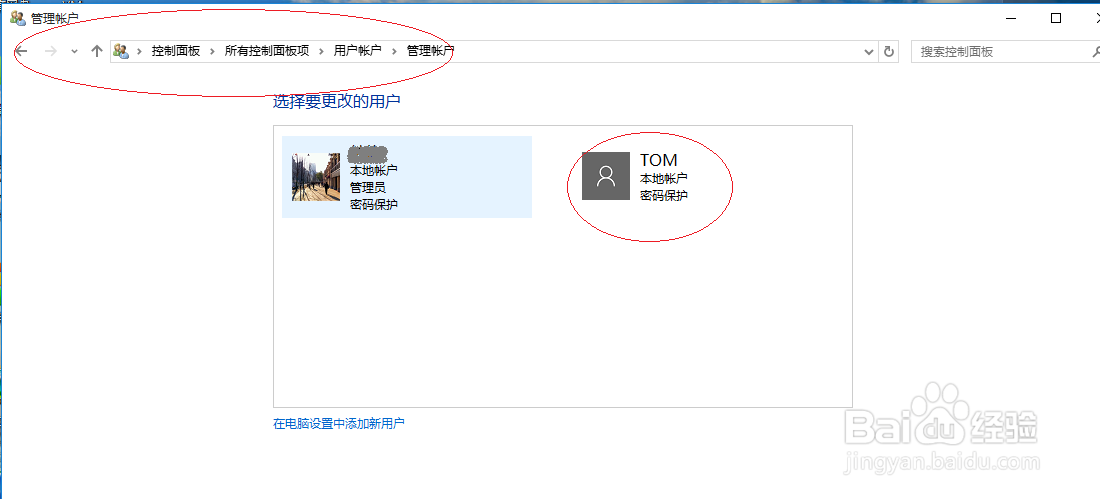
4、选择需要删除用户密码的账户

使用Windows 10如何删除用户账户密码

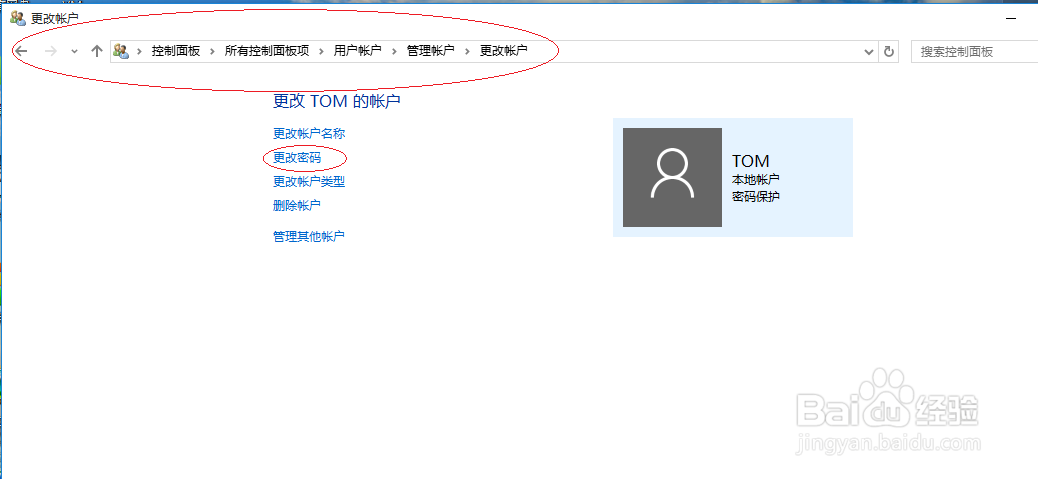
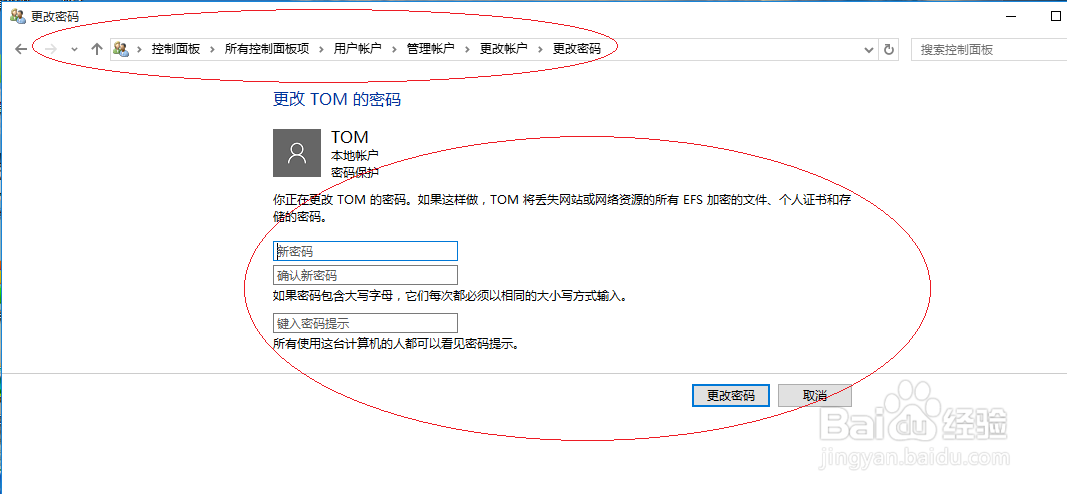
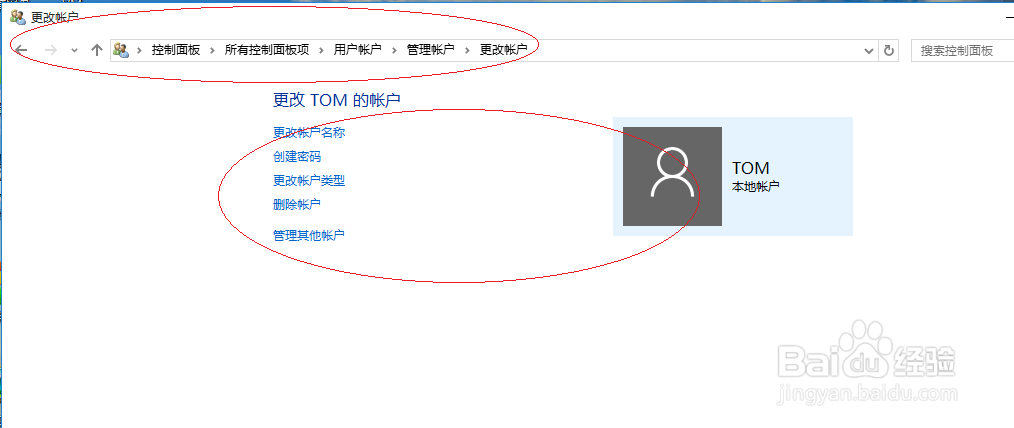
5、点击"更改密码"图标,如图所示

使用Windows 10如何删除用户账户密码

6、输入空密码,点击"更改密码"按钮。完成删除用户账户密码的操作

使用Windows 10如何删除用户账户密码

使用Windows 10如何删除用户账户密码

  • 如何禁用笔记本电脑的USB口
  • 安装sql2000数据库提示挂起要怎么解挂(最新)
  • 关于“自己电脑无法在网络中发现”问题
  • win10怎么解除打印机最大连接限制#校园分享#
  • win10小技巧之如何改变鼠标的颜色
  • 热门搜索
    people怎么读 抖音怎么玩 设计理念怎么写 sound怎么读 泡萝卜怎么做才好吃而且脆酸甜 二手房过户费怎么算 焊工证怎么考 龙虾怎么洗 华为笔记本怎么样 怎么测网速