win7下32位的JDK下载和环境变量配置

 时间:2026-04-22 11:57:42

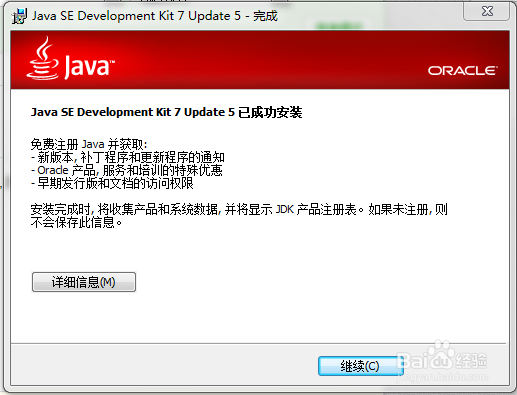
1、先在D盘下新建一个java文件夹,双击jdk应用程序,点击下一步,点击更改,将安装目录改为D:\java\jdk1.7.0_05\ ,点击下一步,点击继续

win7下32位的JDK下载和环境变量配置

win7下32位的JDK下载和环境变量配置

win7下32位的JDK下载和环境变量配置

win7下32位的JDK下载和环境变量配置

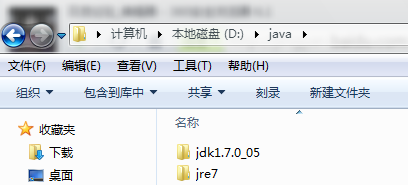
2、稍后会出现jre的安装,点击更改,将安装目录改为D:\java\jre7\ ,点击下一步,点击继续,稍后将会出现javaFX的安装,点击取消即可,此时Java目录下有

win7下32位的JDK下载和环境变量配置

win7下32位的JDK下载和环境变量配置

win7下32位的JDK下载和环境变量配置

win7下32位的JDK下载和环境变量配置

3、安装完JDK后配置环境变量,计算机→属性→高级系统设置→高级→环境变量,在系统变量中新建变量:JAVA_HOME ,值:D:\java\jdk1.7.0_05 接着新建变量:Classpath ,值:.;%JAVA_HOME%\lib;%JAVA_HOME%\lib\tools.jar 接着在变量:Path 的值后加上 %JAVA_HOME%\bin;%JAVA_HOME%\jre\bin;

win7下32位的JDK下载和环境变量配置

win7下32位的JDK下载和环境变量配置

win7下32位的JDK下载和环境变量配置

win7下32位的JDK下载和环境变量配置

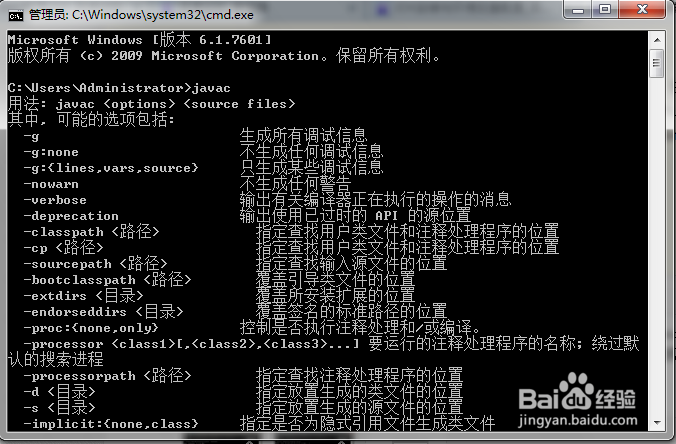
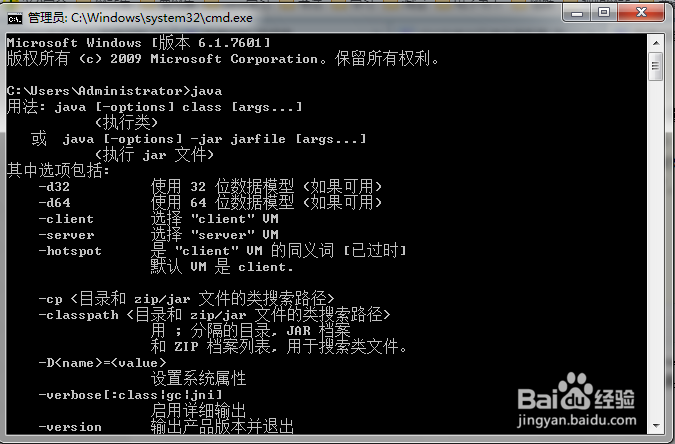
4、最后验证一下:window + R,输入“cmd”,进入命令窗口,输入 "java -version"(注意中间有空格),则有如图,输入“java”也有如图,输入“javac”则有如图,如果出现其它错误提示,则说明配置或安装有问题。

win7下32位的JDK下载和环境变量配置

win7下32位的JDK下载和环境变量配置

win7下32位的JDK下载和环境变量配置

  • 上班坐时间久老是便秘怎么办?
  • 怎样做到正确的烹饪食物
  • 蜡笔小新为什么叫蜡笔小新
  • 西兰花入辅食,补铁又补维生素C
  • 马赛克英雄攻略
  • 热门搜索
    because怎么读 家庭经济困难学生认定申请表怎么填 甄嬛怎么读 社保编号怎么查 学信网在线验证码怎么获取 b站视频怎么下载 苹果手写怎么设置 手机存储空间不足怎么清理 土豆怎么种 信用卡怎么办