Excel表格中如何设置快速填充小技巧?

 时间:2026-02-15 07:13:47

1、打开电脑,在桌面双击excel2010图标,打开主界面

Excel表格中如何设置快速填充小技巧?

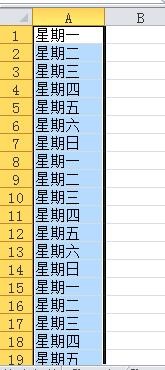
2、在表格中A1单元格输入"星期一",然后单击选中A1单元格,当单元格右下角鼠标变成黑色加粗+号时,向下拖动到指定单元格,这时列表将从星期一到星期日重复显示,如下图所示
Excel表格中如何设置快速填充小技巧?

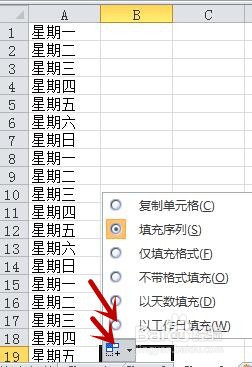
3、点击如下图所示小图标,在弹出列表中选中"以工作日填充"单选按钮

Excel表格中如何设置快速填充小技巧?

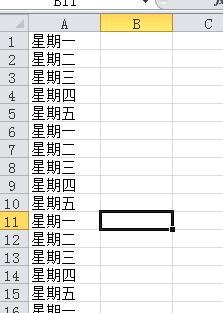
4、表格中将只重复显示星期一到星期五工作日

Excel表格中如何设置快速填充小技巧?

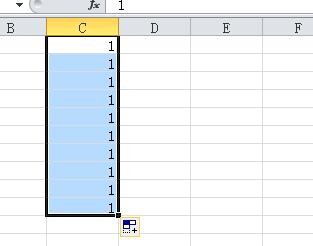
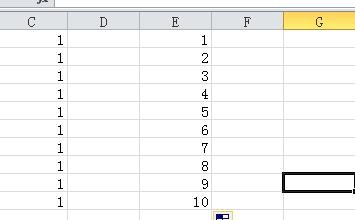
5、现在演示填充序列,在C1单元格输入"1",当单元格右下角变成黑色加粗+号时,向下拖动,但填充的全是"1"
Excel表格中如何设置快速填充小技巧?

6、在E1单元格输入"1",按住键盘上的"Ctrl"不放,向下填充拖动后,将变成1-10数字序列表,如下图所示
Excel表格中如何设置快速填充小技巧?

  • 如何利用分号来隐藏单元格中的数据
  • 如何设置Excel表格自动填充功能
  • 如何同时设置多个工作表
  • Excel的最大行数和列数怎么看
  • 如何快速在有数据的单元格里插入文本?
  • 热门搜索
    手机号大全 李隆基简介 阿狸简笔画图片大全 球形锁怎么安装 江铃皮卡车大全价格 打码机怎么装纸 怎么背英语单词 辣椒油怎么洗 萧亚轩个人资料简介 出国柬埔寨打工怎么样