1、找到一张要去除多余人物的照片导入到LR中,下面我们要将这张照片中间多余的人物给去除掉。
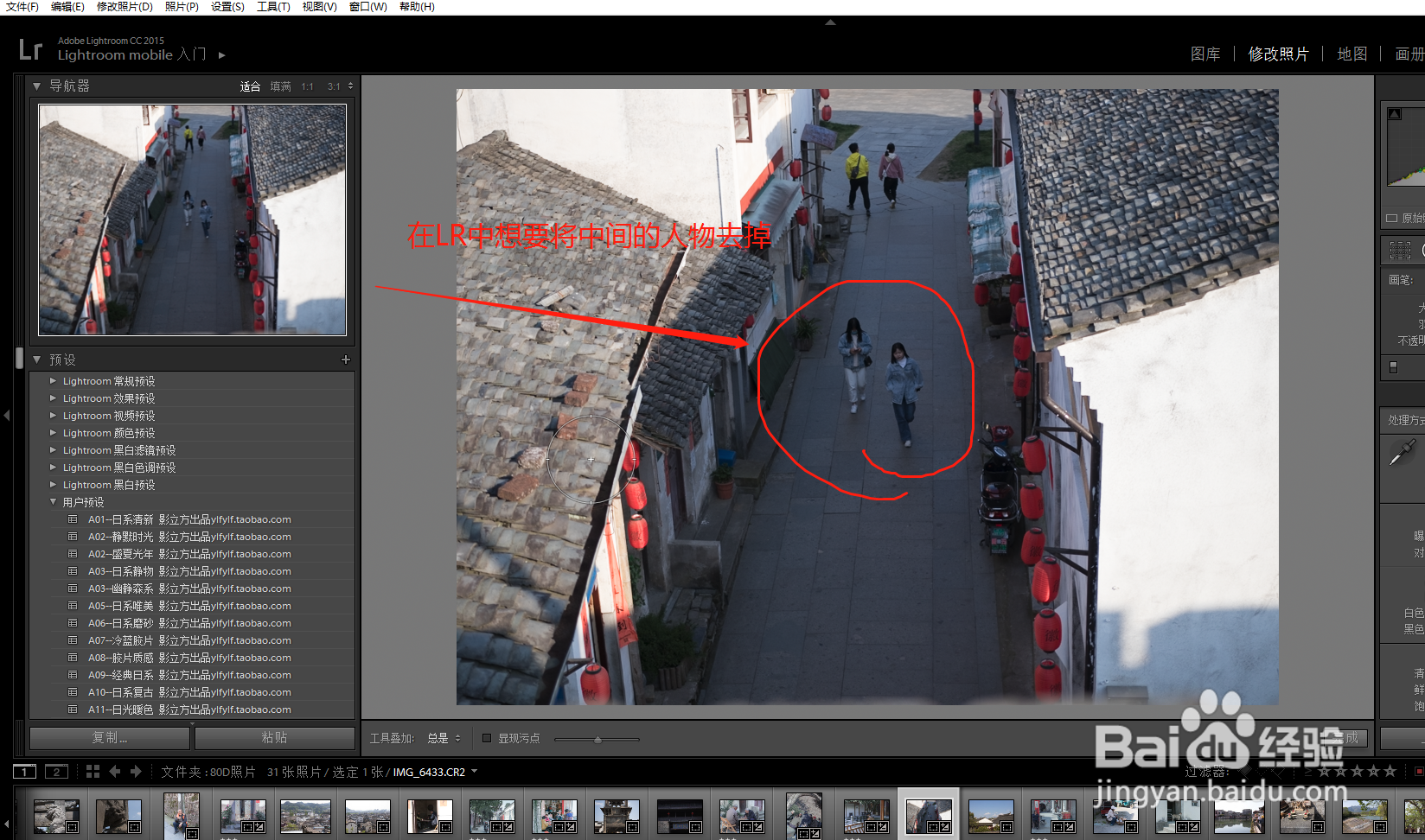
2、因为LR导入照片之后默认是“图库”界面,我们单击“修改照片”切换到修改照片界面。

3、在修改照片的界面下,找到工具选项中的“污点去除”工具。

4、调整好污点去除画笔的大小,一般和污点差不多大即可,然后用画笔在人物上进行涂抹。
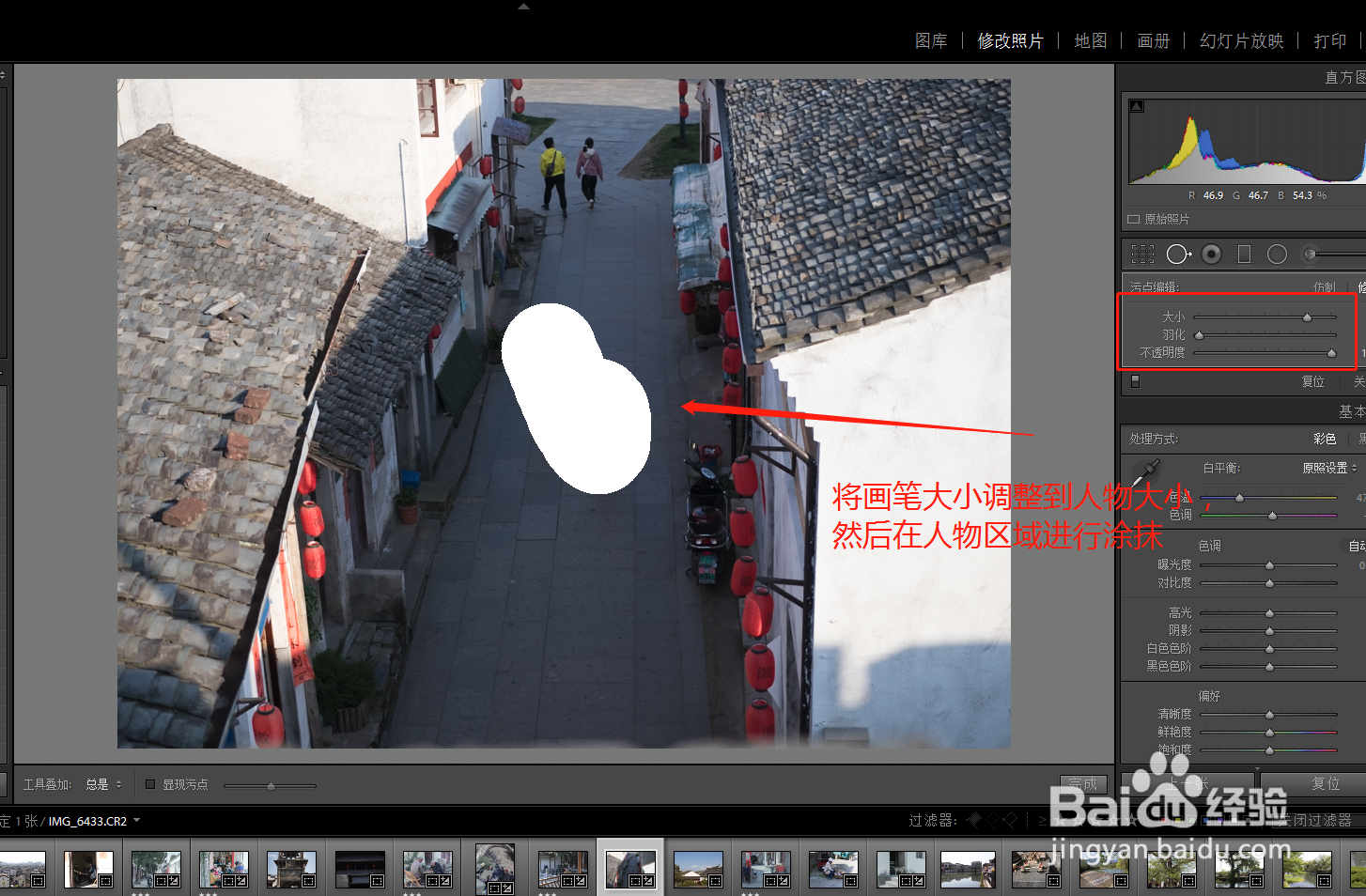
5、涂抹之后松开鼠标,LR会自动识别污点区域并自动进行处理去除污点。

6、再次单击污点去除工具退出该工具选项,这样我们就可以看到照片中的人物已经被修除了。

时间:2026-04-21 19:46:44
1、找到一张要去除多余人物的照片导入到LR中,下面我们要将这张照片中间多余的人物给去除掉。
2、因为LR导入照片之后默认是“图库”界面,我们单击“修改照片”切换到修改照片界面。
3、在修改照片的界面下,找到工具选项中的“污点去除”工具。
4、调整好污点去除画笔的大小,一般和污点差不多大即可,然后用画笔在人物上进行涂抹。
5、涂抹之后松开鼠标,LR会自动识别污点区域并自动进行处理去除污点。
6、再次单击污点去除工具退出该工具选项,这样我们就可以看到照片中的人物已经被修除了。
