Excel智能快速填充(数据合并)

 时间:2024-10-13 23:25:31

Excel智能快速填充(数据合并)

Excel智能快速填充(数据合并)

工具/原料

电脑:Windows系统

软件:Excel2016

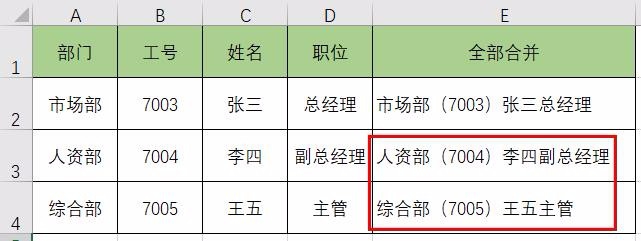
一、全部合并

1、将A2至D2单元格内容全部合并填入E2单元格

Excel智能快速填充(数据合并)

2、向下进行数据填充

Excel智能快速填充(数据合并)

3、点击右下角,选择【快速填充】

Excel智能快速填充(数据合并)

4、得到全部合并数据

Excel智能快速填充(数据合并)

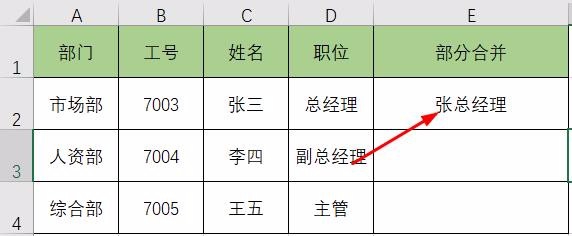
二、部分数据合并

1、在E2单元格输入“张总经理”,即提取姓氏和职位数据合并

Excel智能快速填充(数据合并)

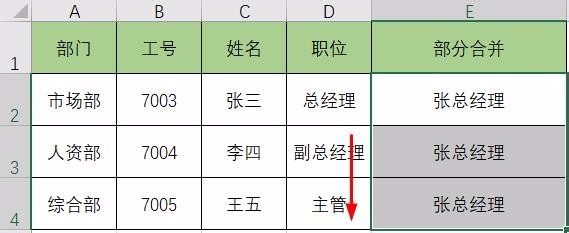
2、向下进行数据填充

Excel智能快速填充(数据合并)

3、点击右下角,选择【快速填充】

Excel智能快速填充(数据合并)

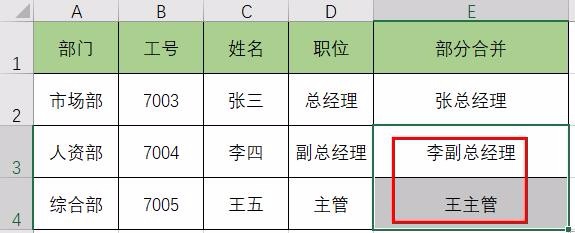
4、得到数据

Excel智能快速填充(数据合并)
  • 如何让Excel根据单元格值显示指定工作表
  • Excel中的ROW()函数用法
  • 如何自定义单元格格式?
  • excel定位怎么用
  • Excel的多条件求和方法
  • 热门搜索
    跤怎么组词 慢性鼻炎怎么治 金道贵金属怎么样 肋骨骨折怎么办 欠条怎么写范本 丽台显卡怎么样 左腿发麻是怎么回事 膝盖软骨磨损怎么办 肺功能差怎么办 安徽建筑大学怎么样