EXCEL新建功能组

 时间:2024-10-13 04:27:45

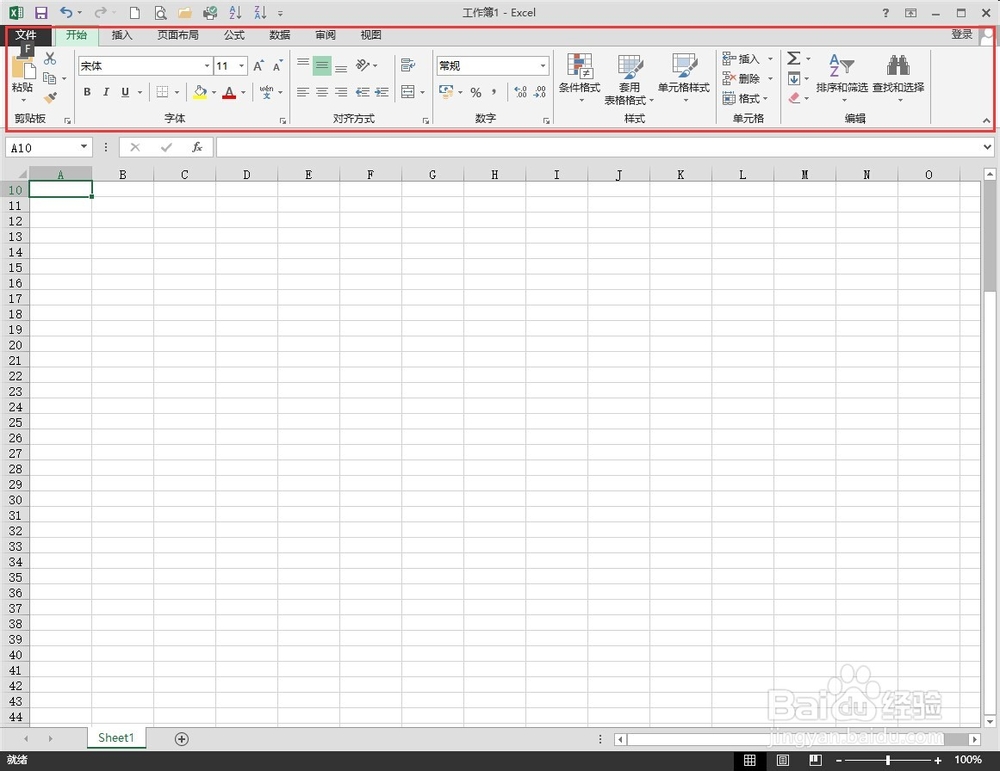
1、先看看默认功能组。我们可以将常用的功能添加到一起,用起来更加方便。
EXCEL新建功能组

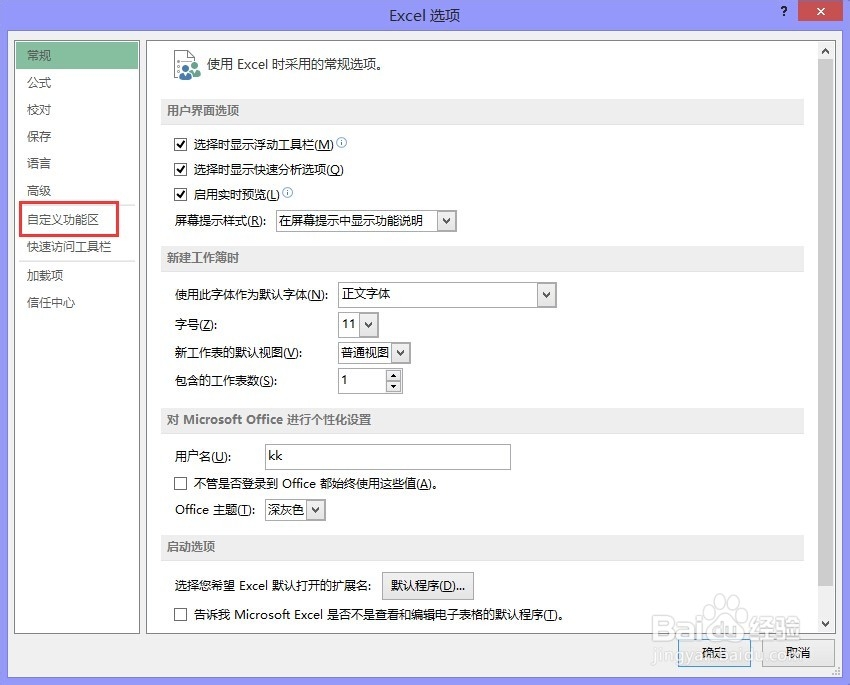
2、单击【文件】功能选项卡,在弹出的对话框中选择【选项】,调出【EXCEL选项】。
EXCEL新建功能组

3、单击左则【自定义功能区】,在【自定义功能区】中选中【开始】,单击【新建组】。选中【开始】的目的是将常用的功能添加这个选项卡中。

EXCEL新建功能组

4、选中新建组后点【重命名】,在【重命名】对话框中为这个功能组指定一个图标,并取一个名字【常用工具】(名字可以随意取)。

EXCEL新建功能组

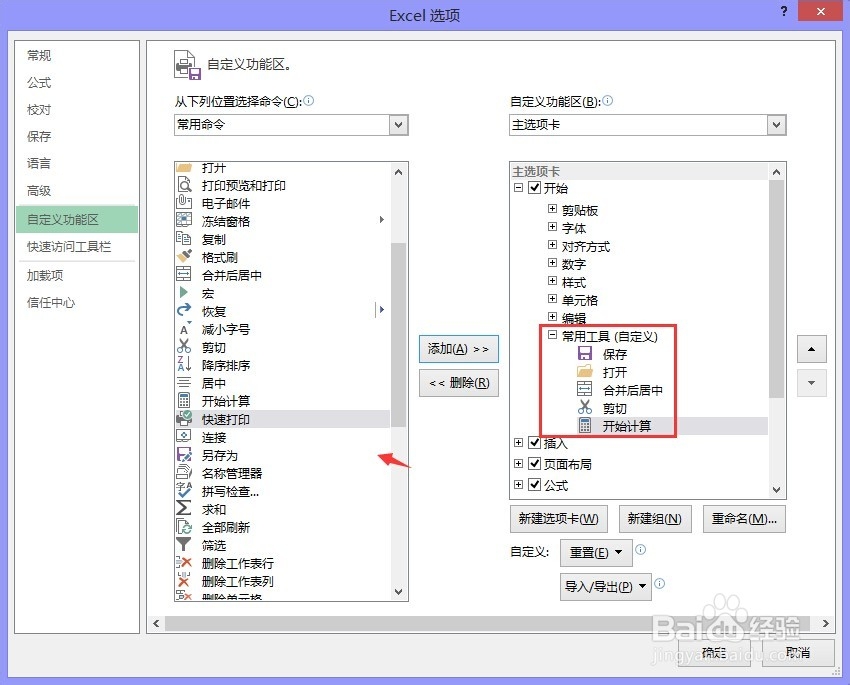
5、取好名字后,选中这个新建组,将左则中常用的命令添加到这个组中,然后点确定。
EXCEL新建功能组

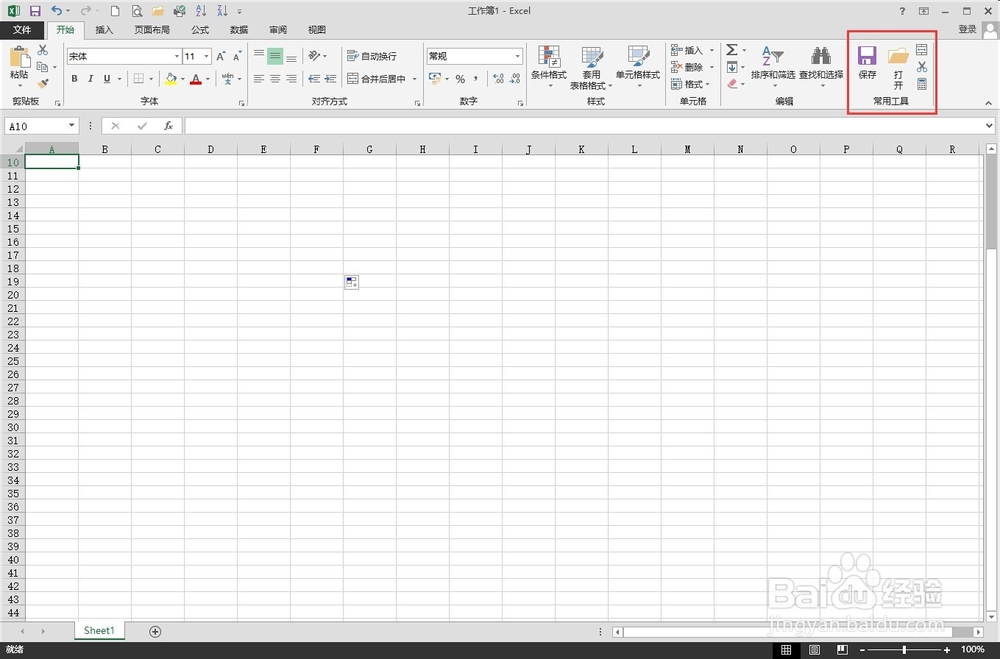
6、回到EXCEL工作表中,打开【开始】功能选项卡,在后面就可以看到新加的【常用工具】功能组就显示出来了。
EXCEL新建功能组

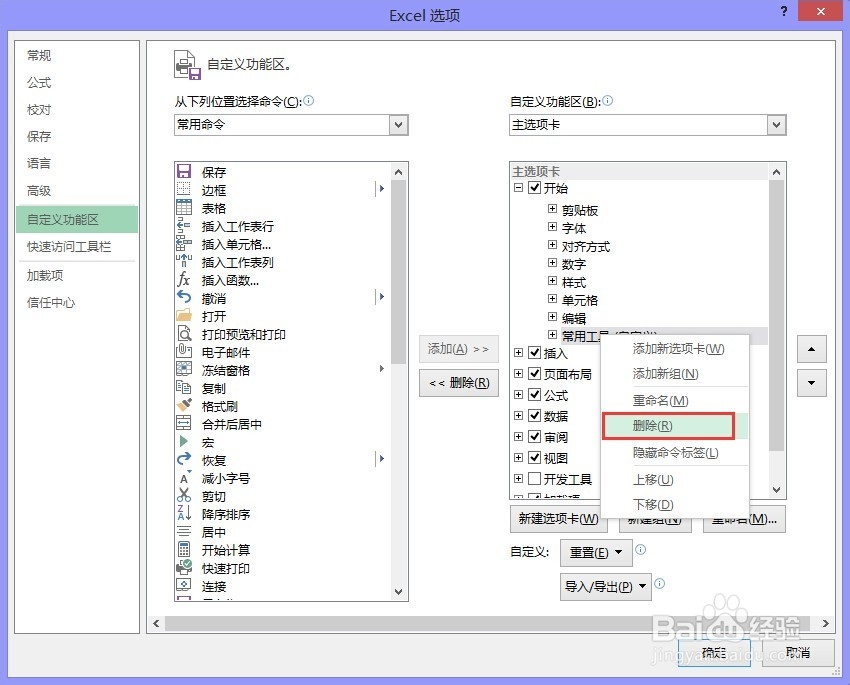
7、如果不想要这个功能组,也可以到【EXCEL选项】面板中去删除。

EXCEL新建功能组
  • Excel 2016设置数据验证条件并圈释出无效的数据
  • Excel条件格式的查找、删除和更改,统一教学!
  • 如何将Excel表格的文本内容按笔画进行排序
  • 怎样在Excel中插入函数《IF函数001》
  • Excel2013如何快速汇总前N项最大值的和
  • 热门搜索
    小三什么意思 兔子养殖技术 贾乃亮和李小璐什么时候离得婚 csdn是什么 不惑之年是什么意思 蟹爪兰的养殖方法和注意事项 什么东西使人哭笑不得 如履薄冰是什么意思 什么叫ppt 维生素b1的作用和功效