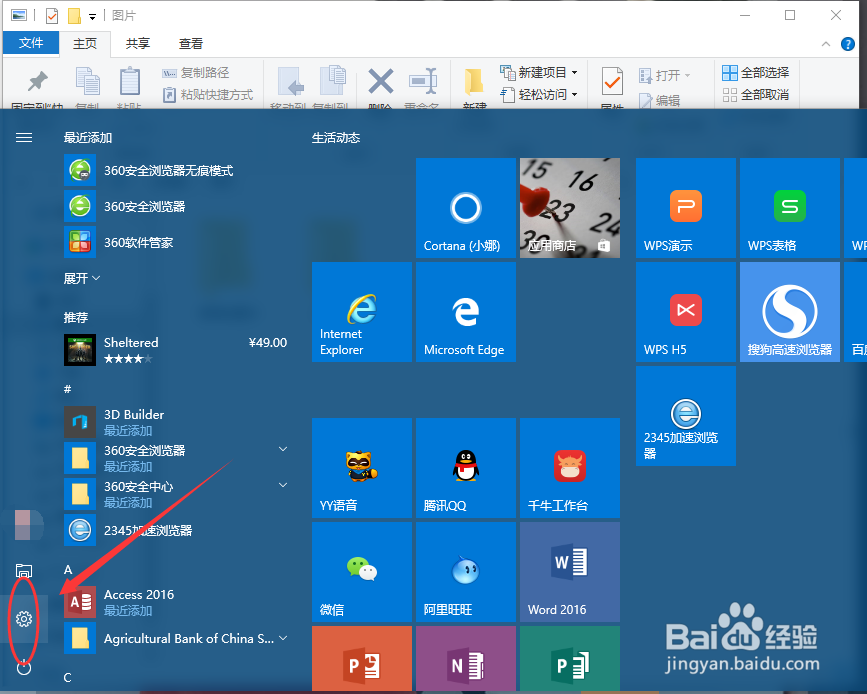
1、一、Windows10系统中,点击“开始”菜单图标,在弹出的菜单选项框中再点击“设置”命令选项。如图所示;
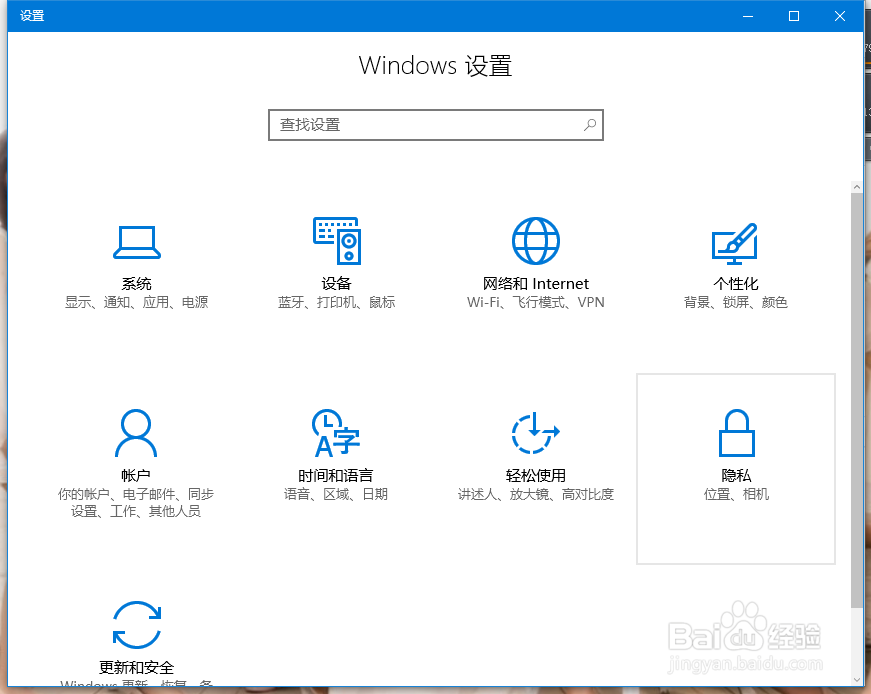
2、二、点击设置后,这个时候会弹出系统“设置”对话框。如图所示;
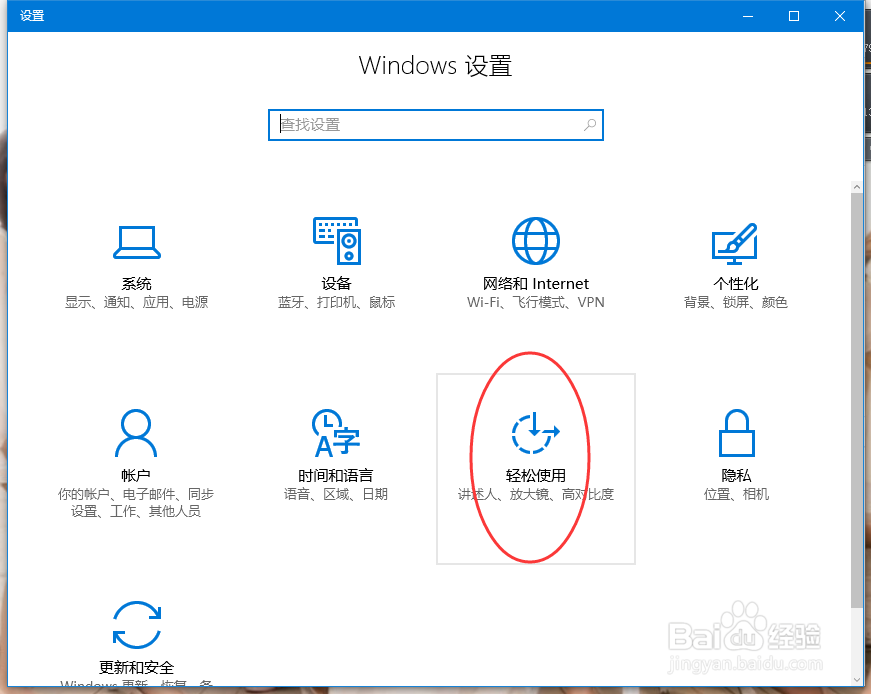
3、三、在打开的设置选项对话框中,再点击进入“轻松使用”选项。如图所示;
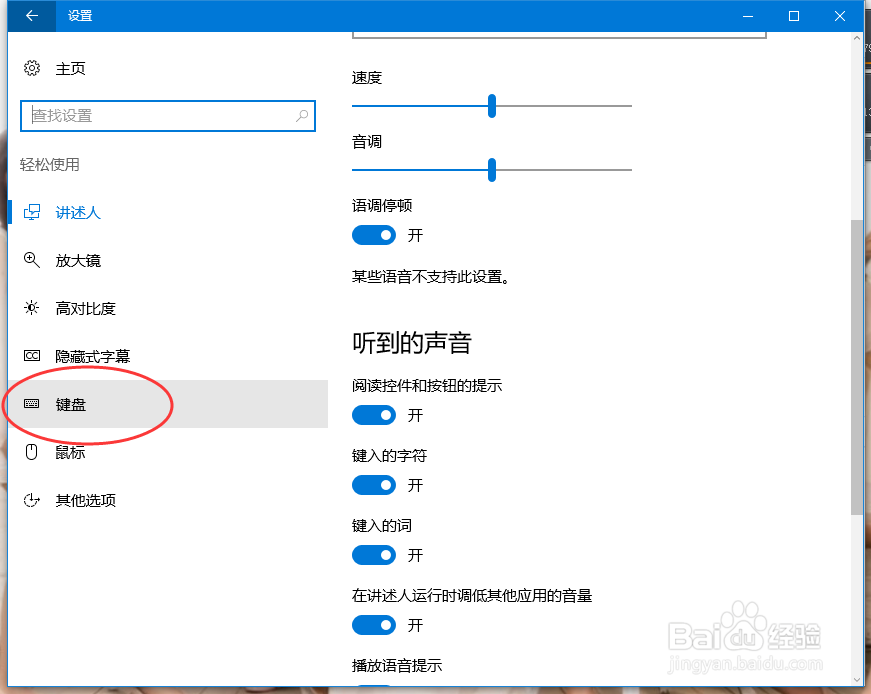
4、四、在打开的轻松使用对话框中,选择“左侧”的键盘选项。如图所示;
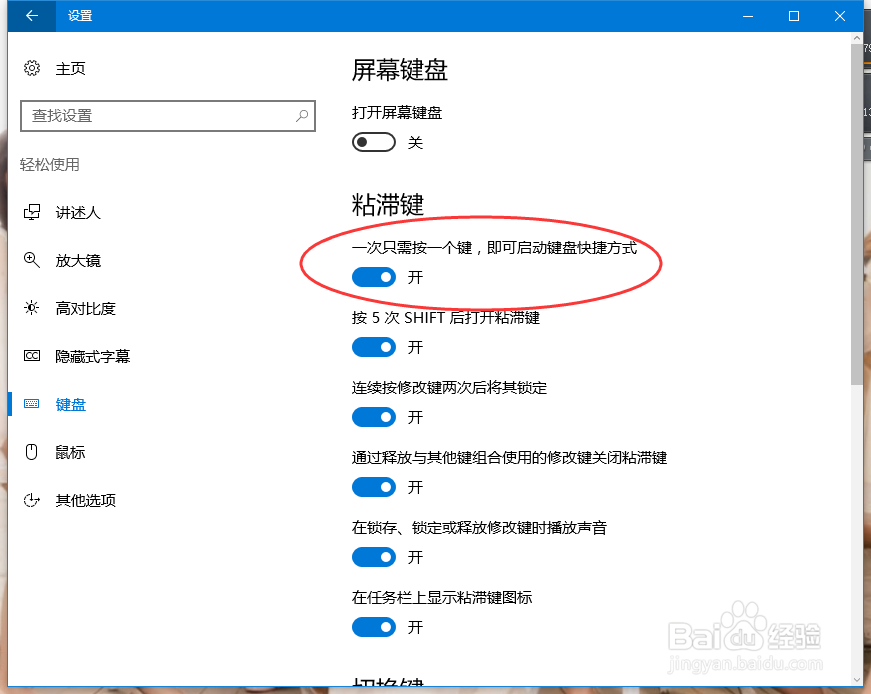
5、五、在键盘选项的右侧窗格中,我们看到粘滞键当前时开启的。如图所示;
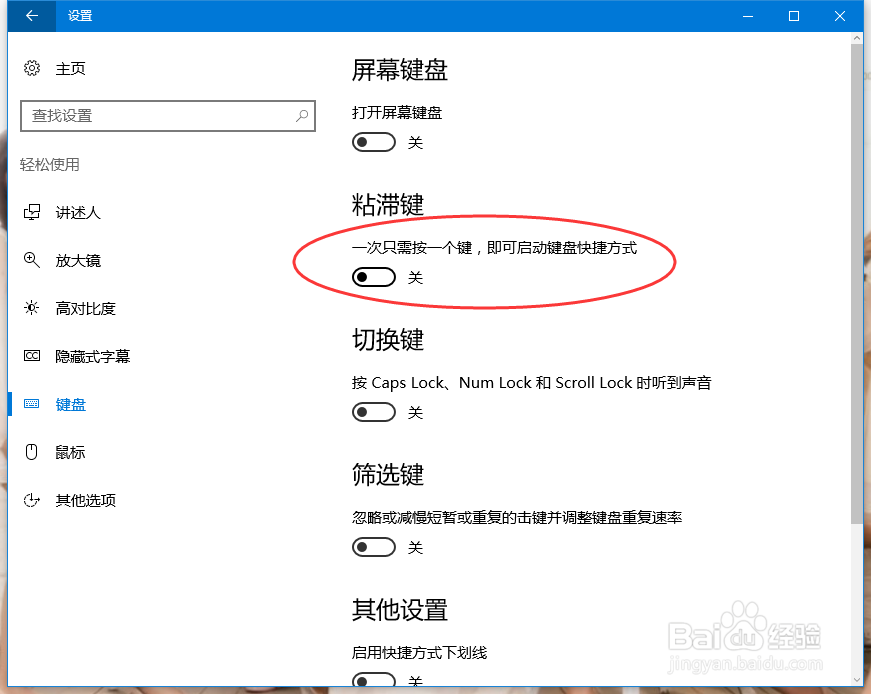
6、六、那么,接下来我们只需宝粘滞键按钮点击关闭即可。如图所示;
时间:2026-04-22 06:34:34
1、一、Windows10系统中,点击“开始”菜单图标,在弹出的菜单选项框中再点击“设置”命令选项。如图所示;
2、二、点击设置后,这个时候会弹出系统“设置”对话框。如图所示;
3、三、在打开的设置选项对话框中,再点击进入“轻松使用”选项。如图所示;
4、四、在打开的轻松使用对话框中,选择“左侧”的键盘选项。如图所示;
5、五、在键盘选项的右侧窗格中,我们看到粘滞键当前时开启的。如图所示;
6、六、那么,接下来我们只需宝粘滞键按钮点击关闭即可。如图所示;
