1、首先,打开万兴PDF软件,导入相关文件

2、单击左侧工具栏中“组织页面”图标

3、选中需要旋转的页面
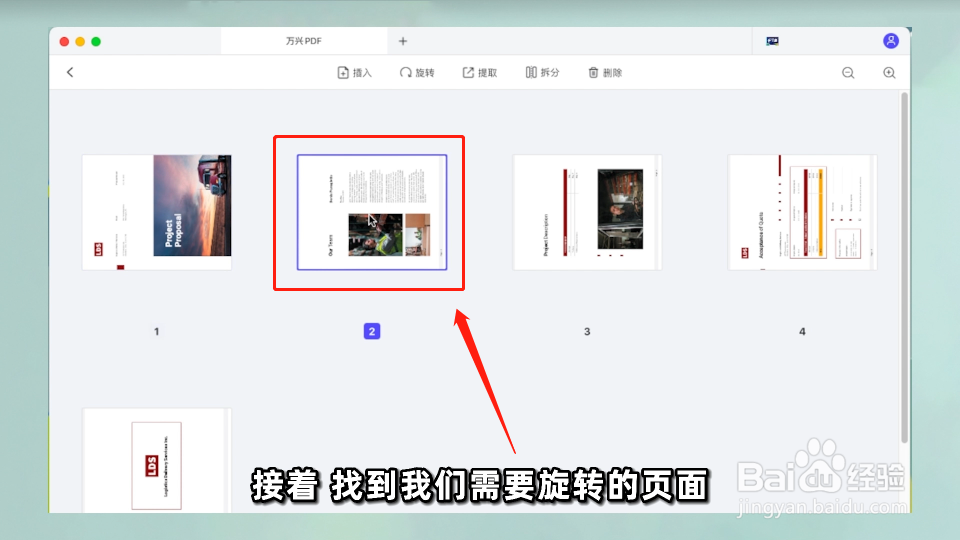
4、单击鼠标右键,选择“旋转”命令,将其旋转到正确的方向即可
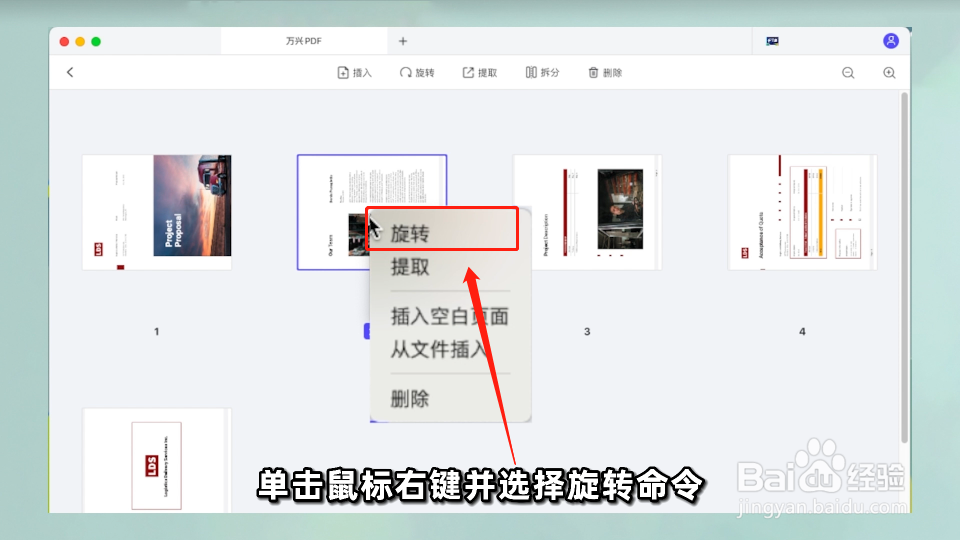
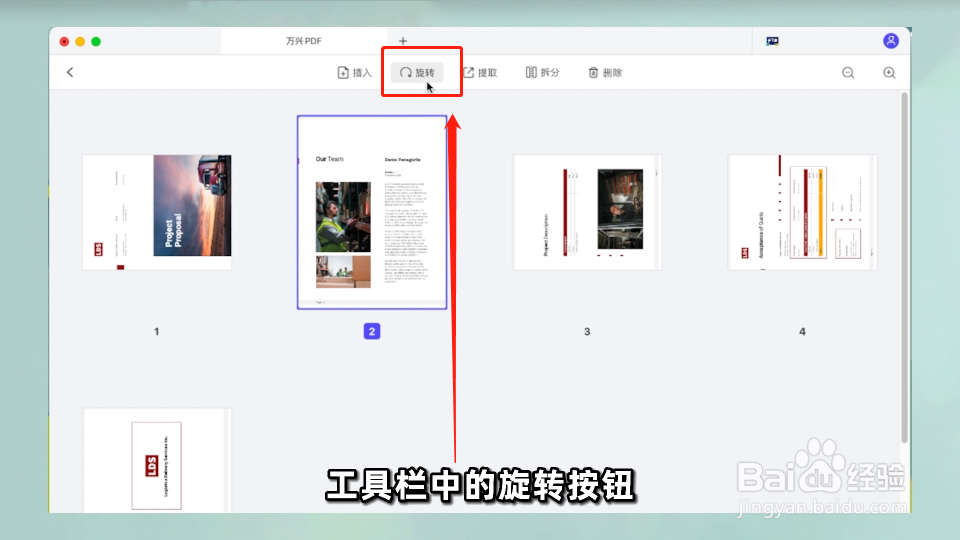
5、除此之外,也可单击上方工具栏中的“旋转”按钮
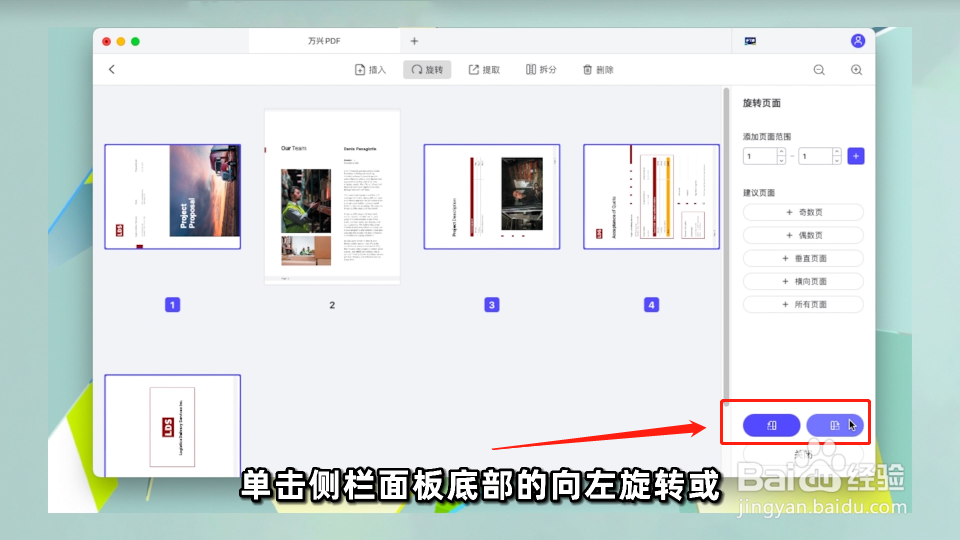
6、在弹出的侧栏面板中,进行旋转的相关设置
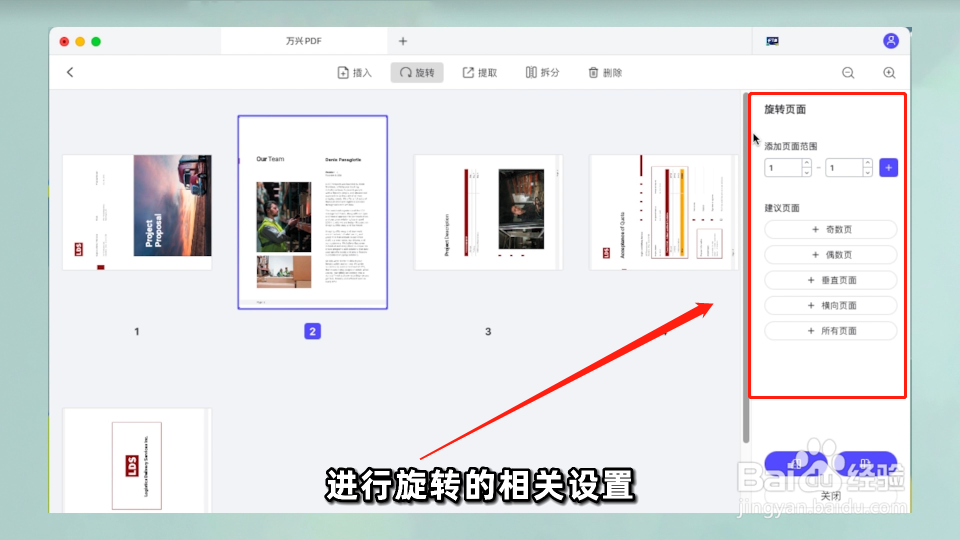
7、单击侧栏面板底部的“向左旋转”或“向右旋转”按钮,将其旋转到正确的方向即可
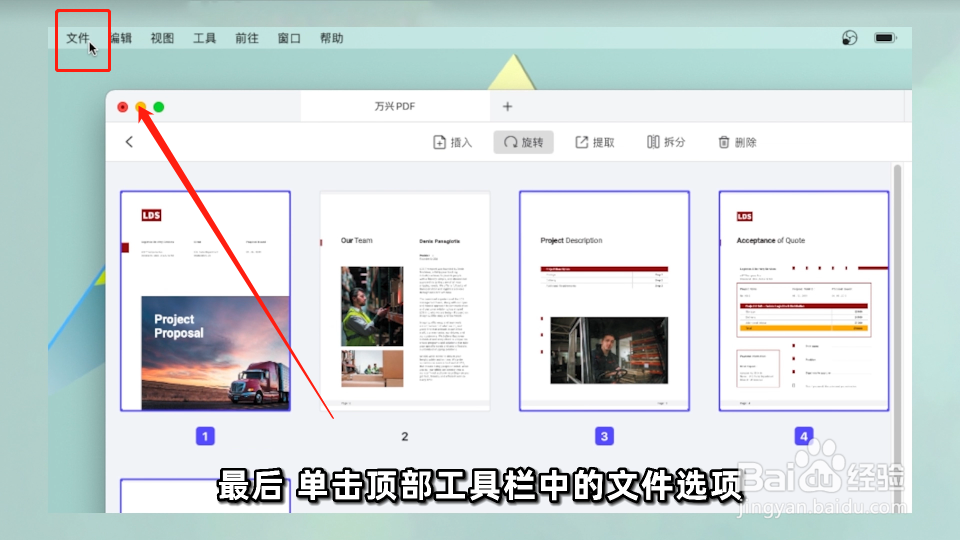
8、单击顶部工具栏中的“文件”选项
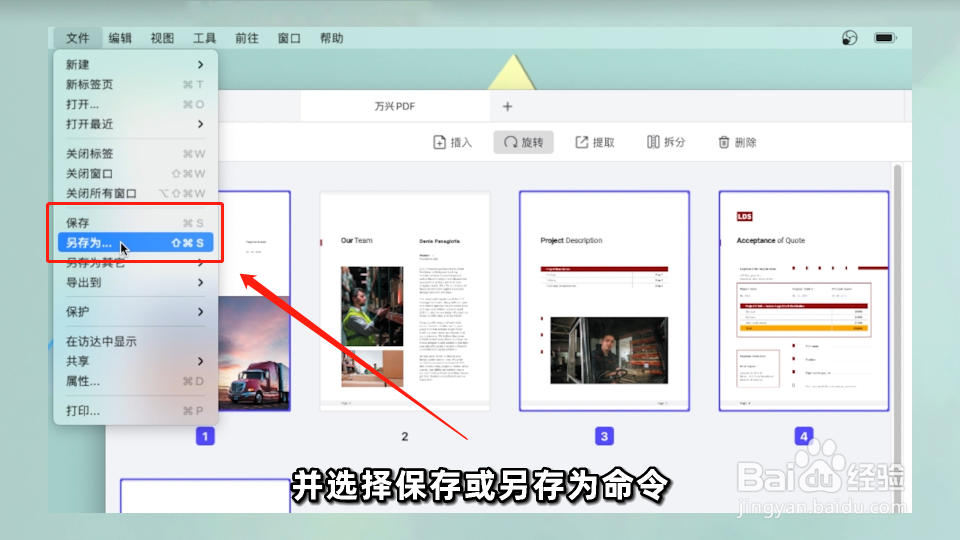
9、点击“保存”或者“保存为”命令
10、在弹出的对话框中,选择保存文件的位置

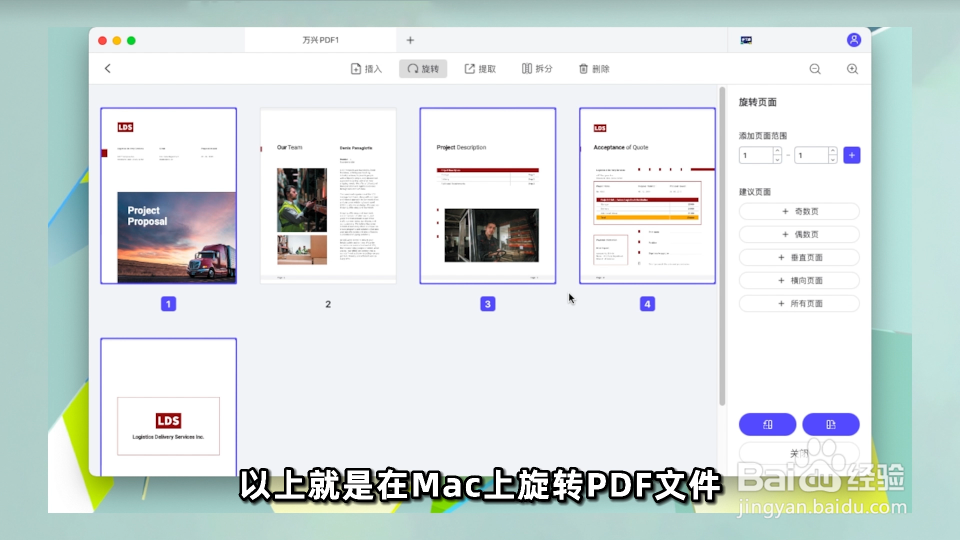
11、最后,单击“存储”按钮即可
时间:2026-04-24 02:35:01
1、首先,打开万兴PDF软件,导入相关文件
2、单击左侧工具栏中“组织页面”图标
3、选中需要旋转的页面
4、单击鼠标右键,选择“旋转”命令,将其旋转到正确的方向即可
5、除此之外,也可单击上方工具栏中的“旋转”按钮
6、在弹出的侧栏面板中,进行旋转的相关设置
7、单击侧栏面板底部的“向左旋转”或“向右旋转”按钮,将其旋转到正确的方向即可
8、单击顶部工具栏中的“文件”选项
9、点击“保存”或者“保存为”命令
10、在弹出的对话框中,选择保存文件的位置
11、最后,单击“存储”按钮即可
