wps的ppt怎么抠图片中的人物

 时间:2026-04-26 02:27:02

1、第一步:选中需要抠图的人物图片,单击鼠标右键,选芬鬼择“复制”。(或者娃仗直接使用快捷键Ctrl+C键进行复制操作)

wps的ppt怎么抠图片中的人物

2、第二步:打开一个ppt,在任意幻灯片中,单击鼠标右键,选择“粘贴”。

wps的ppt怎么抠图片中的人物

3、第三步:如下图所示,需要抠图的人物图片被添加到ppt中。

wps的ppt怎么抠图片中的人物

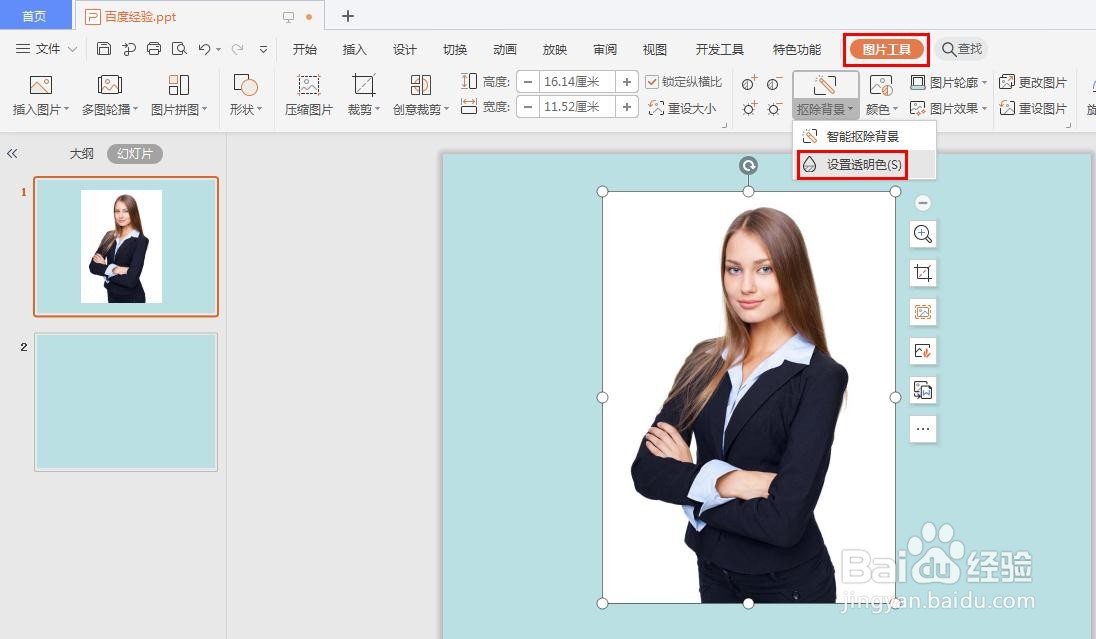
4、第四步:选中图片,切换至“图片工具”菜单中,选择“设置透明色”选项。

wps的ppt怎么抠图片中的人物

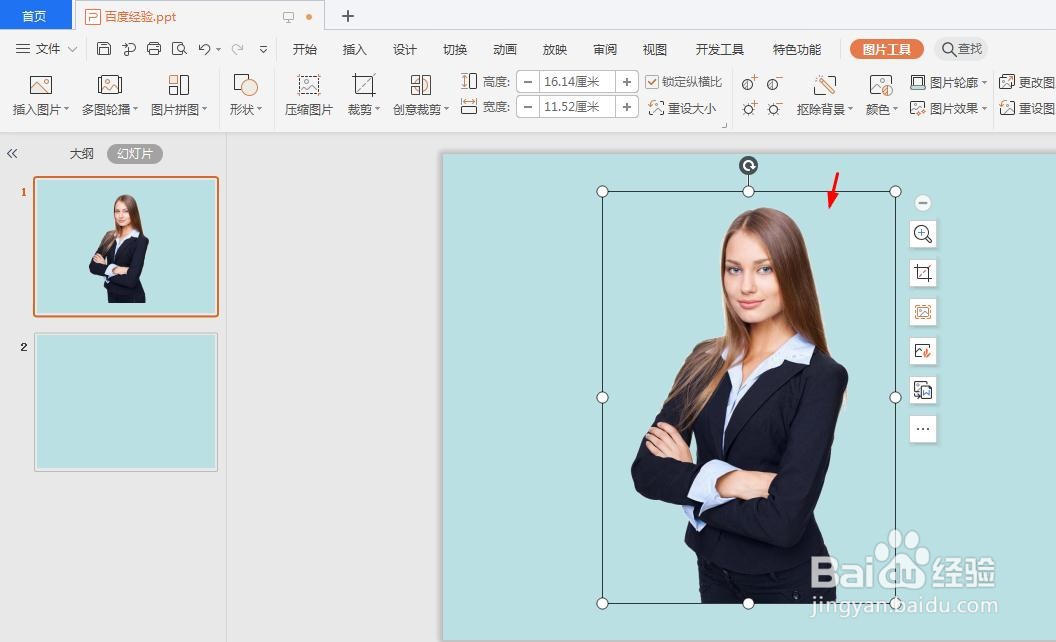
5、第五步:此时光标变成笔的形状,在图摸截矿片背景区域中,单击鼠标左键,背景颜色就被去掉了。
wps的ppt怎么抠图片中的人物

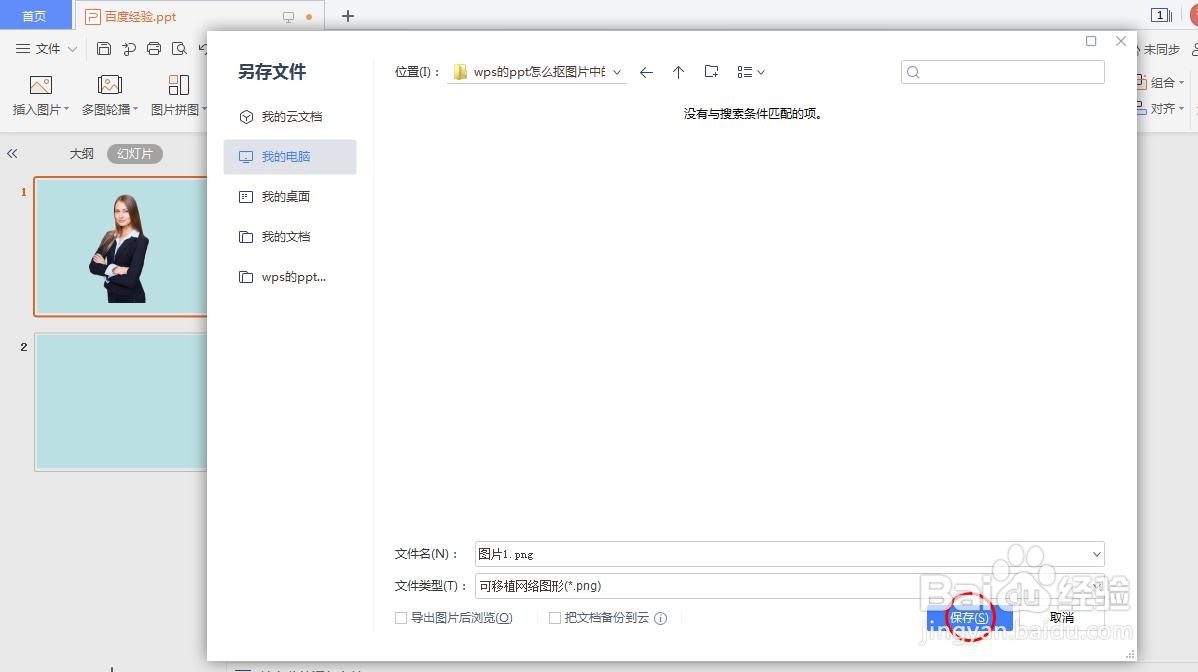
6、第六步:选中抠好的人物图片,单击鼠标右键,选择“另存为图片”。

wps的ppt怎么抠图片中的人物

7、第七步:选择抠好的图片要保存的位置,单击“保存”按钮,完成操作。

wps的ppt怎么抠图片中的人物

  • 怎么使用PPT来抠人像图片
  • PPT怎么抠出人物主体
  • 如何把图片变成自己想要的形状
  • wps抠图怎么抠图
  • WPS演示(PPT)中图片怎么改变形状
  • 热门搜索
    情人节送什么礼物给女朋友 gg是什么意思 公务员考什么 兹证明是什么意思 征集志愿是什么 法定代表人是什么意思 请知悉是什么意思 平头哥是什么动物 佛跳墙是什么菜 so是什么意思