Win10电脑连接投影仪时怎么样自动屏蔽系统消息

 时间:2026-02-22 17:37:28

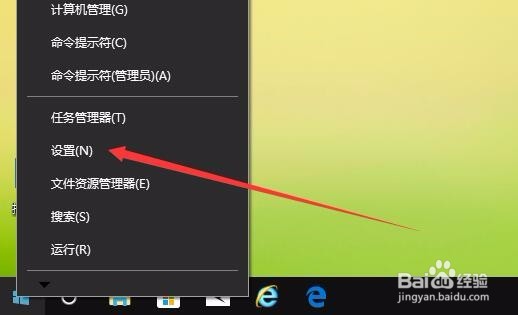
1、在Windows10桌面,右键点击桌面左下角的Win按钮,在弹出的右键菜单中点击“设置”菜单项。
Win10电脑连接投影仪时怎么样自动屏蔽系统消息

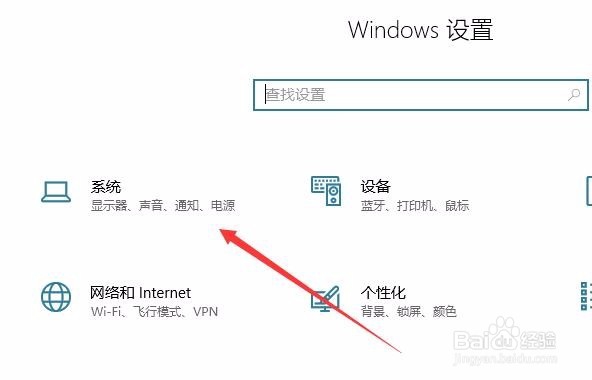
2、这时就会打开Windows10设置窗口,点击窗口中的“系统”图标

Win10电脑连接投影仪时怎么样自动屏蔽系统消息

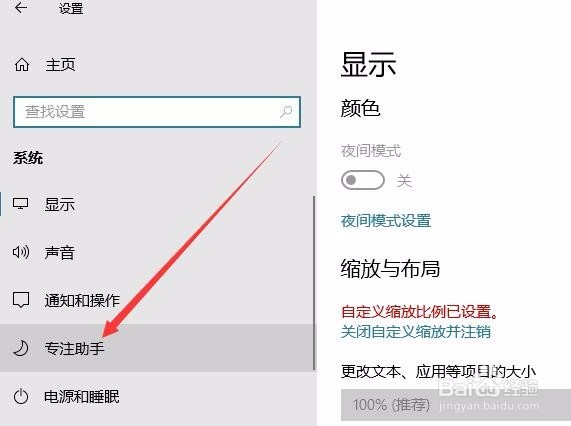
3、在打开的系统设置窗口中,点击左侧边栏的“专注助手”菜单项。

Win10电脑连接投影仪时怎么样自动屏蔽系统消息

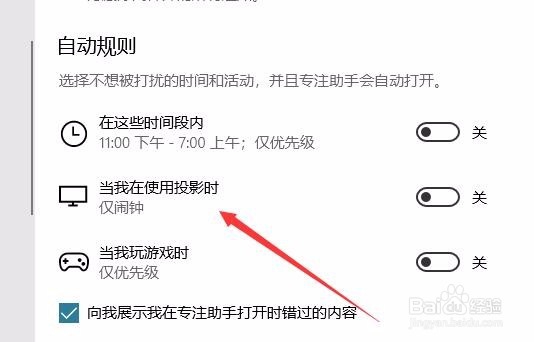
4、在右侧窗口中的自动规则设置中,我们可以看到“当我在使用看投影时”设置项。
Win10电脑连接投影仪时怎么样自动屏蔽系统消息

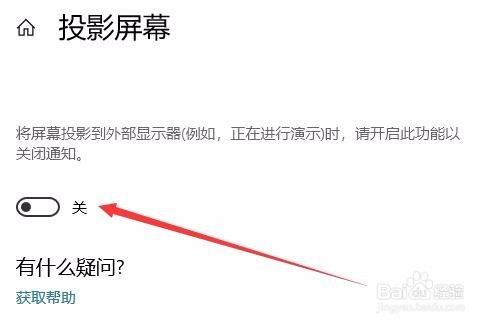
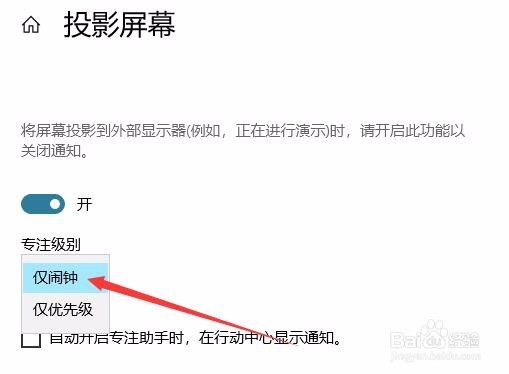
5、点击后会打开“投影屏幕”设置页面,点击下面的开关,把其设置为开

Win10电脑连接投影仪时怎么样自动屏蔽系统消息

6、接着在下面的“专注级别”设置项中,点击下拉菜单,选择“仅闹钟”菜单项。
Win10电脑连接投影仪时怎么样自动屏蔽系统消息

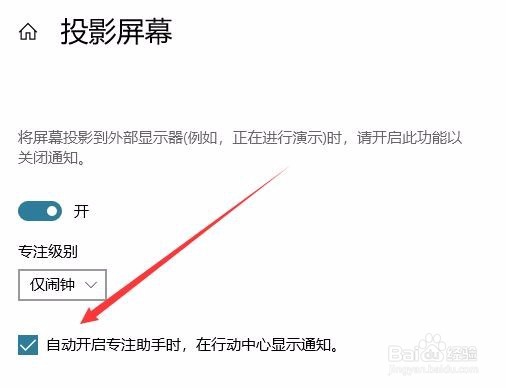
7、最后为了防止遗漏消息,我们勾选“自动开启专注助手时,在行动中心显示通知”设置项前面的勾选。通过上面的设置,我们的电脑就会在连接投影仪时自动屏蔽除闹钟外的所有消息,同时会在行动中心显示出被屏蔽的所有的消息。
Win10电脑连接投影仪时怎么样自动屏蔽系统消息

  • 如何在联想电脑上安装XP系统
  • 监控系统的基本组成
  • 如何自行禁止开机启动的程序
  • 怎么修改cmd命令提示符为当前日期
  • 如何搜索某人所写的全部百度经验?
  • 热门搜索
    三星电视机怎么样 旅游文化 斯坦索姆怎么去 南京免费旅游景点大全 新手怎么买基金 澳门旅游 张家界旅游攻略 柳体的特点 淘宝可以货到付款吗 玉林旅游