如何自定义 OS X 的 Finder 边栏

 时间:2026-04-30 11:18:40

1、打开Finder,我们可以看到左边的边栏放置着一些常用的目录。

如何自定义 OS X 的 Finder 边栏

2、把个人收藏折叠起来后,下方还有设备,标记等边栏选项。

如何自定义 OS X 的 Finder 边栏

3、要重新设置边栏显示的内容,我们可以点击上方菜单栏的‘Finder’,在下拉菜单上点击‘偏好设置’
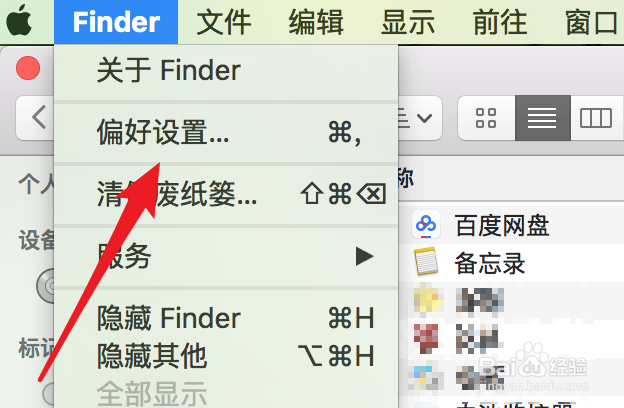
如何自定义 OS X 的 Finder 边栏

4、打开Finder偏好设置窗口,点击上方的‘边栏’

如何自定义 OS X 的 Finder 边栏

5、打开后,在这里,我们就可以勾选上自己需要显示的目录了,

如何自定义 OS X 的 Finder 边栏

6、下方还有共享,和设备二个大的选项可以选择,或者取消选择,不显示这些内容。
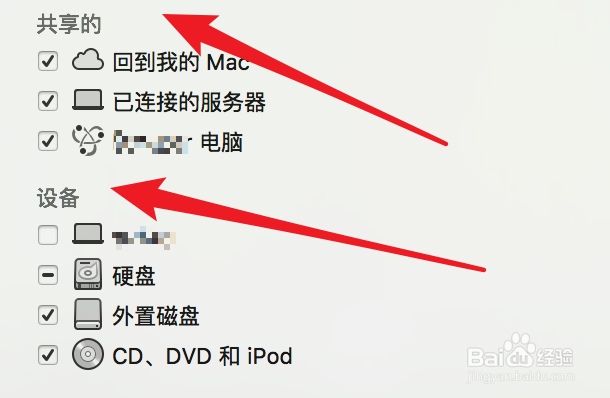
如何自定义 OS X 的 Finder 边栏

7、当我们需要删除边栏的某个条目时,我们可以快捷的右键点击这个条目,然后选择‘从边栏中移除’。

这个只是移除边栏的选项,并不会真正删除实际的类目。
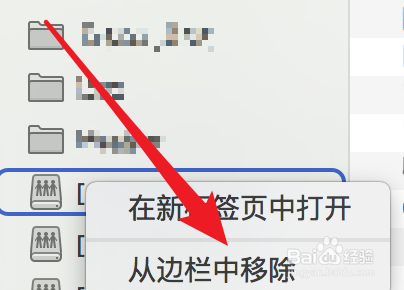
如何自定义 OS X 的 Finder 边栏

  • AfterEffects怎样添加关键帧
  • mac c4d安装教程
  • Ae工作空间如何设置为apple rgb#校园分享#
  • ae里如何创建透明层
  • Mac安装提示“已损坏,打不开“怎么办?
  • 热门搜索
    怎么延长时间 武汉车牌号开头怎么念 内分泌失调怎么调理脸上长痘痘 螨虫怎么治 蛋挞液怎么做 怎么折纸船 怎么恢复qq聊天记录 怎么查违章车辆查询 水龙头滴水怎么修 男子长度怎么量