Win10系统无线网络频繁掉线wifi经常断网怎么办

 时间:2024-10-14 22:41:05

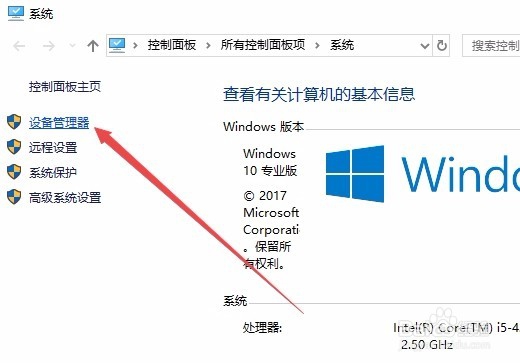
1、在Windows10桌面,右键点击桌面上的“此电脑”图标,在弹出菜单中选择“属性”菜单项。

Win10系统无线网络频繁掉线wifi经常断网怎么办

2、在打开的系统属性窗口,点击左侧边栏的“设备管理器”菜单项。

Win10系统无线网络频繁掉线wifi经常断网怎么办

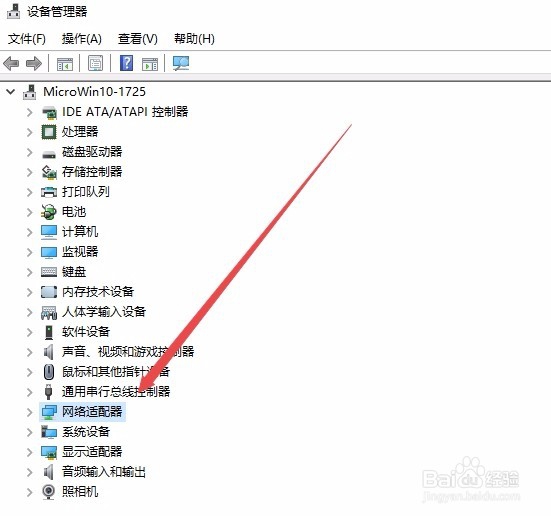
3、这时会打开Windows10系统的设备管理器窗口,点击左侧边栏的“网络适配器”一项。
Win10系统无线网络频繁掉线wifi经常断网怎么办

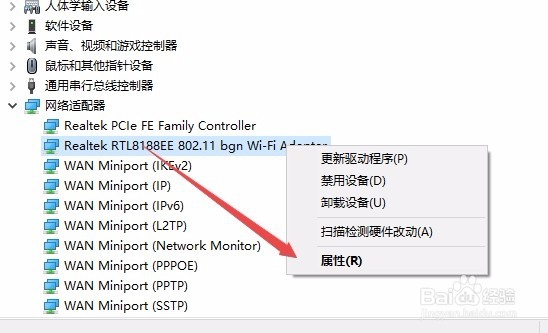
4、在展开的网络适配器菜单中,右键点击无线网卡驱动程序,然后在弹出菜单中点击“属性”菜单项。
Win10系统无线网络频繁掉线wifi经常断网怎么办

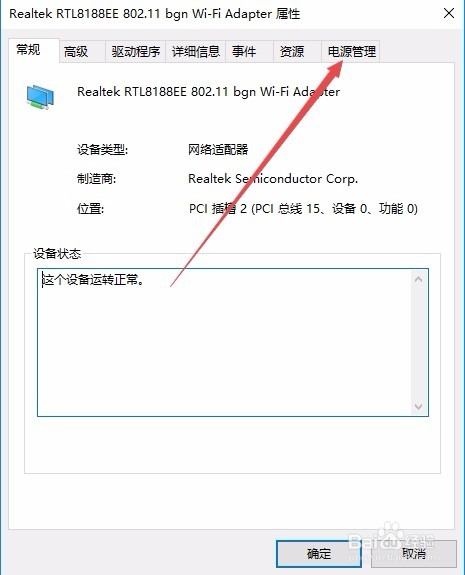
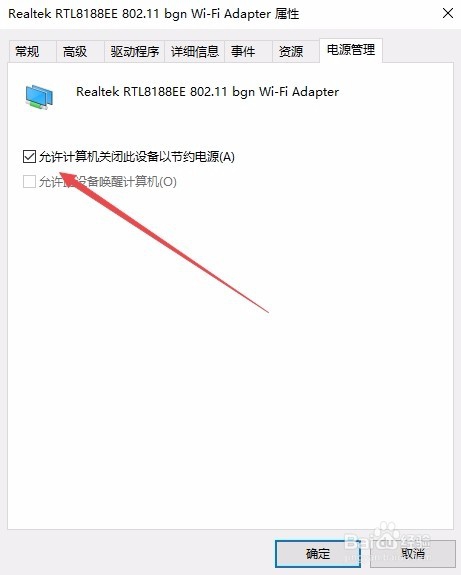
5、这时就可以打开无线网卡的属性窗口了,点击窗口中的“电源管理”选项卡

Win10系统无线网络频繁掉线wifi经常断网怎么办

6、在打开的电源管理窗口中,取消“允许计算机关闭此设备以节约电源”前面的勾选。最后点击确定按钮即可。
Win10系统无线网络频繁掉线wifi经常断网怎么办
  • Windows 10连wifi老是自动断网掉线是怎么回事
  • 怎么解决Win10电脑wifi总是自动断开?
  • win10连接wifi频繁掉线
  • Win10系统总是频繁掉线自动断网怎么办
  • Win10无线网络老掉线解决办法
  • 热门搜索
    心慌气短是怎么回事 电脑出现蓝屏怎么办 甲状腺结节怎么治疗最好的方法 公共自行车怎么收费 社保滞纳金怎么算 全景怎么拍 密钥怎么读 龙血树怎么养 上火喉咙痛怎么办 怎么修改照片尺寸