Word文档一按空格后面文字消失怎么解决

 时间:2026-05-01 11:12:13

1、这个问题解决很简单,前面和后面都是凑步骤滴。所以,大家可以略过,看中间解决办法。

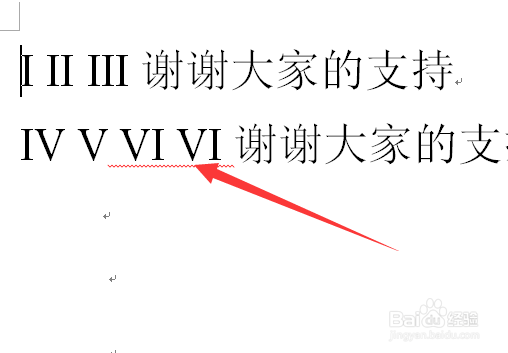
我们首先,打开文档,找到想要空格或加字的段落。
Word文档一按空格后面文字消失怎么解决

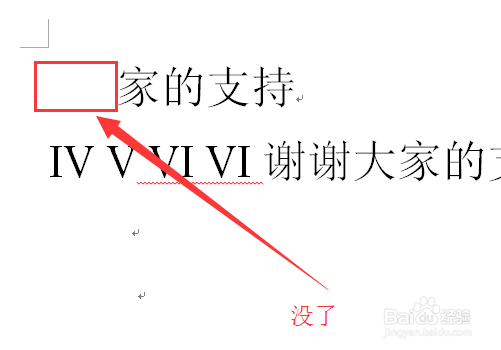
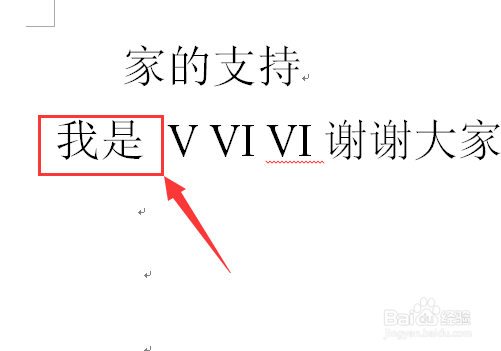
2、之后,在文字前,按下回车,发现文字确实被删了。

Word文档一按空格后面文字消失怎么解决

3、然后,在输入新文字看看,发现文字又被删除了。如果是这两个情况,可以用下面办法解决。
Word文档一按空格后面文字消失怎么解决

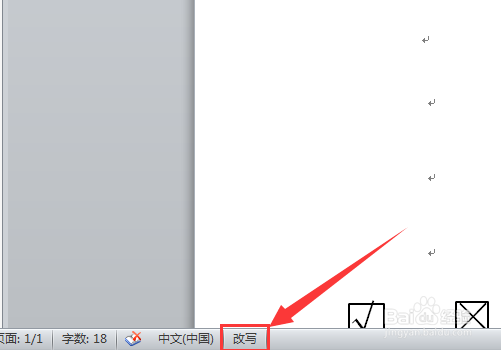
4、首先,看一下文档的左下角。可以看到有一个改写字样。这个意思就是,新输入的不管是空格还是其他,会代替其他的,所以被删除了。那怎么办呢?
Word文档一按空格后面文字消失怎么解决

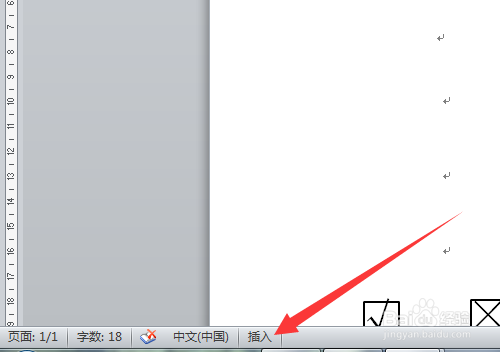
5、很简单,点击一下改写,变成插入。如下图,这样就不会被删除了,我们试一下。
Word文档一按空格后面文字消失怎么解决

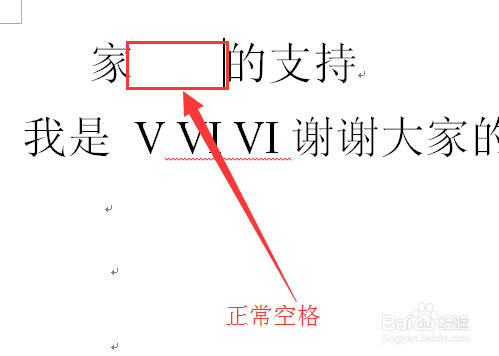
6、首先,在文字前面敲空格,文字正常后退,没被删除。

Word文档一按空格后面文字消失怎么解决

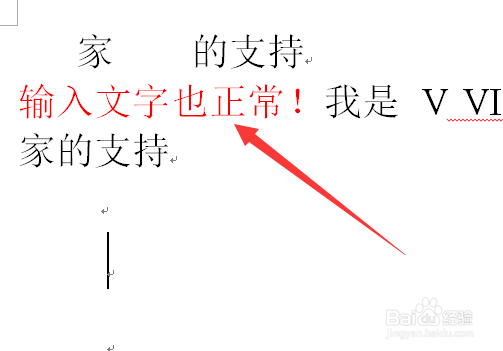
7、在文字前面,插入新的文字,仍然没有出现被删除的问题。

Word文档一按空格后面文字消失怎么解决

  • word空格后退字就没了
  • word打字自动删除后面的字
  • word会吞字如何解决?
  • word文档修改文字后面的就没了
  • word中如何进入和退出写作模式?
  • 热门搜索
    孕妇贫血怎么办 指甲上有竖纹是怎么回事 黄体酮催月经怎么吃 胸闷气短怎么办 银耳汤怎么做才粘稠 孕妇发烧怎么办 韩语加油怎么说 窦性心动过缓怎么办 我的世界锁链甲怎么做 投影仪怎么使用