如何将一个Word文档中图片中的文字转换成文本。

 时间:2026-02-19 10:33:18

可以借助一些在线识别图片文字的工具达成,操作步骤:

所需材料:Word、浏览器、截图工具。

一、首先在Word中把要转换的图片直接用截图工具截下来,然后保存桌面。
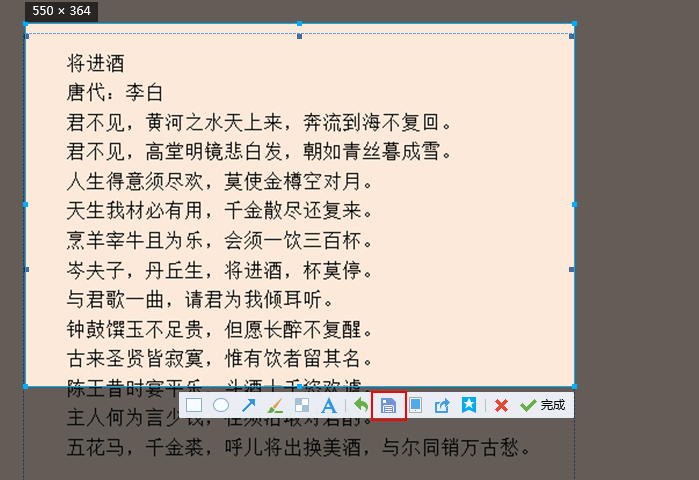
如何将一个Word文档中图片中的文字转换成文本。

二、接着打开浏览器进行搜索“迅捷在线文字识别转换”,搜索的结果中点击下图所标的网站。

如何将一个Word文档中图片中的文字转换成文本。

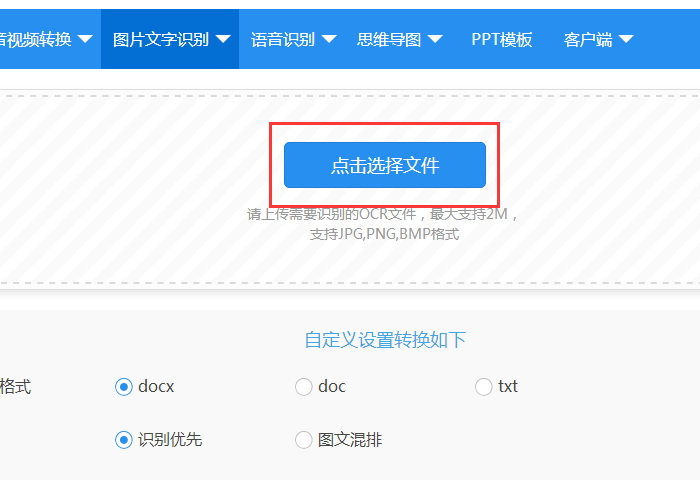
三、进入该网站后点击“点击选择文件”。

如何将一个Word文档中图片中的文字转换成文本。

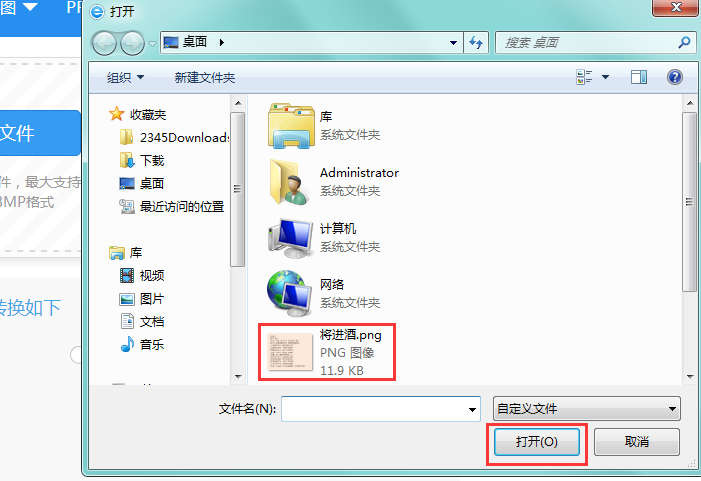
四、弹出的窗口中选择截好的图片,并点击“打开”。

如何将一个Word文档中图片中的文字转换成文本。

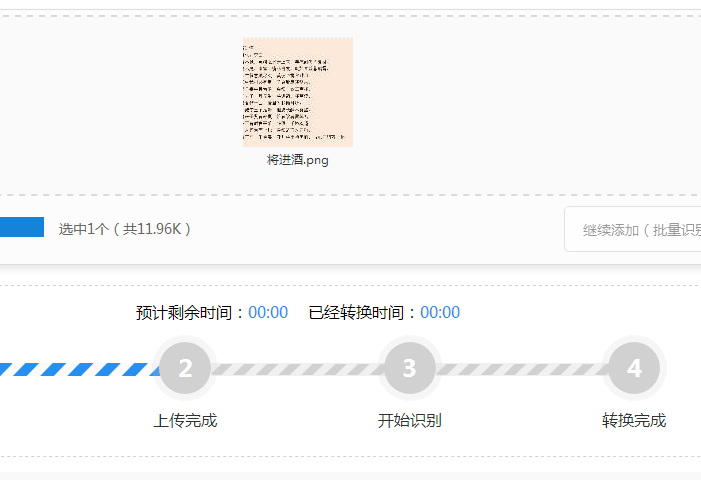
五、这时该网站开始解析,等待数秒后转换完成。

如何将一个Word文档中图片中的文字转换成文本。

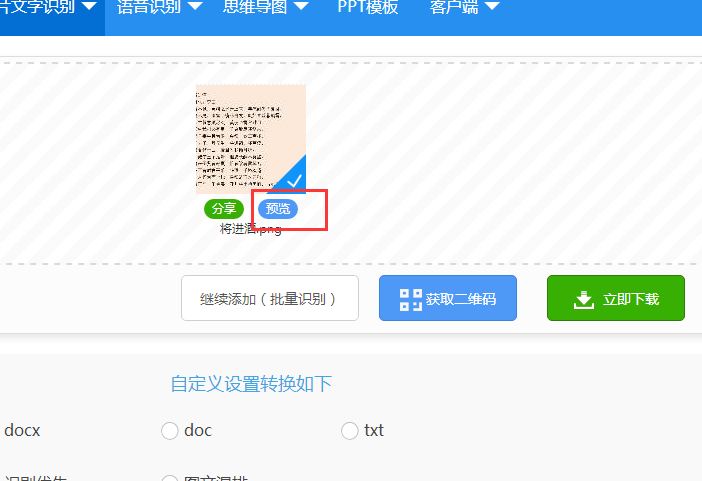
六、解析完成后点击预览图下边的“预览”。

如何将一个Word文档中图片中的文字转换成文本。

七、进入预览界面后,把该网页中的文字全选,然后点击鼠标右键,接着点击“复制”就可以把这些文字粘贴进Word中了。
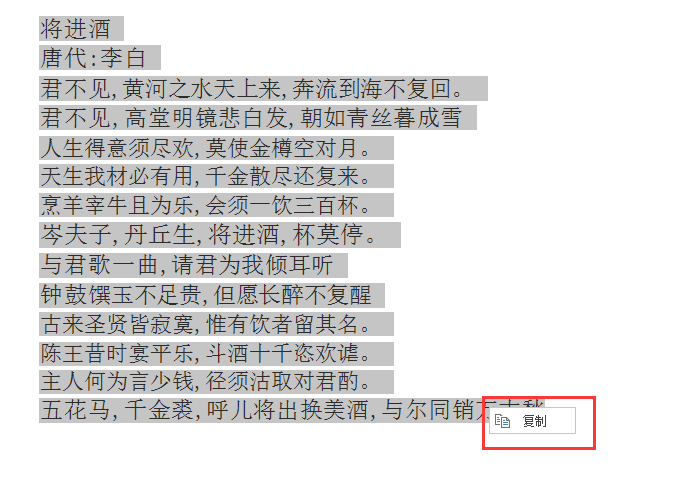
如何将一个Word文档中图片中的文字转换成文本。

  • Word中怎么设置图片转文字
  • word如何将图片格式转换成文字
  • word如何将图片格式转换成文字格式呢?
  • 怎么把图片转换成文字
  • Word如何使用图片转文字?
  • 热门搜索
    鱼你在一起怎么加盟 如何正确使用眼霜 科技与生活作文 怎么用ps做一寸照片 如何报考在职研究生 bd是什么职位 如何填词 青春痘怎么 鱼子怎么做 中国女人性色生活视频