如何用PS软件更改人物背景色

 时间:2024-10-12 01:28:51

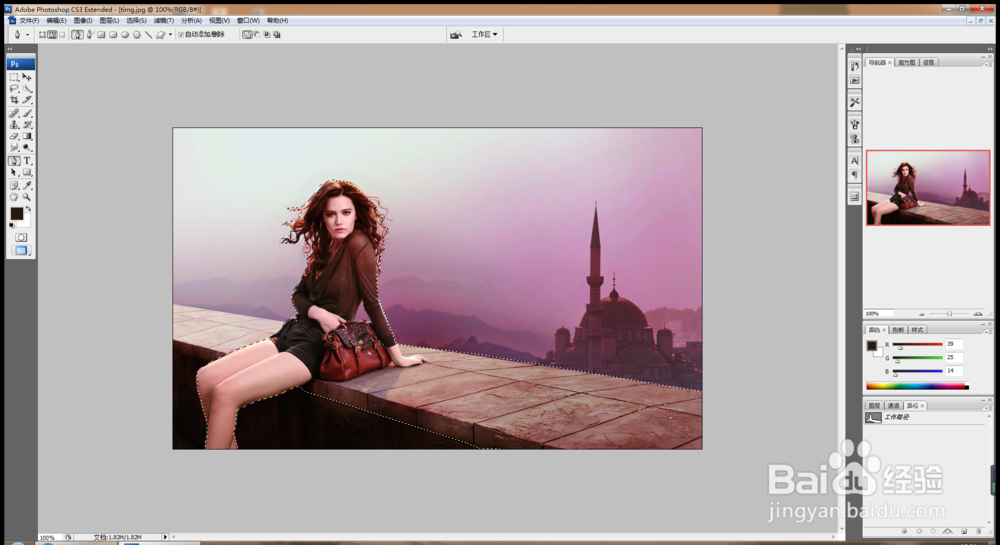
1、打开PS,按crl+o打开图片,如图

如何用PS软件更改人物背景色

2、选择钢笔工具,选择路径,选择人物的边缘,载入选区,如图

如何用PS软件更改人物背景色

3、打开PS,按crl+O打开风景图片,如图

如何用PS软件更改人物背景色

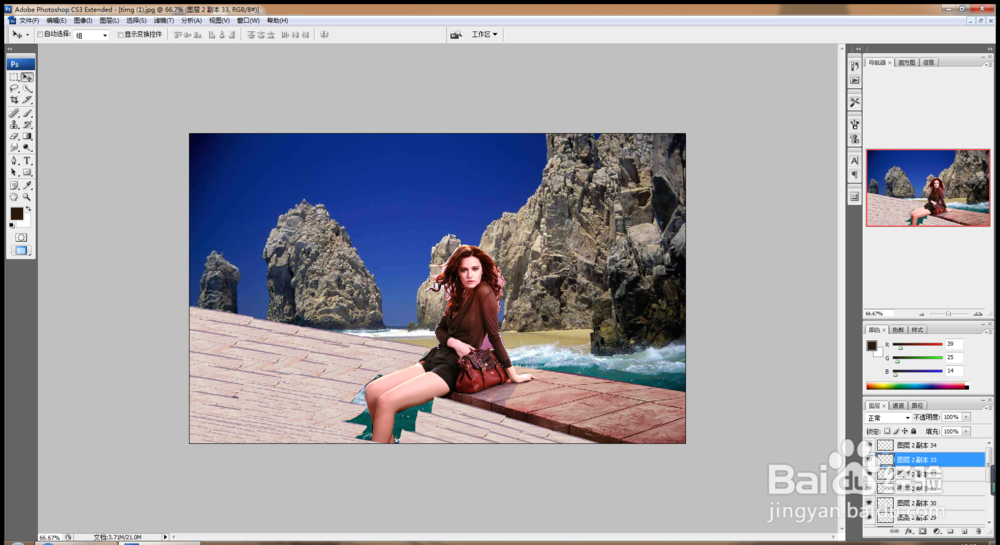
4、将刚才载入选区的人物图片移动到当前图层,再次载入选区,讲地板砖背景色也移动到当前图层,按alt键复制图层,如图
如何用PS软件更改人物背景色

5、发现烂瘀佐栾这张人物图片与背景相处太大,重新更更换图片,再次选择一张白色的女图片,点击快速选择工具,给人物图片载入选区,选择移动工具,将其图片移动到当前图层,如图

如何用PS软件更改人物背景色

6、选择横排文字工具,输入文字,设置字体的颜色为黑色,双击图层样式,给字体进行描边,描边颜色为黑色,点击确定。

如何用PS软件更改人物背景色
  • ps通道抠图人像照片
  • PS通道抠图步骤
  • 如何使用PS制作褶皱效果
  • ps羽化快捷键是什么,ps羽化在哪里
  • PS如何把图片做出褶皱效果
  • 热门搜索
    如何推迟经期 今天是什么节日 生活小窍门100妙招 沙盘怎么用 怎么做个人简历表格 如何定位苹果手机位置 杏子的功效和作用是什么 怎么提高性持久能力 如何安装linux 法律讲堂生活版