Word教程40:表格的对齐与环绕定位

 时间:2026-02-15 14:21:40

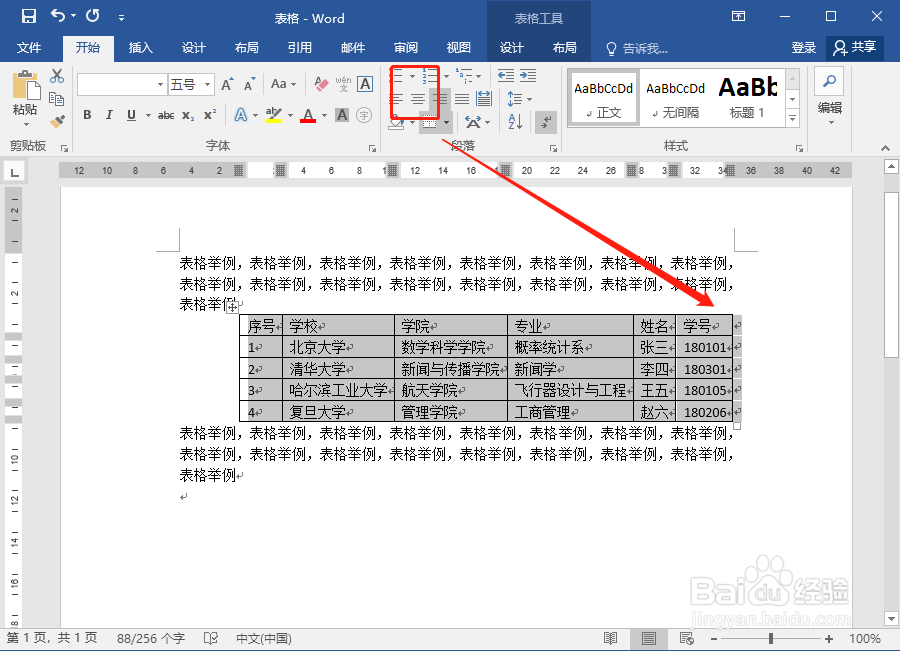
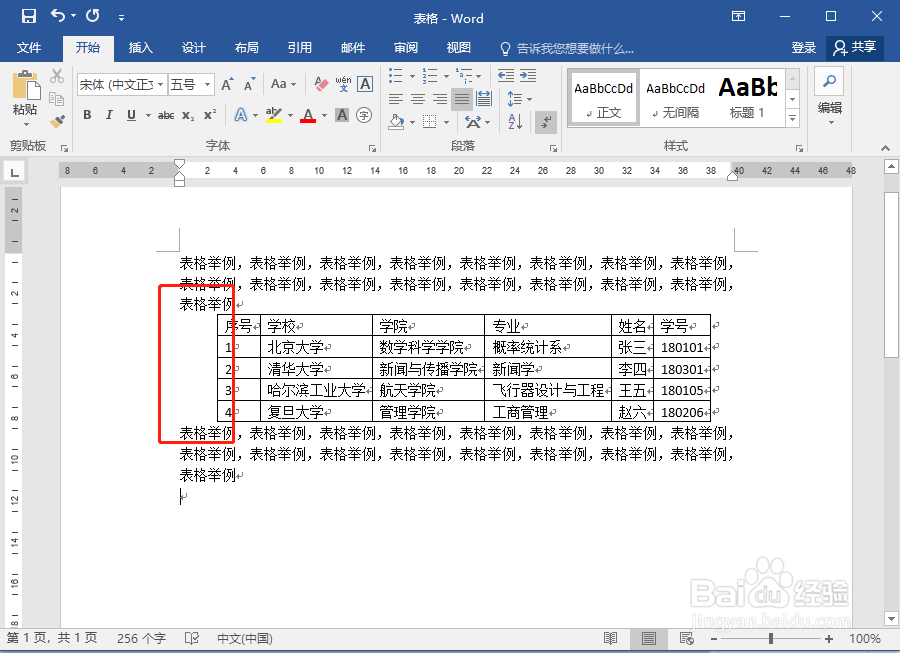
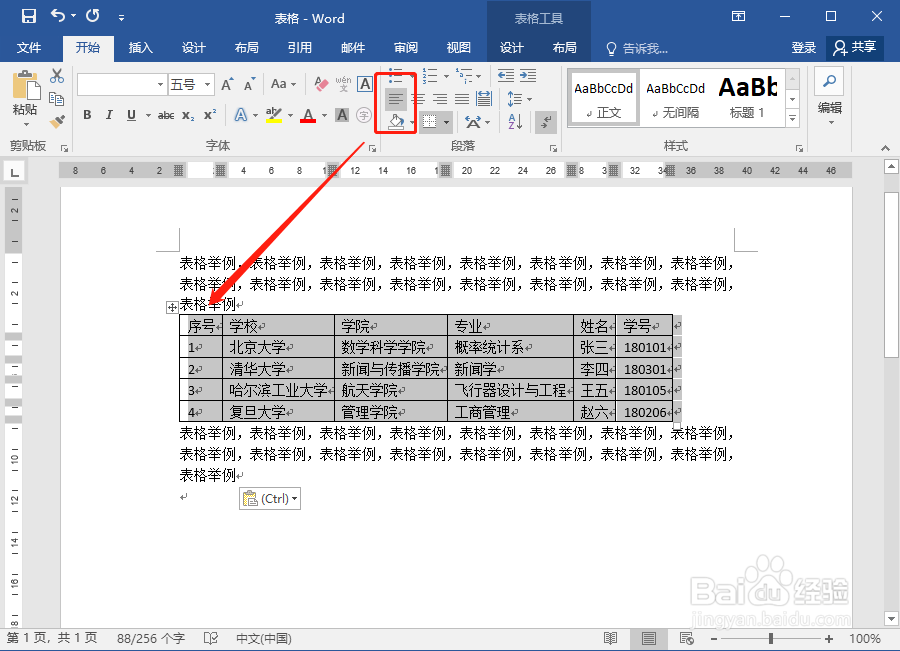
1、利用“段落”工具实现:这个很简单,以前也讲过,选中表格后,点击左对齐,居中对齐,右对齐就行,如下面三个图所示。
Word教程40:表格的对齐与环绕定位

Word教程40:表格的对齐与环绕定位

Word教程40:表格的对齐与环绕定位

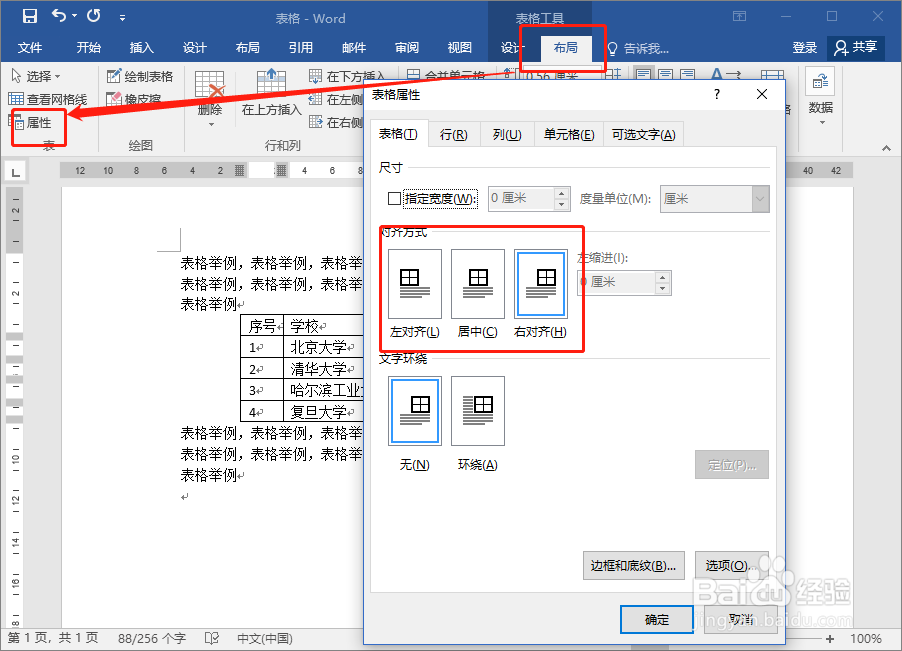
2、利用“布局”→“属性”实现:选中或者将光标放在表格中后,点击表格工具的“布局”→“属性”,会弹出个对话框,图中3个对齐方式,实现效果跟上面三个图一样。
Word教程40:表格的对齐与环绕定位

3、在对话框中,还可以更详细的设置布局方式,比如左对齐(仅限左对齐)时,还可以选择缩进。

Word教程40:表格的对齐与环绕定位

Word教程40:表格的对齐与环绕定位

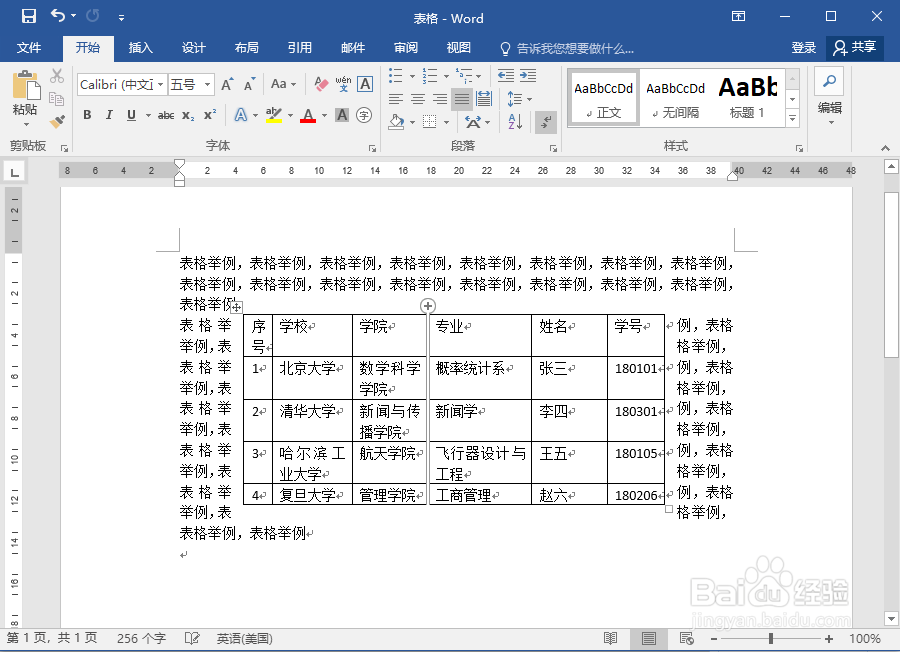
1、我们经常使用的是无环绕模式,文字在表格的上方或下方,这也是默认状态,还有一种是文字环绕在表格的四周。

Word教程40:表格的对齐与环绕定位

Word教程40:表格的对齐与环绕定位

2、在文字环绕状态下还有一种更高级的“定位”,用于精确地定位表格在文档中的位置。这个很少用到,有兴趣的可以自己试一下。

Word教程40:表格的对齐与环绕定位

  • 如何在Word页眉页脚处添加logo
  • 快捷选中整篇文档中所有表格、调整表格的格式
  • Word2007光标前“L”不见了
  • 在Word中插入图片总是向左偏,如何使之居中
  • word页面布局怎么单独设置一页
  • 热门搜索
    橄榄油的美容方法 数字外面加圈怎么打 香菇的做法大全 怎么样才能瘦腿 耳朵后面长了一个硬疙瘩是怎么回事 疝气的最佳治疗方法 茄子的做法大全家常 青光眼最佳治疗方法 痘坑怎么办 张若昀电视剧大全主演