1、首先打开以一张空白图层,然后点击横排文字工具

2、然后输入要进行编辑的文字

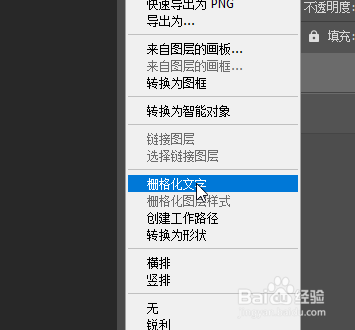
3、接着右键文字图层选择栅格化文字
4、然后复制一个文字图层,然后填充黑色,然后该黑色图层放在下方

5、接着将黑色的图层脱离主图层一定的距离,然后其显示出一定的黑色

6、然后点击Ctrl+shift+Alt+T重复复制图层

7、最后即可看到效果

时间:2026-04-21 19:48:16
1、首先打开以一张空白图层,然后点击横排文字工具
2、然后输入要进行编辑的文字
3、接着右键文字图层选择栅格化文字
4、然后复制一个文字图层,然后填充黑色,然后该黑色图层放在下方
5、接着将黑色的图层脱离主图层一定的距离,然后其显示出一定的黑色
6、然后点击Ctrl+shift+Alt+T重复复制图层
7、最后即可看到效果
