如何用电脑Excel画田字格并打印

 时间:2024-10-12 13:41:14

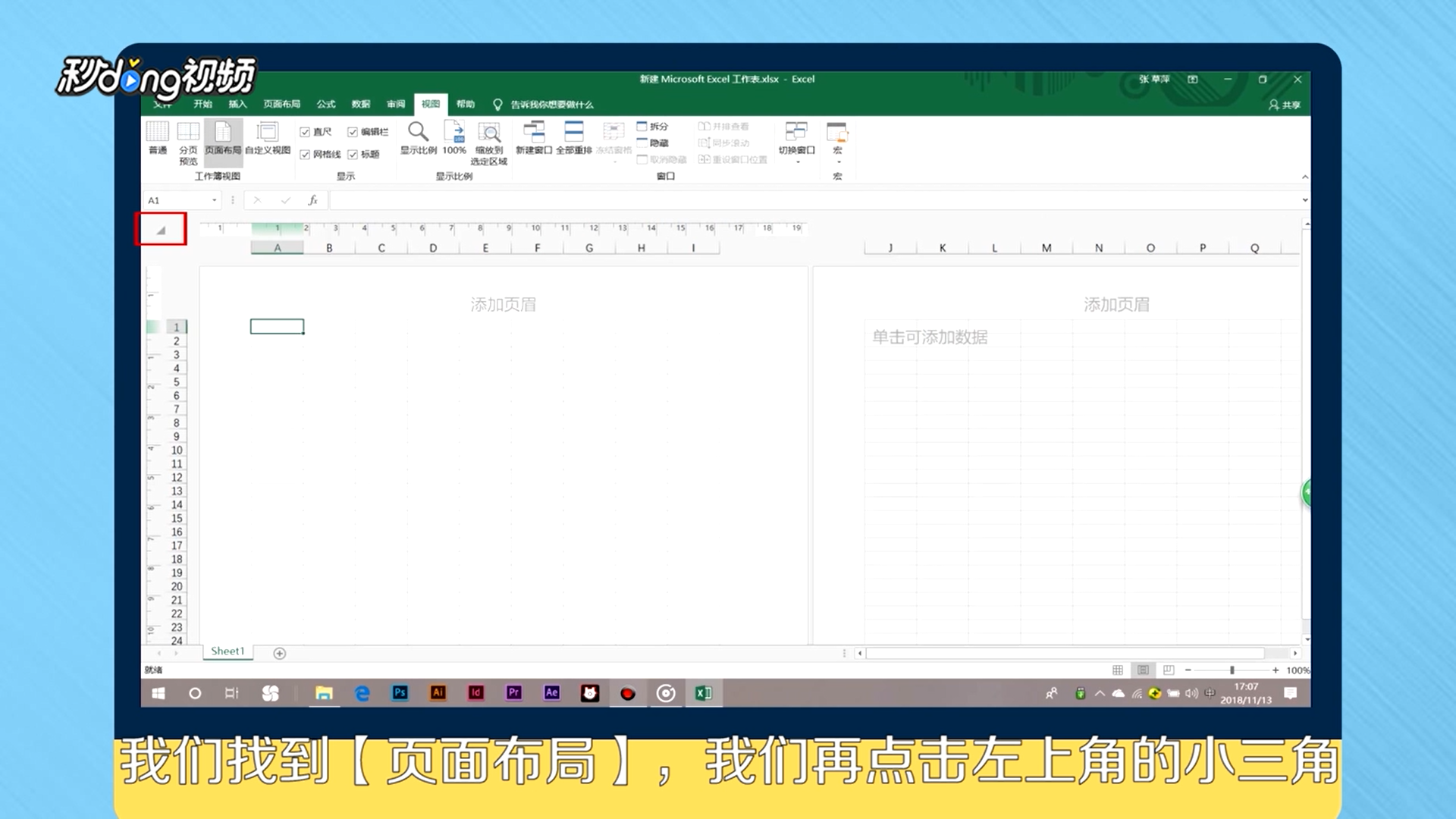
1、打开“Excel”,点击“视图”。

如何用电脑Excel画田字格并打印

2、点击“页面布局”,点击右上角的“小三角”图标。

如何用电脑Excel画田字格并打印

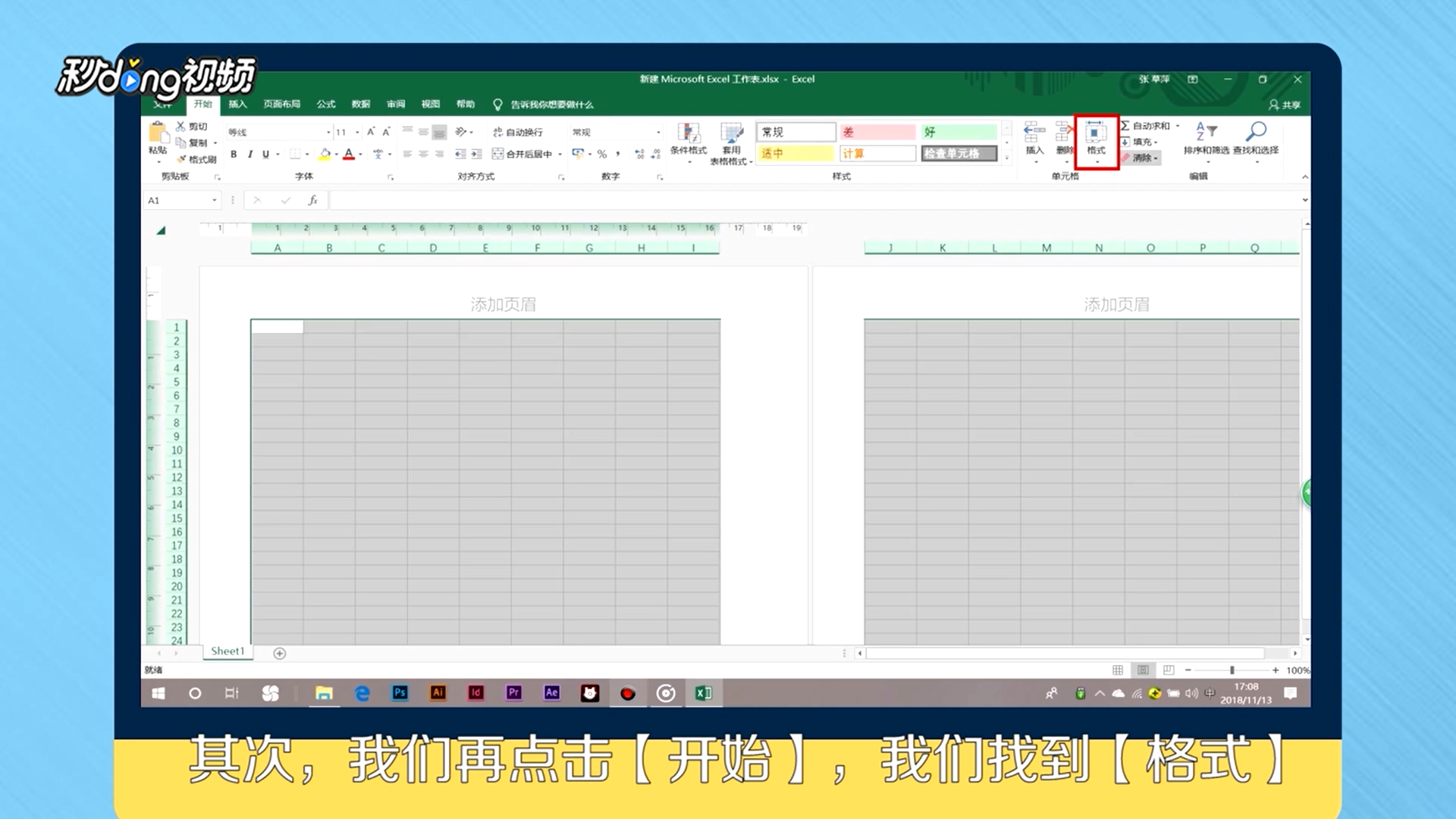
3、点击“开始”,点击“坼黉赞楞格式”,点击“行高”,将行高设置为0.7,点击“确定,再点击“列宽”,将列宽设置为0.7,点击“确定”。
如何用电脑Excel画田字格并打印

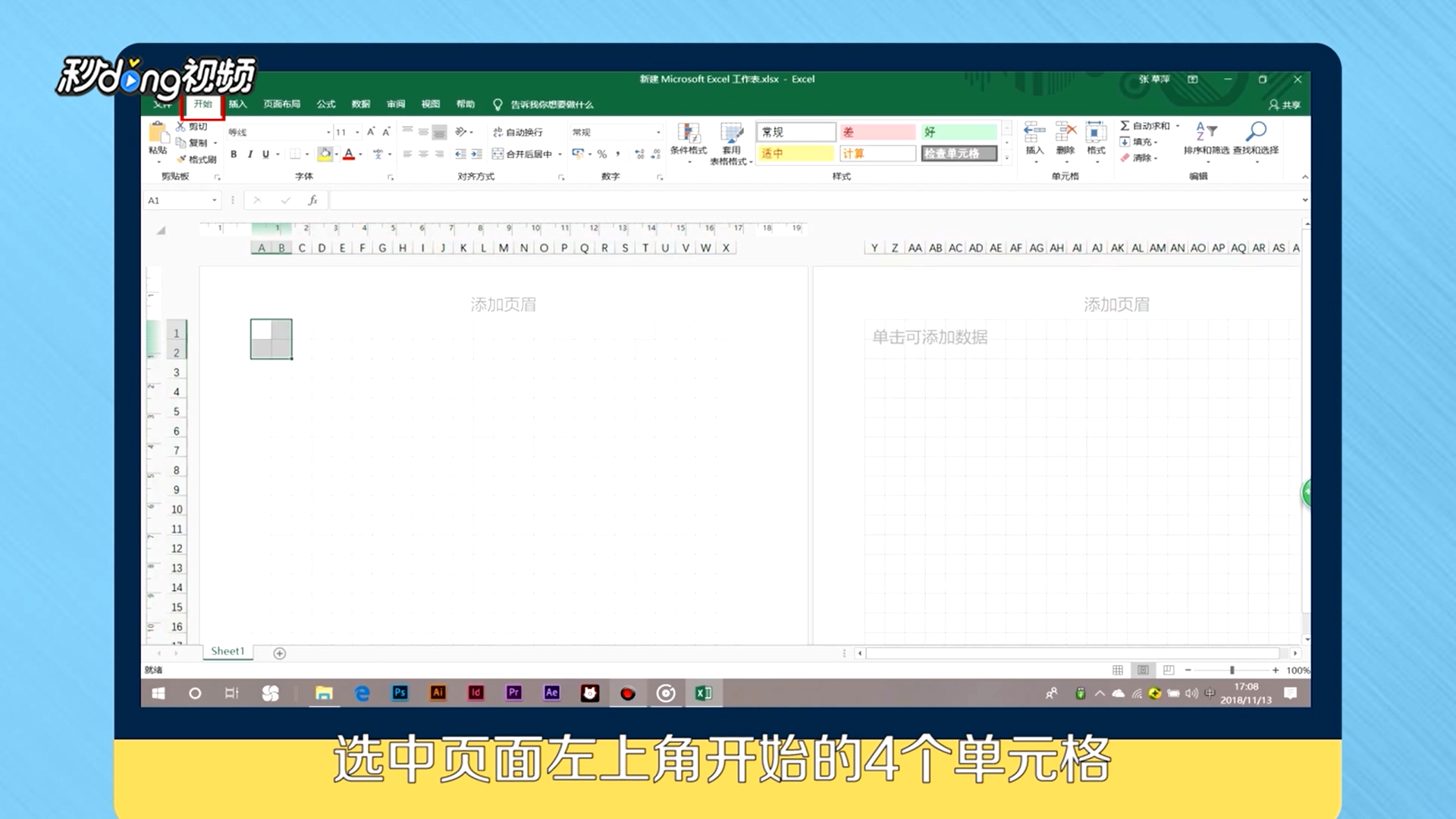
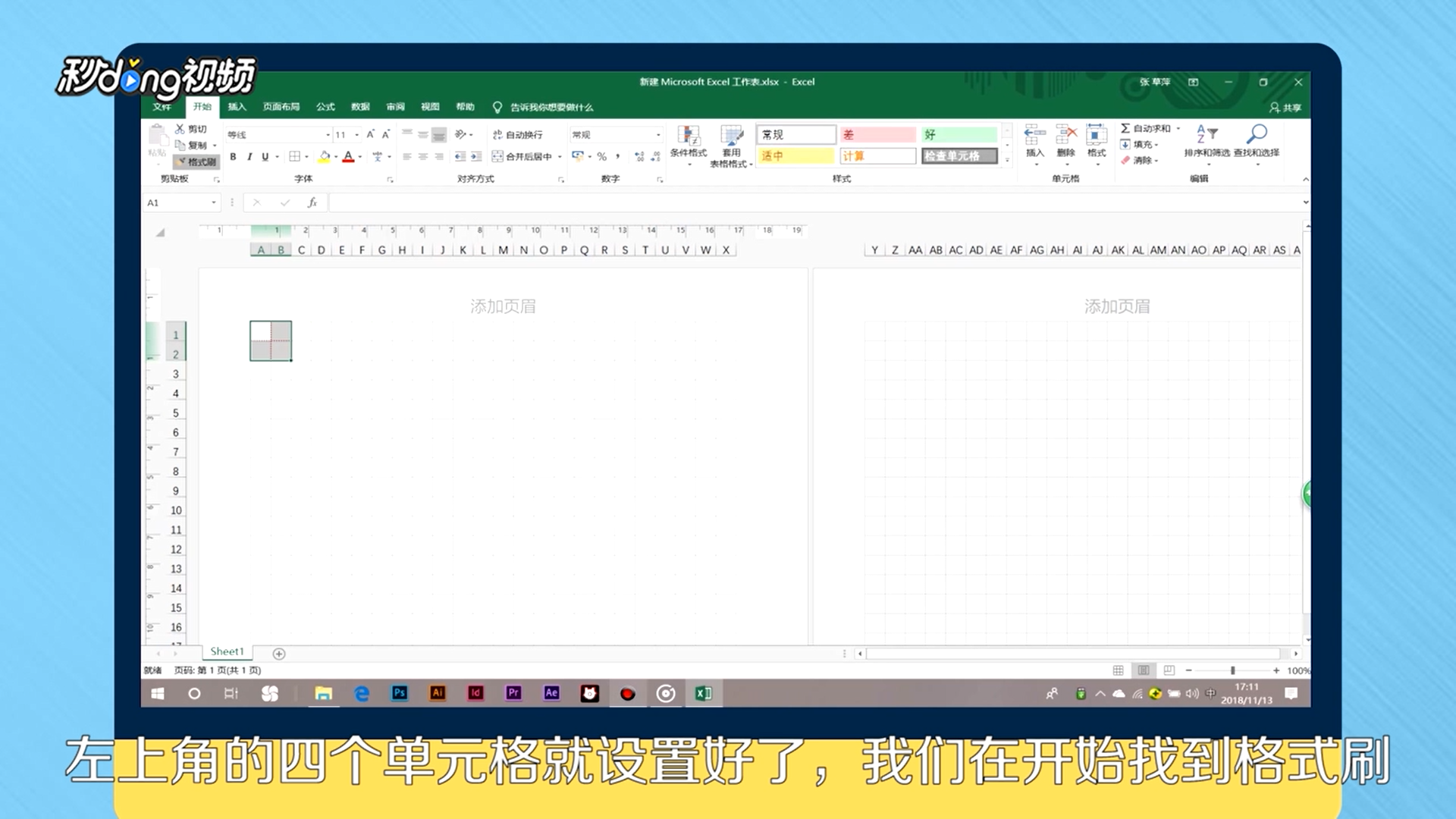
4、选中页面左上角开始的“四个单元格”。

如何用电脑Excel画田字格并打印

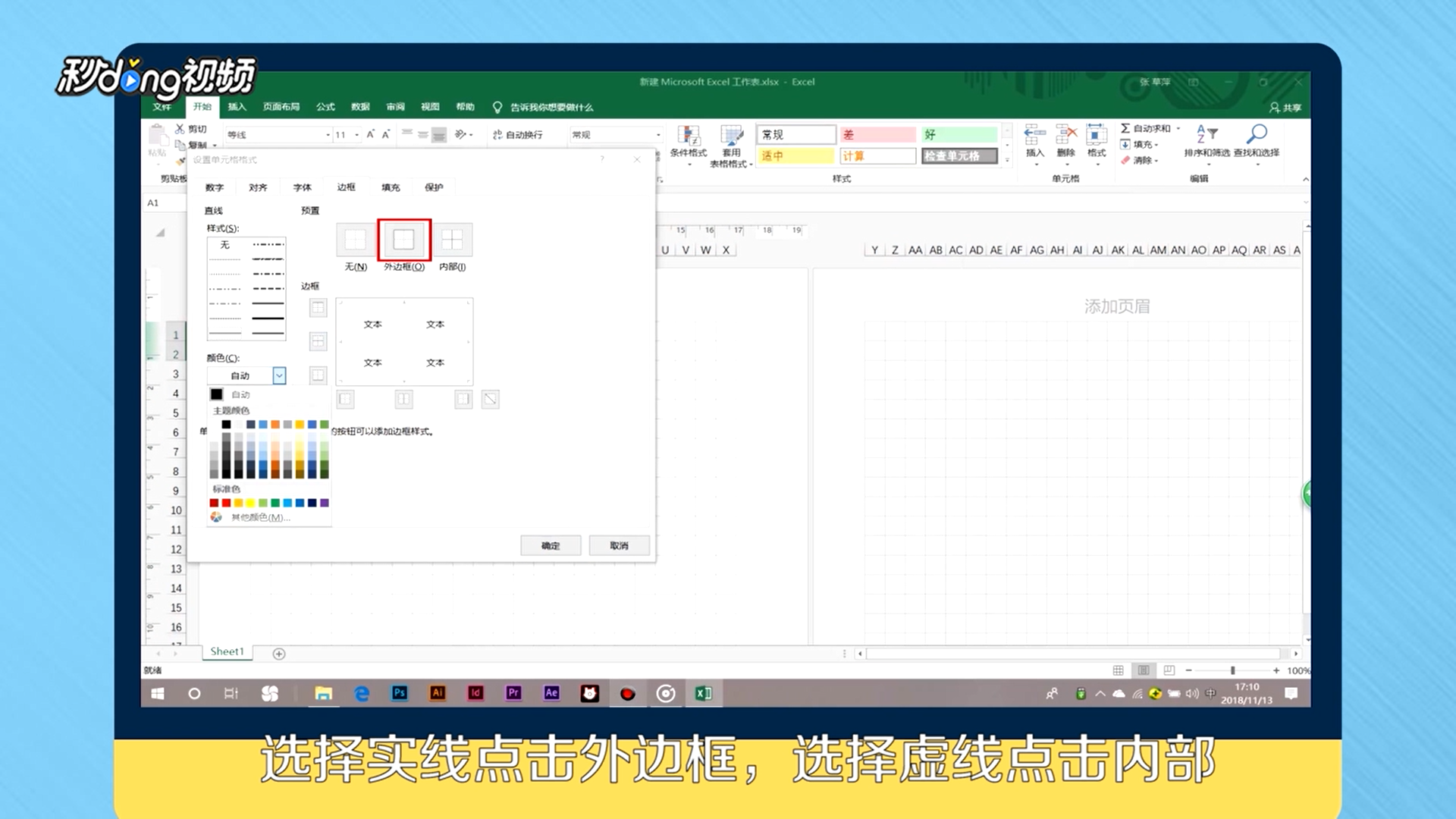
5、点击“开始”,点击“其他边框”,选择“实线”点击“外边框”,选择“虚线”点击“内部”,颜色调整为“红色”,点击“确定”。
如何用电脑Excel画田字格并打印

6、点击“格式刷”,从第一个田字格后的单元格开始,拖动到X列,从这行田字格下面一行开始,向右下方拖动到最低端。
如何用电脑Excel画田字格并打印

7、点击“文件”,点击“打印”。

如何用电脑Excel画田字格并打印

8、总结如下。

如何用电脑Excel画田字格并打印
  • 用Word怎样制作田字格?
  • 如何在word中制作拼音田字格
  • 怎么在Word文档里插入田字格
  • 怎么在WORD文档里插入田字格
  • 如何在word里制作田字格并输入汉字
  • 热门搜索
    文件扩展名怎么显示 去丽江旅游攻略 浙江旅游 西安的旅游景点 曲线图怎么做 拉直头发几天可以洗 定金和订金哪个是可以退的 凉拌菜的调料配方 防城港旅游攻略 鱼鳞病怎么治疗