win10多种方式关闭开机自启动项

 时间:2026-02-18 10:36:30

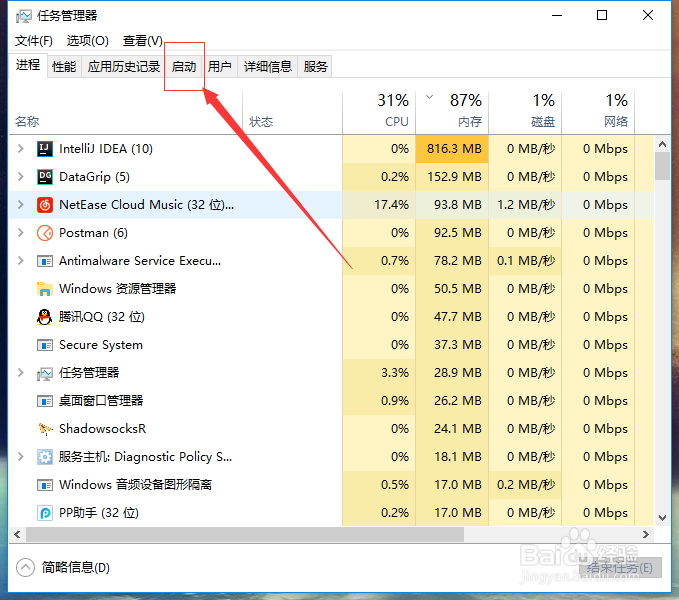
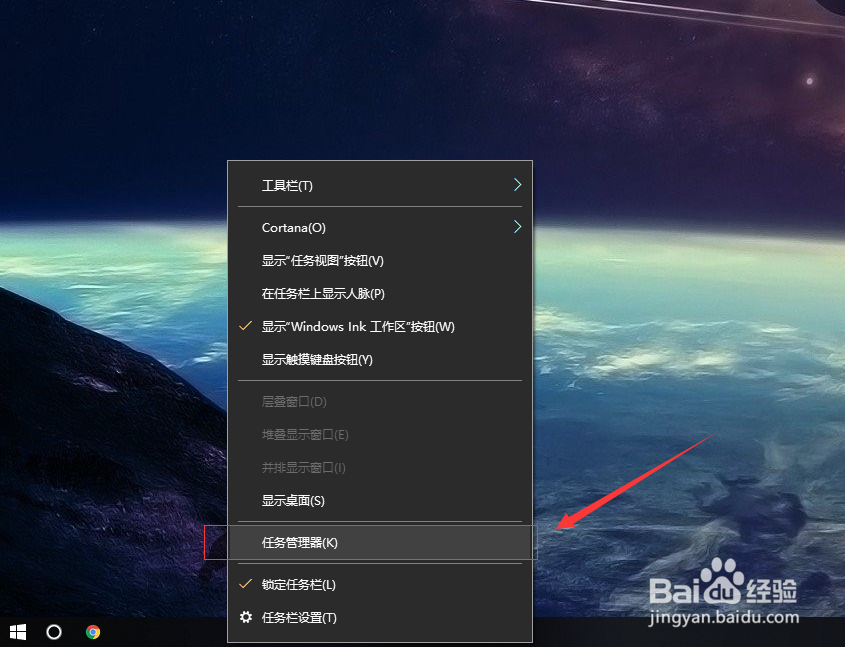
1、先介绍最快捷方便的,直接在下发的任务栏上面右键,就可以弹出窗口,在里面找到任务管理器,点击
win10多种方式关闭开机自启动项

2、打开后,点击启动那一页,就可以看到很多软件了

win10多种方式关闭开机自启动项

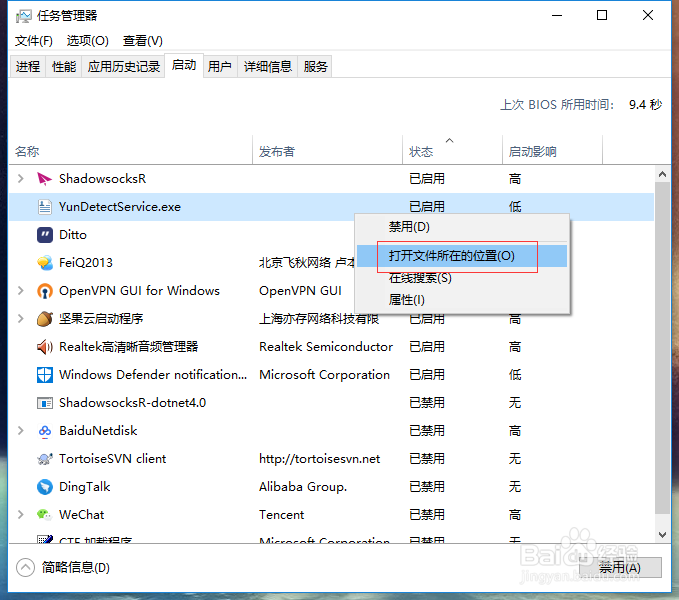
3、然后再需要禁用的程序右键选择禁用即可,启用同理,这里禁用不会立马停止正在运行的程序,只是下次开启,该程序不会自动启动,但是还是可以通过双击打开

win10多种方式关闭开机自启动项

4、如果不知到该程序是什么软件,右键选择打开文件所在位置

win10多种方式关闭开机自启动项

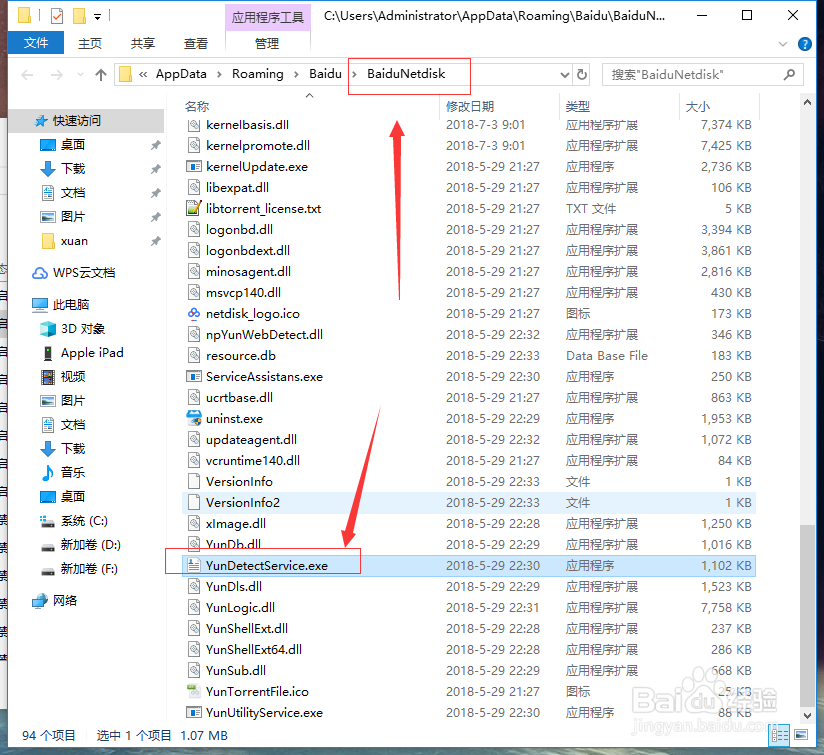
5、然后通过文件内容或文件名,就可以看到他是什么软件了,例如这个就是百度云
win10多种方式关闭开机自启动项

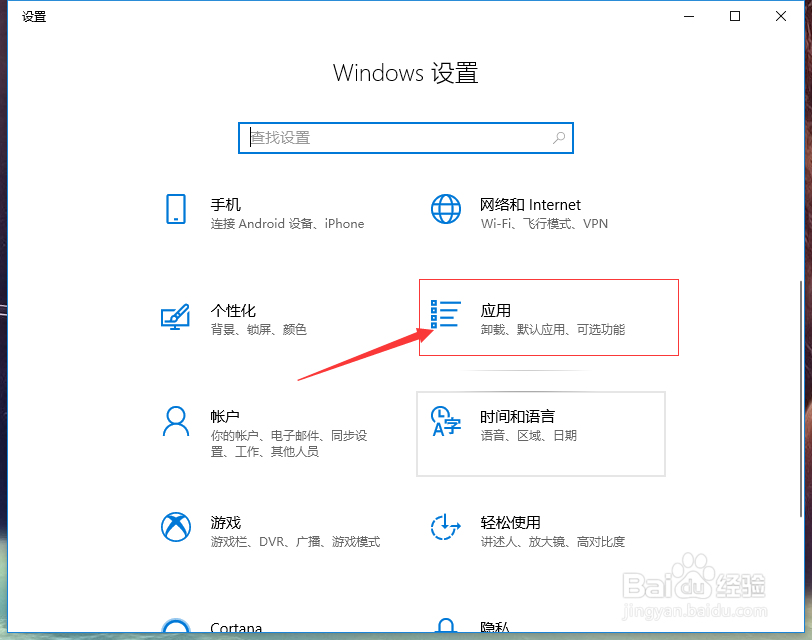
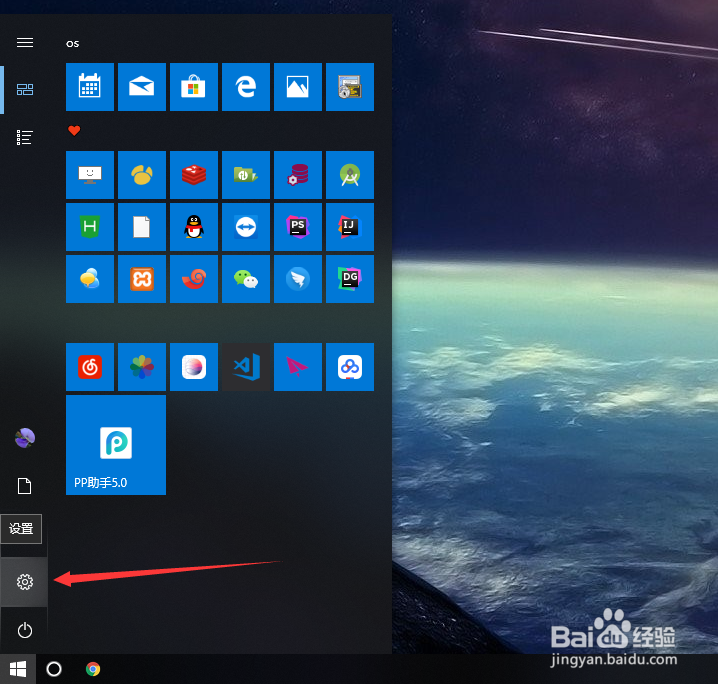
6、另一种设置方法,就是很常规的再系统设置里面进行设置,在开始菜单点击设置图标
win10多种方式关闭开机自启动项

7、然后点击应用

win10多种方式关闭开机自启动项

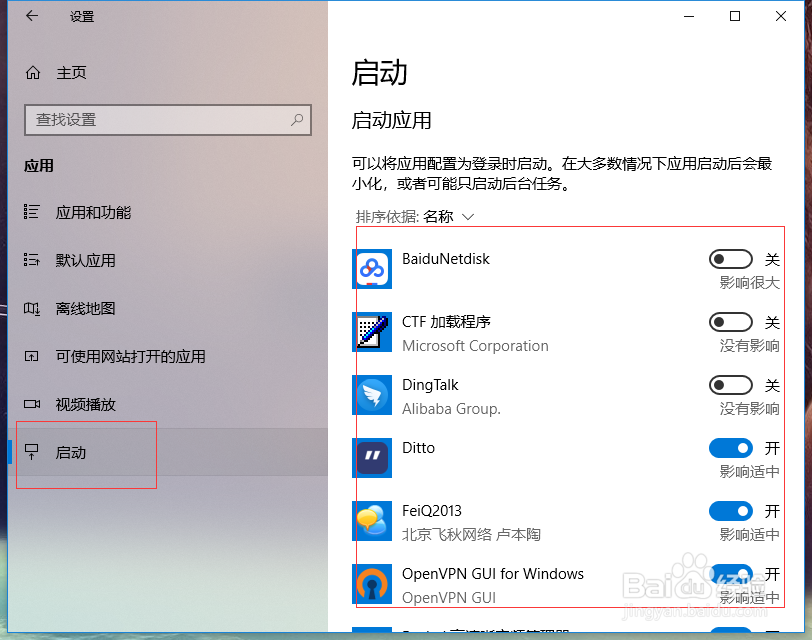
8、在左侧菜单找到启动,点击,然后出现的和任务管理器力的功能就差不多了

win10多种方式关闭开机自启动项

  • 《使命召唤:联合进攻》游戏攻略
  • Win10怎么查看电脑内存大小?
  • win10修改无线网网络类型(公用网络--专用网络)
  • Ubuntu17.10安装Wine3.0
  • 安装delphi6图片详情攻略
  • 热门搜索
    淋巴结节怎么消除 银耳莲子羹怎么做 高培奶粉怎么样 鸿鹄之志怎么读 晒黑怎么变白 户籍所在地怎么填 电路图怎么画 乌鸡汤怎么炖 笔记本怎么换显卡 横线怎么打出来