如何调整Word 2016表格的行高和列宽

 时间:2026-04-23 06:57:07

1、启动Word 2016文字处理应用软件,如图所示点击屏幕右侧新建空白文档。
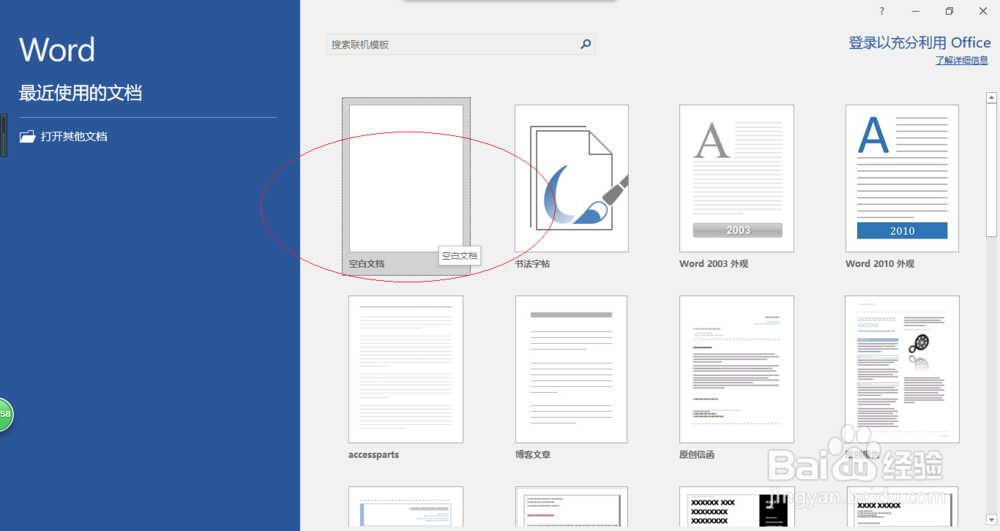
如何调整Word 2016表格的行高和列宽

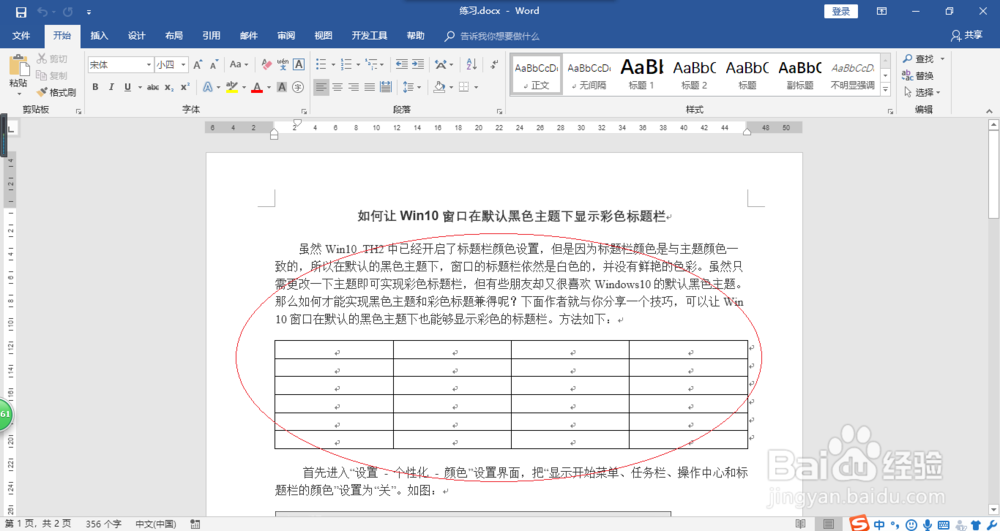
2、根据课程实验创建文本文档,如图所示。本例编辑过程中使用表格,要求调整表格的行高和列宽。
如何调整Word 2016表格的行高和列宽

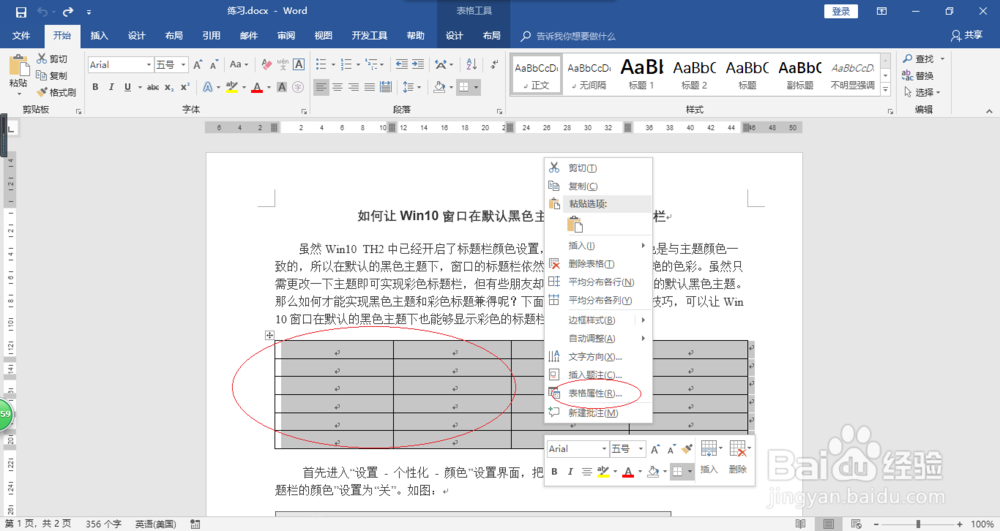
3、如图所示,选中需调整行高和列宽的表格。点击鼠标右键,弹出快捷菜单选择"表格属性..."项。
如何调整Word 2016表格的行高和列宽

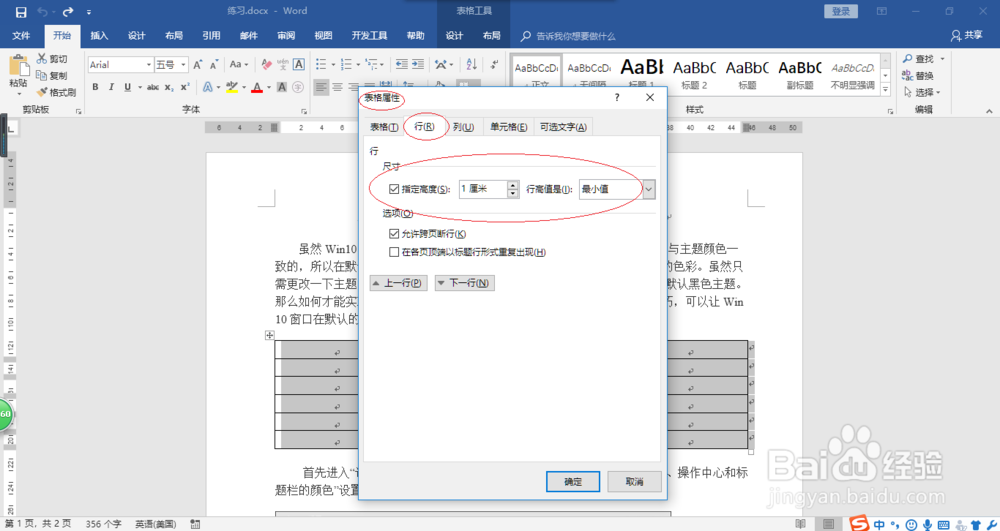
4、弹出"表格属性"对话框,如图所示。勾选"行→尺寸→指定宽度"复选框,点击右侧微调按钮调整行高。
如何调整Word 2016表格的行高和列宽

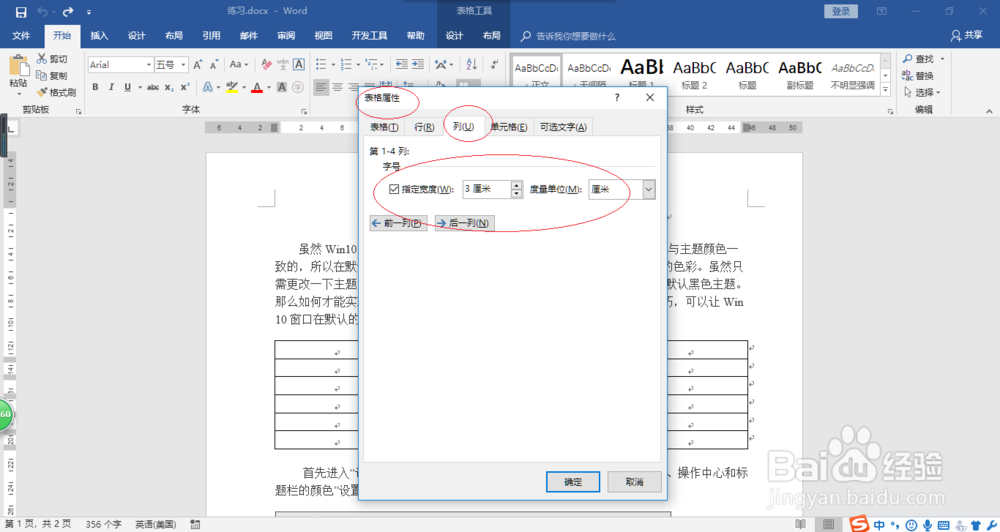
5、如图所示,选择"列"标签。勾选"第1-4列→字号→指定宽度"复选框,点击右侧微调按钮调整列宽。
如何调整Word 2016表格的行高和列宽

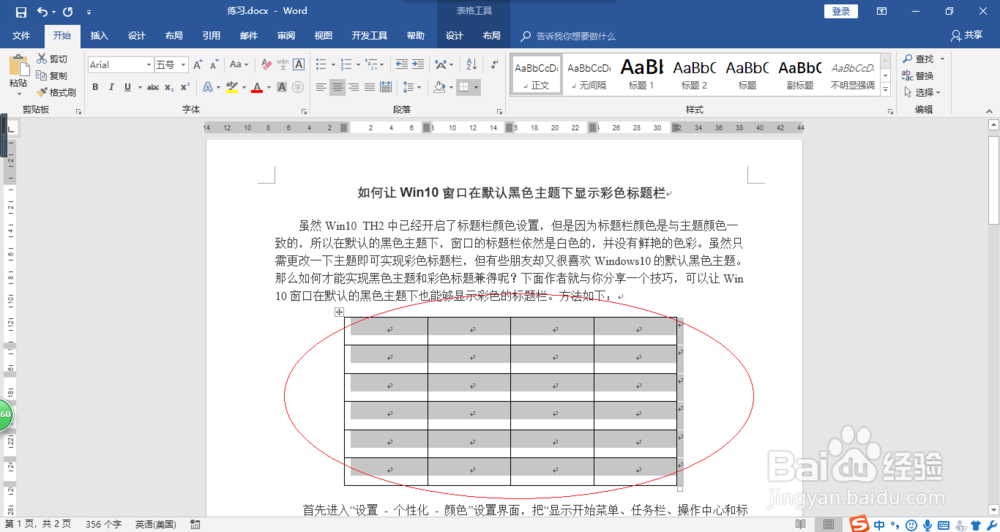
6、完成调整表格的行高和列宽操作,如图所示。本例到此结束,希望对大家能有所帮助。
如何调整Word 2016表格的行高和列宽

  • excel中,如何创建三维百分比堆积条形图(1)
  • excel文档中的数据如何用堆积棱锥图来表示
  • word文档怎么·分栏?分栏功能在哪里?
  • 怎么在PPT幻灯片中插入文本框
  • 如何对文档设置项目符号和编号
  • 热门搜索
    全域旅游规划 农业旅游 河北科技师范学院怎么样 炉石传说怎么刷金币 宝天曼景区 呼伦贝尔旅游包车 新闻标题的特点 凉拌芹菜 常州旅游商贸高等职业技术学校 武汉市旅游景点