Win10更新系统出现0xc00000fd这么解决?

 时间:2026-04-22 11:05:03

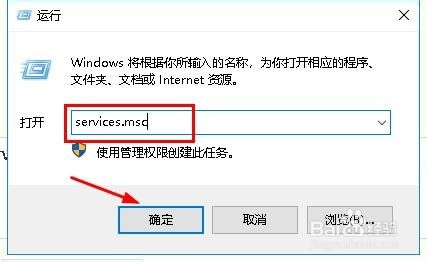
1、右击“开始”菜单单击选择“运行”

Win10更新系统出现0xc00000fd这么解决?

2、在运行界面输入services.msc,点击“确定”

Win10更新系统出现0xc00000fd这么解决?

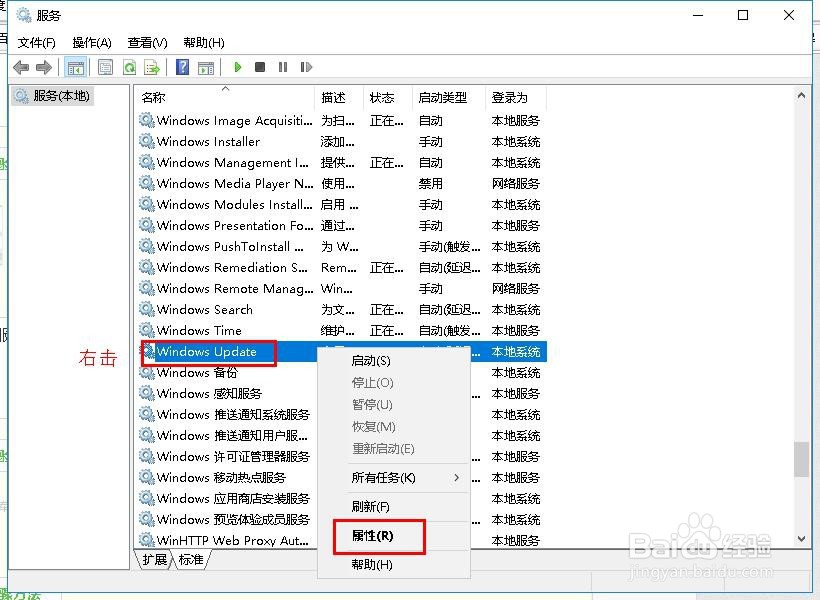
3、在打开的服务界面,右侧找到Windows update,右击选择“属性”
Win10更新系统出现0xc00000fd这么解决?

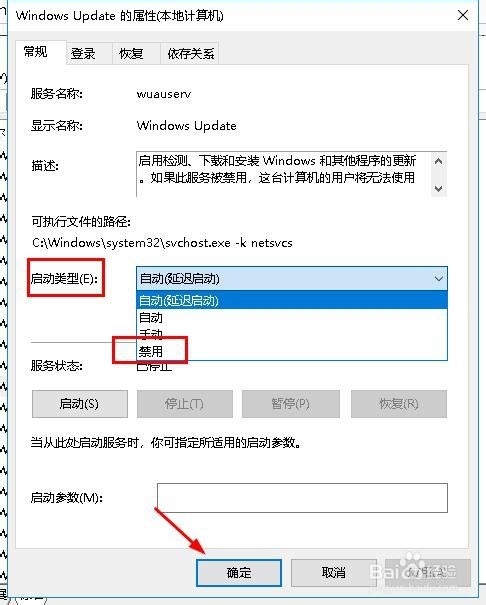
4、在打开界面,将启动类型改为“禁用”,点击“确定”。

Win10更新系统出现0xc00000fd这么解决?

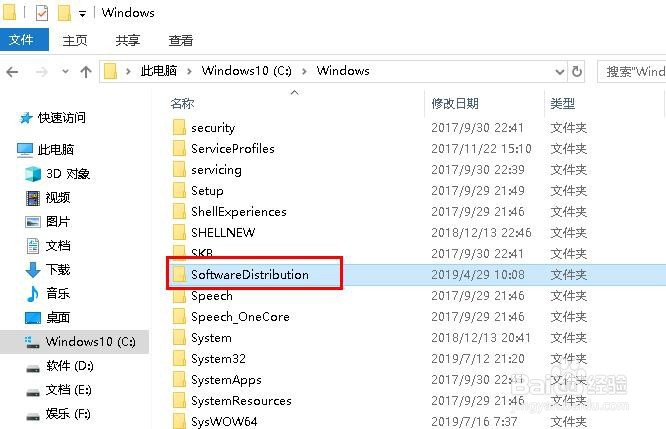
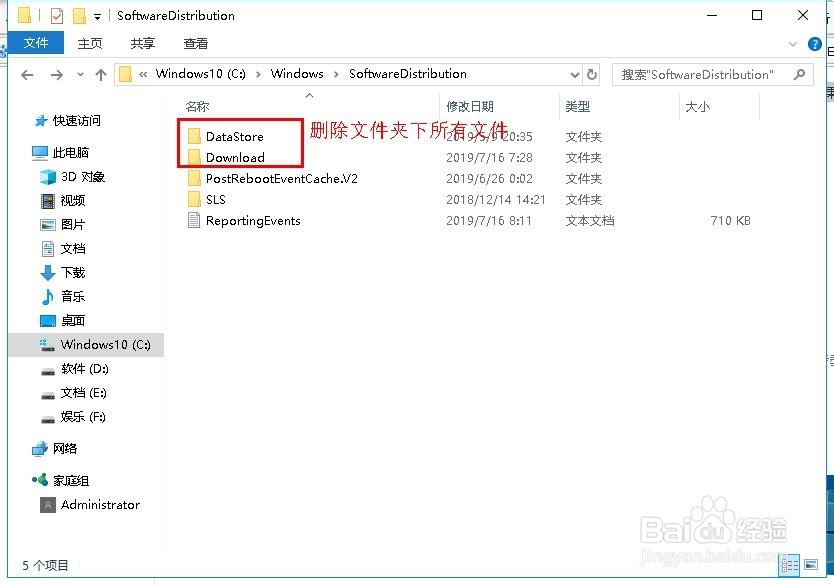
5、打开“此电脑”点击C盘,选择点击windows、SoftwareDistribution如图所示
Win10更新系统出现0xc00000fd这么解决?

6、在打开的文件界面,删除datastore和和Download文件夹下的所有文件。如要更新系统,可使用安全卫士进行更新。
Win10更新系统出现0xc00000fd这么解决?

7、以上就是Win10更新出现0xc00000fd的处理方法,希望可以帮助到大家。

  • win10系统怎么启用密码保护共享?
  • 电脑新装系统后如何找回原桌面文件
  • 如何通过注册表隐藏任务栏搜索按钮
  • VM虚拟机与物理机共享文件夹
  • win10怎么设置任务栏显示应用图标
  • 热门搜索
    我的世界怎么远程联机 男神用英语怎么说 wps页边距怎么设置 迫不及待的近义词是什么 多措并举的近义词 熟视无睹的近义词 依据的近义词 肠梗阻怎么办 燕麦片怎么煮 短发的发型