纹身花臂图案怎么ps上去

 时间:2026-02-15 01:32:05

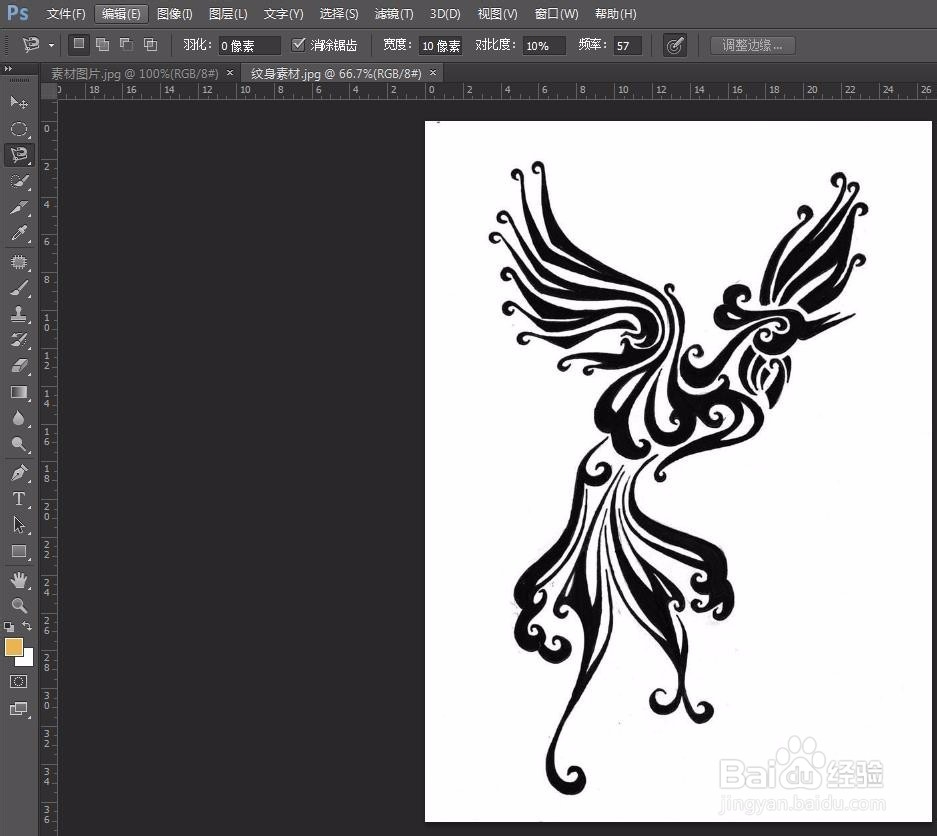
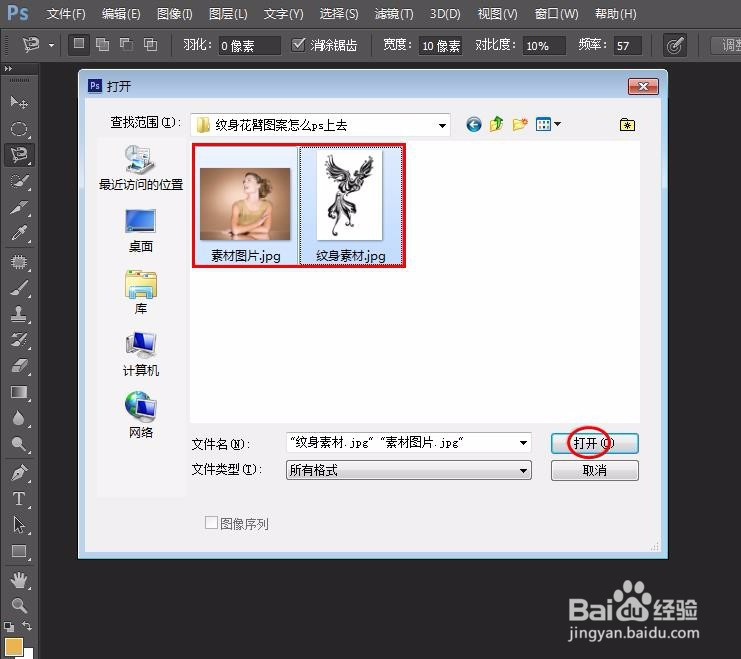
1、第一步:按Ctrl+O键,在“打开”对话框中,同时选中要p图的素材图片,单击“打开”按钮。
纹身花臂图案怎么ps上去

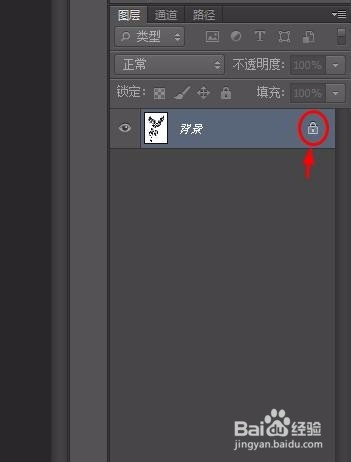
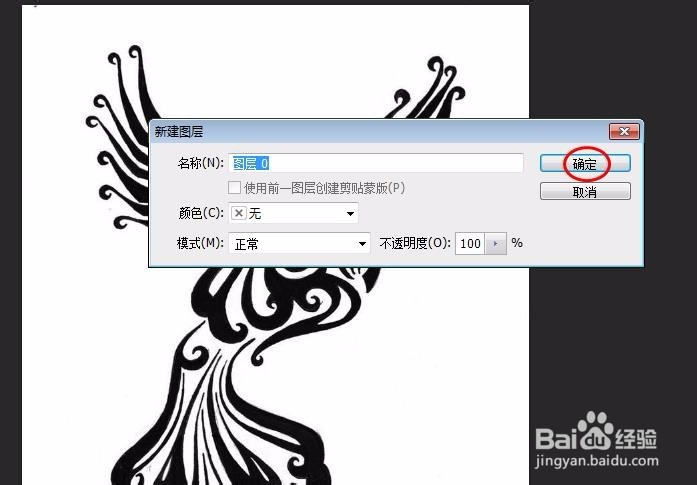
2、第二步:双击纹身图案素材图层后面的小锁。

纹身花臂图案怎么ps上去

纹身花臂图案怎么ps上去

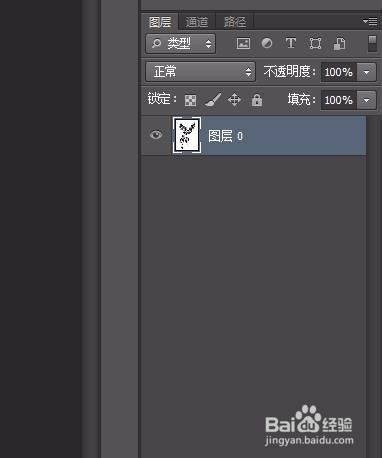
3、第三步:在弹出的“新建图层”对话框中,单击“确定”按钮,将背景图层解锁。
纹身花臂图案怎么ps上去

纹身花臂图案怎么ps上去

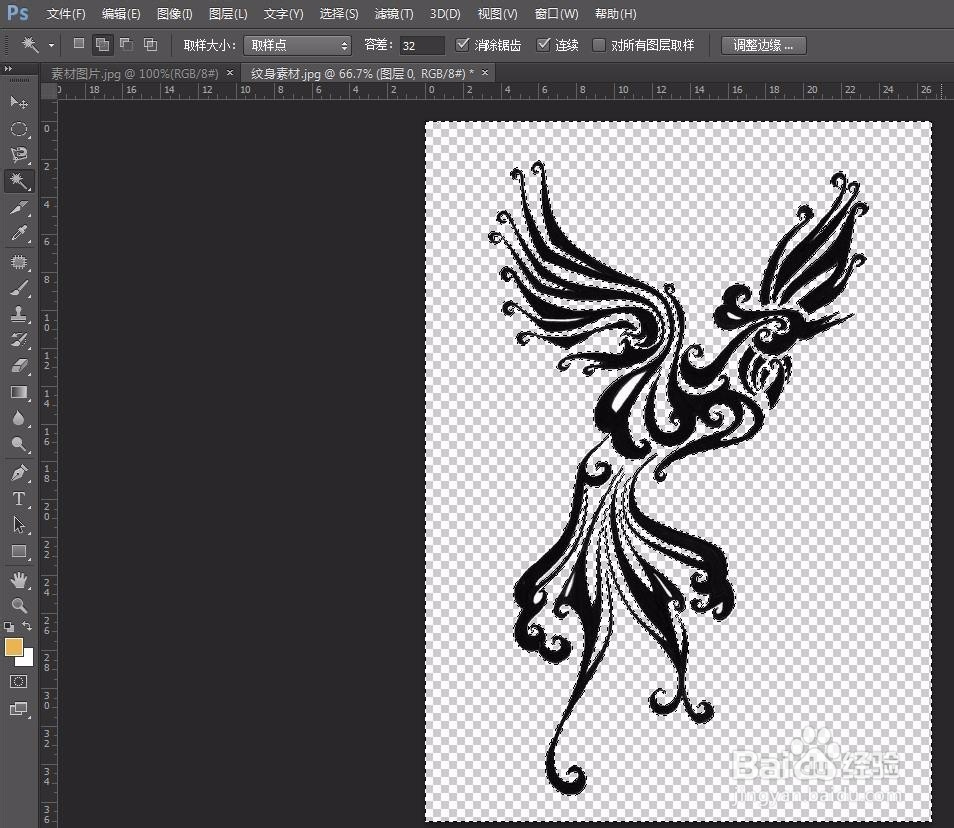
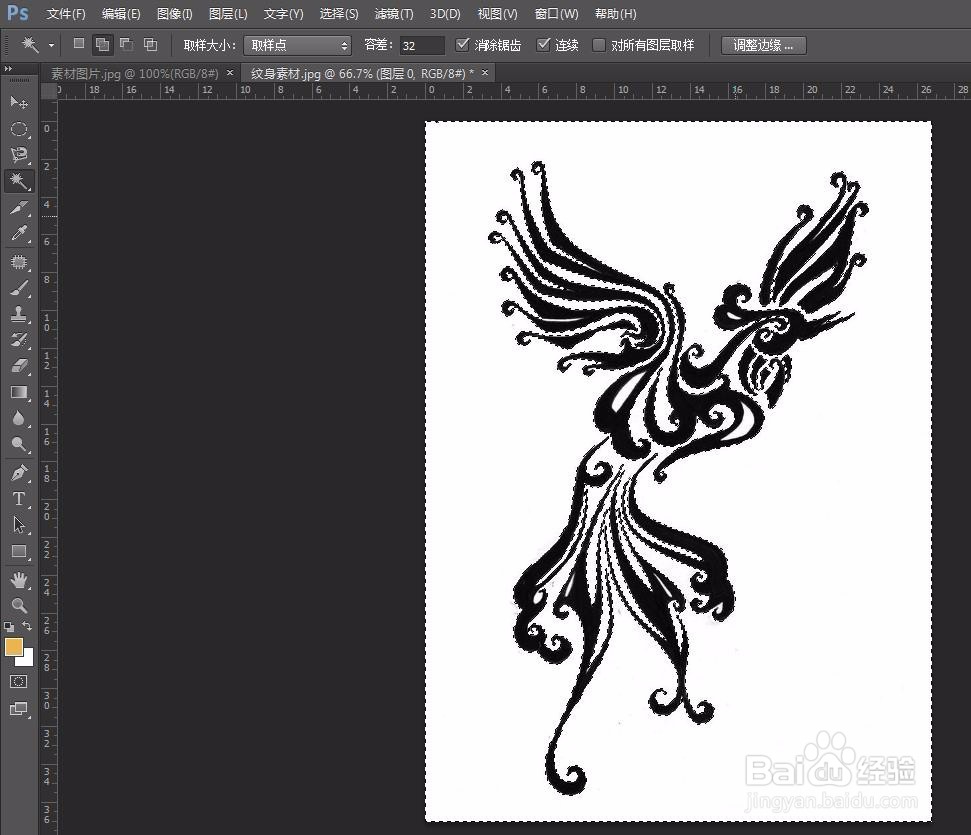
4、第四步:用魔棒工具选中纹身素材图片的背景区域,并按delete键删除,按Ctrl+D键取消选区。
纹身花臂图案怎么ps上去

纹身花臂图案怎么ps上去

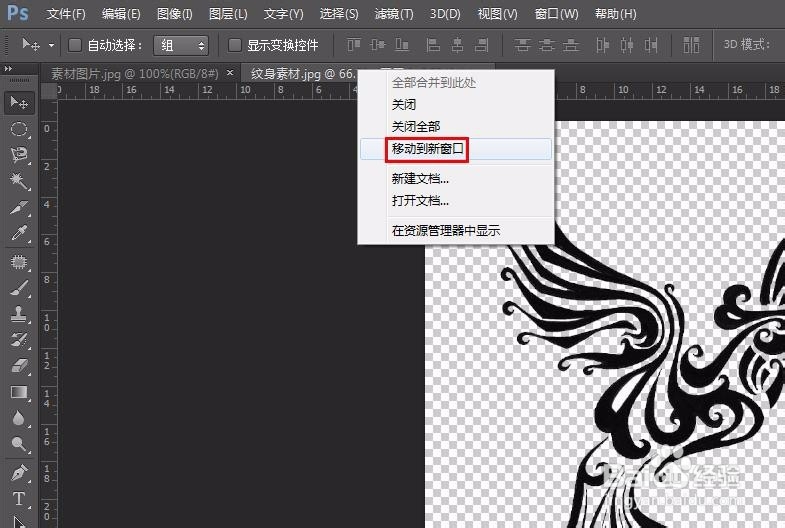
5、第五步:在纹身素材标题栏中单击鼠标右键选择“移动到新窗口”。

纹身花臂图案怎么ps上去

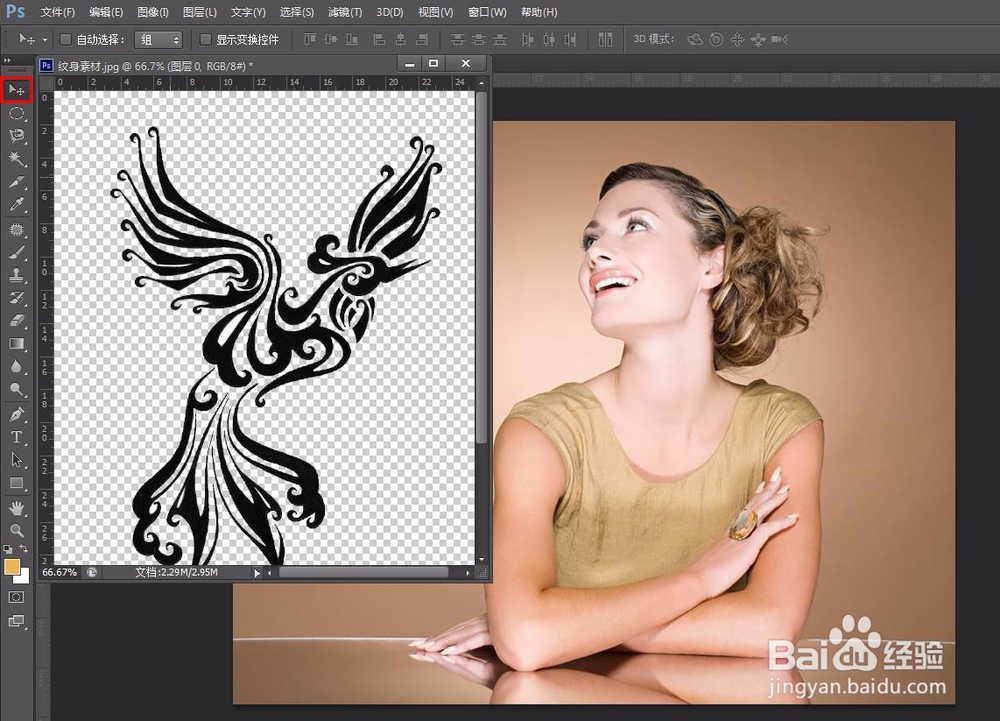
6、第六步:用移动工具将抠好的纹身图案移动到人物图片中。

纹身花臂图案怎么ps上去

纹身花臂图案怎么ps上去

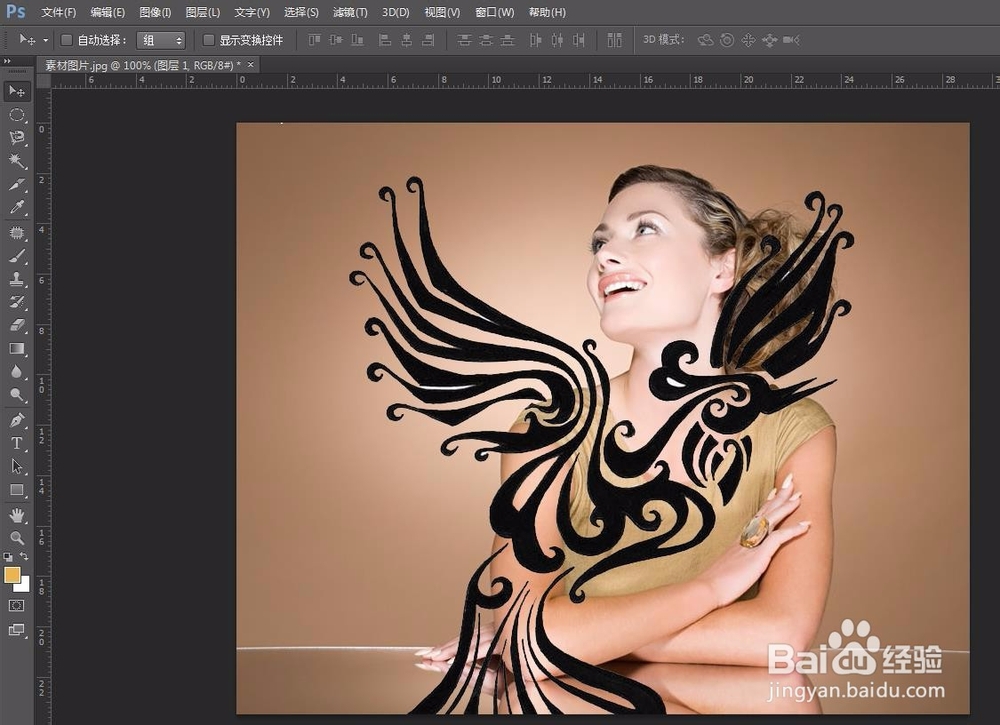
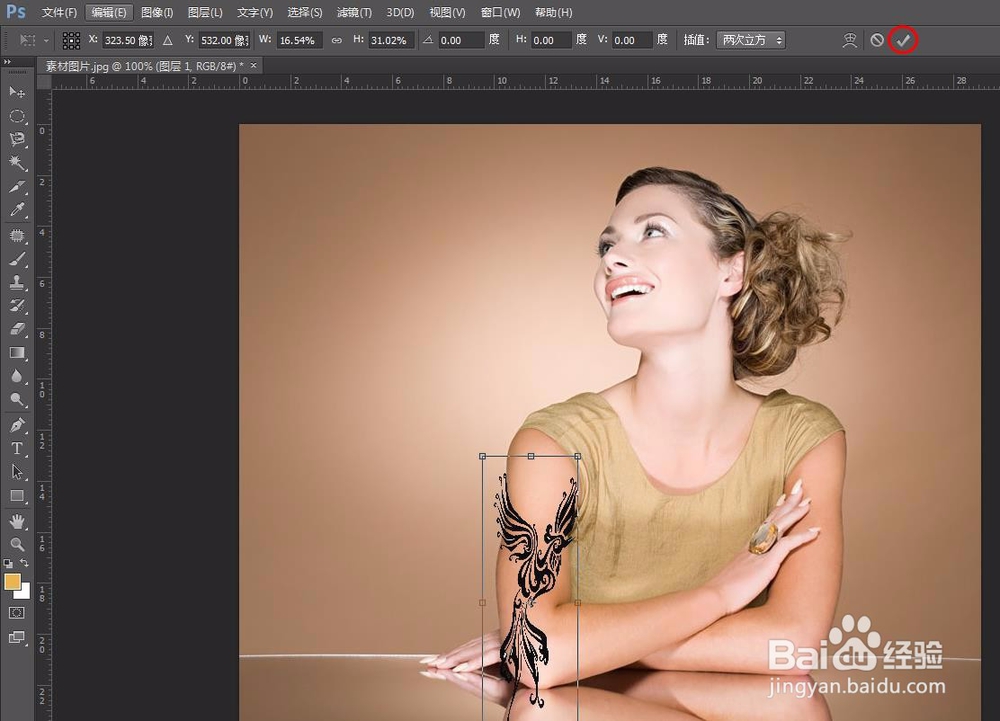
7、第七步:按Ctrl+T键使纹身图案呈自由变换状态,调整图案的大小,调好后单击“√”按钮。
纹身花臂图案怎么ps上去

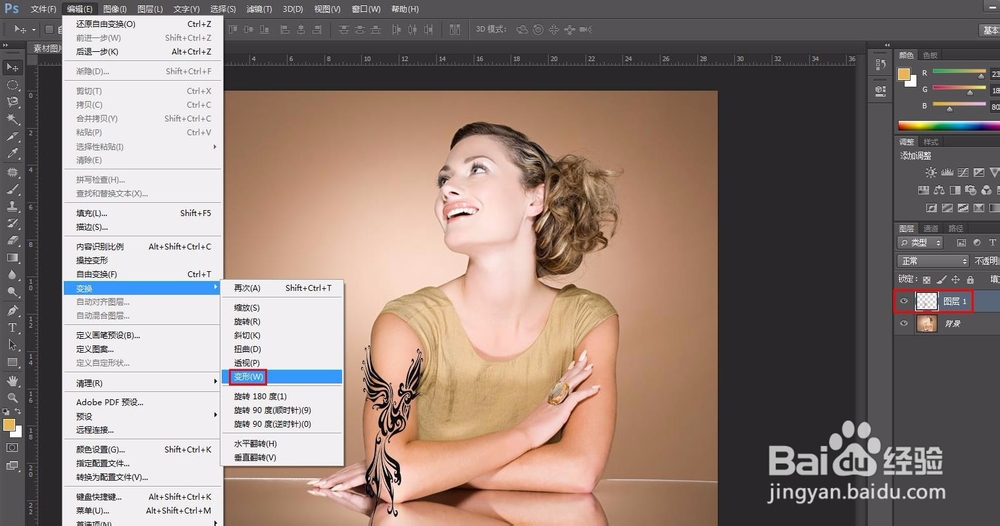
8、第八步:选中纹身图案图层,选择菜单栏中的“编辑--变换--变形”选项。
纹身花臂图案怎么ps上去

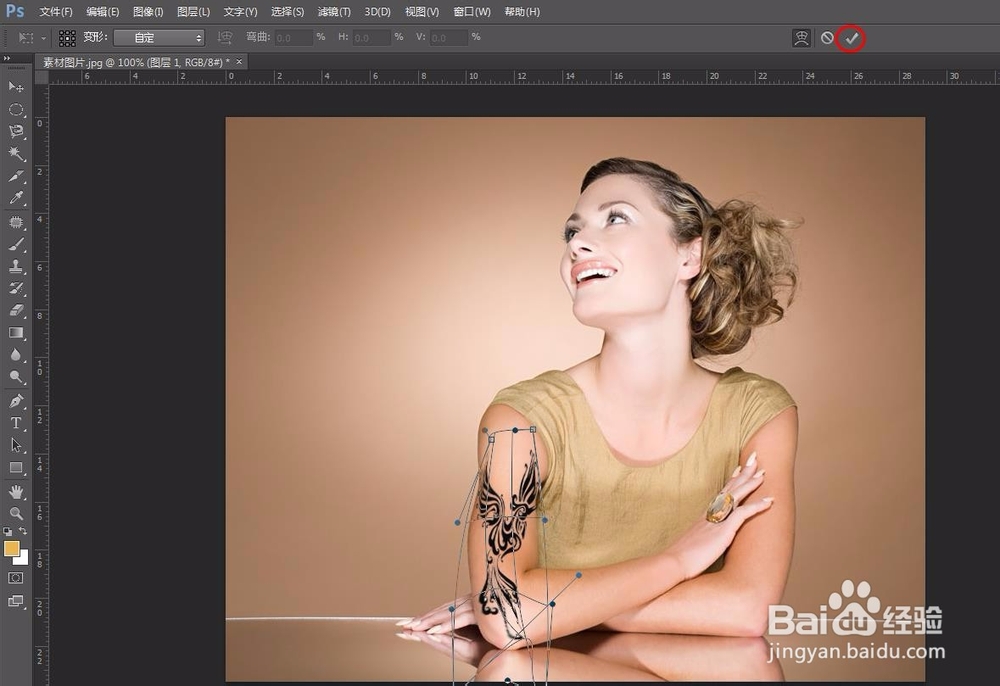
9、第九步:将纹身图案调整至与手臂向贴合的形状,单击“√”按钮。

纹身花臂图案怎么ps上去

纹身花臂图案怎么ps上去

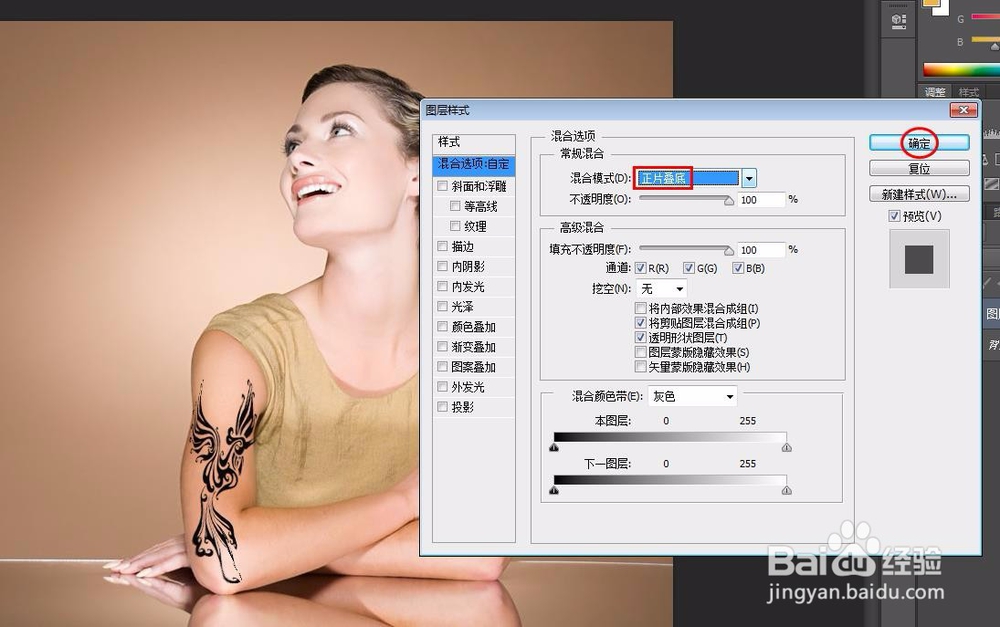
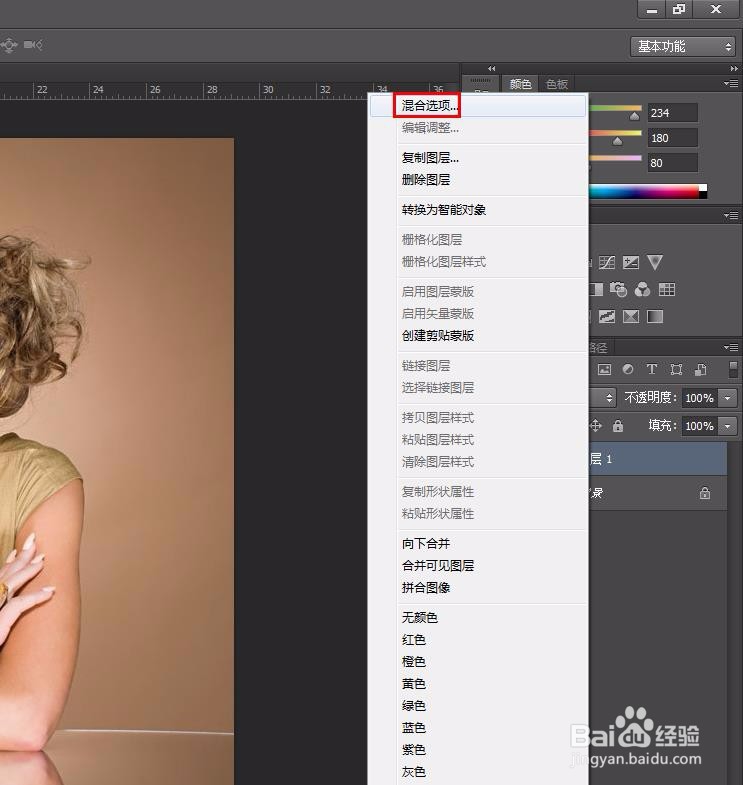
10、第十步:选中纹身图案图层,单击鼠标右键选择“混合选项”,混合模式选择“正片叠加”,单击“确定”按钮。
纹身花臂图案怎么ps上去

纹身花臂图案怎么ps上去

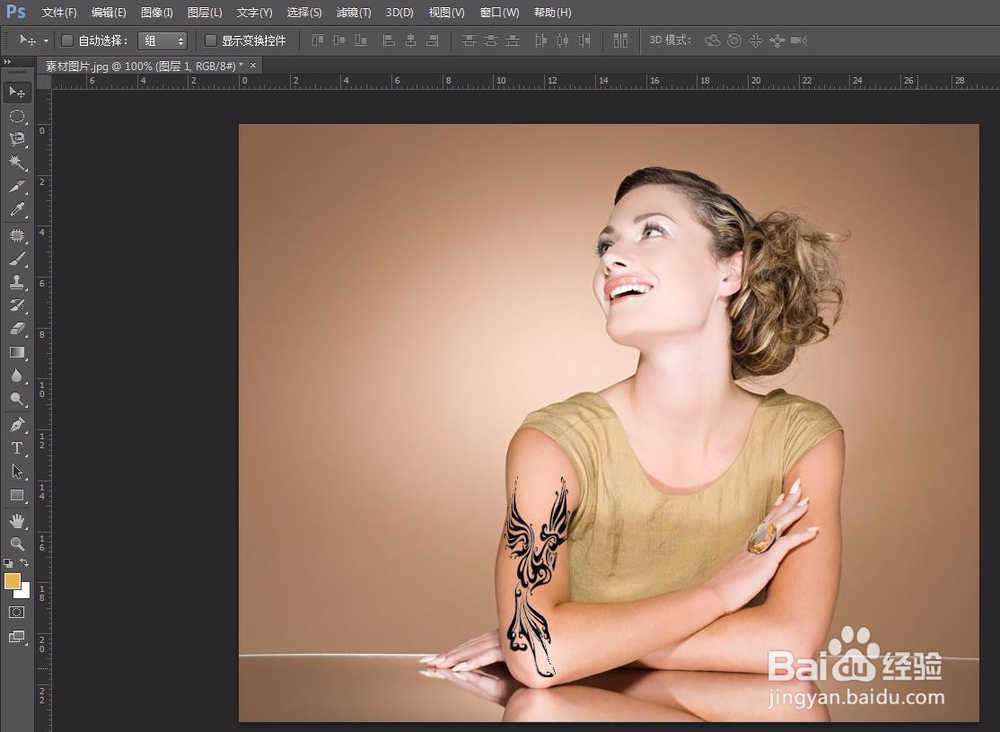
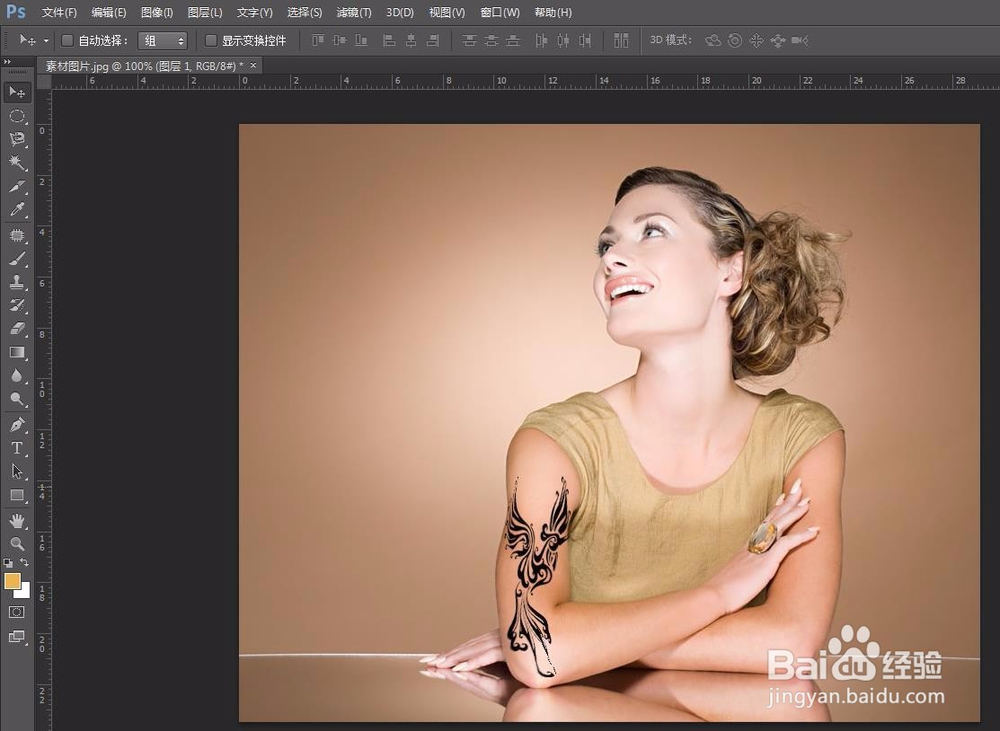
11、最终效果如下图所示。

纹身花臂图案怎么ps上去

  • 外汇汇率怎么计算
  • ps如何制作人物背景虚化的图片效果呢?
  • Photoshope如何将图层合并到一个组
  • ps怎么给图片边缘描边
  • 怎么把图片上某部分的颜色换成图片上已有的颜色
  • 热门搜索
    和生活 怎么样瘦咬肌 dlna怎么用 产后如何快速减肥 被蜜蜂蛰了又肿又痒怎么办 生活污水处理设备 怎么样才能缓解痛经 排卵期有什么症状 如果我忘了怎么爱你是什么歌 百度推广怎么做