PS怎么制作月亮效果

 时间:2026-04-22 12:05:15

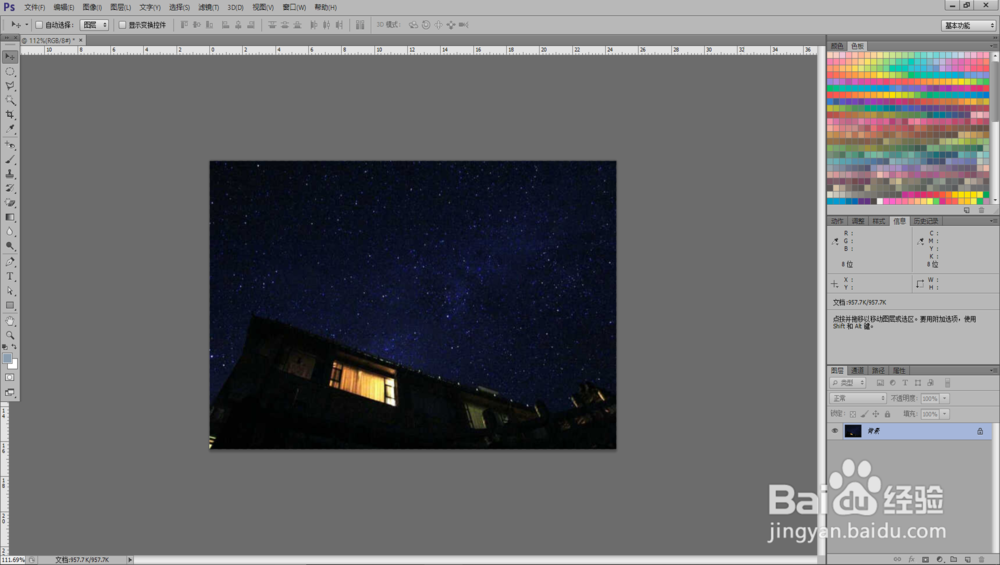
1、使用Photoshop软件打开夜晚图片。
PS怎么制作月亮效果

2、新建一个图层1,使用椭圆工具按住Shift绘制圆形选区,羽化10像素,设置前景色R:140、G:158、B:175,单击确定;Alt+Delete填充圆形选区。

PS怎么制作月亮效果

3、单击菜单栏滤镜-扭曲-球面化;打开球面化面板,设置数量100,确定。

PS怎么制作月亮效果

PS怎么制作月亮效果

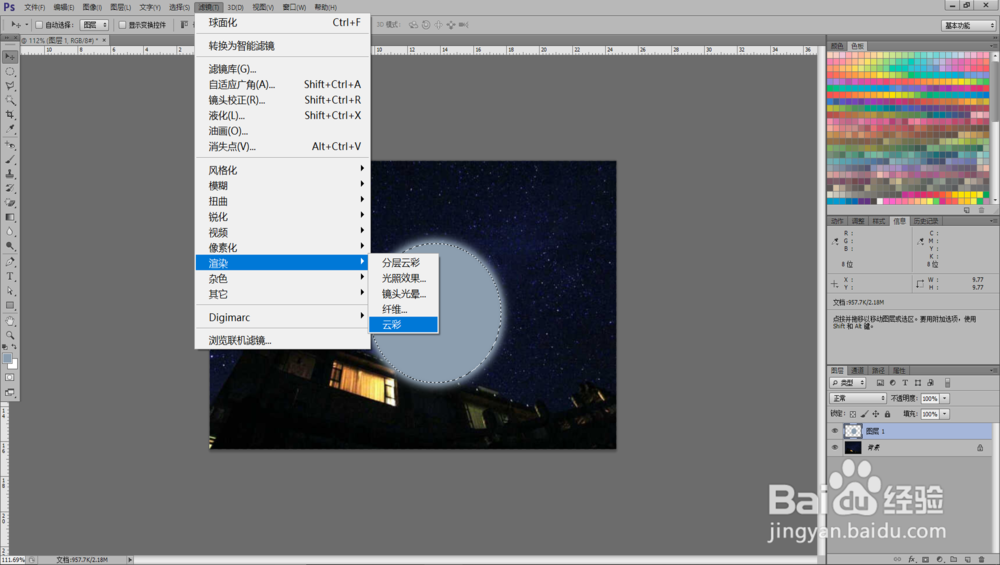
4、单击菜单栏滤镜-渲染-云彩,填充云彩。

PS怎么制作月亮效果

5、双击图层1,打开图层样式面板,添加外发光:不透明度40%、大小70像素、范围50%,确定。

PS怎么制作月亮效果

6、选择图层1,Ctrl+T调整月亮大小,移动到合适位置,如下图,按回车键完成。

PS怎么制作月亮效果

  • cdr制作物体绕排
  • PS怎样绘制多个不同的选区
  • ps如何快速去痘痘及快捷键,ps-27节
  • 如何利用ps画出一朵花
  • 如何用PS对图片进行图层蒙版的设计
  • 热门搜索
    猴头菇怎么吃 转氨酶高是怎么回事有什么危害 桃胶怎么吃 承诺书怎么写 电表怎么看 胸下垂怎么办 汽车购置税怎么算 长的笔顺怎么写 怎么在淘宝开店 套内面积怎么算