Word文档标记为最终状态和限制编辑

 时间:2026-02-14 02:07:47

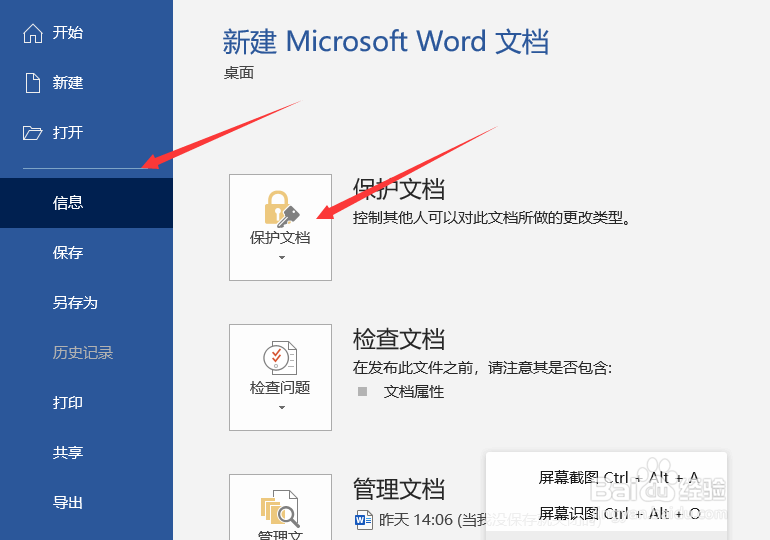
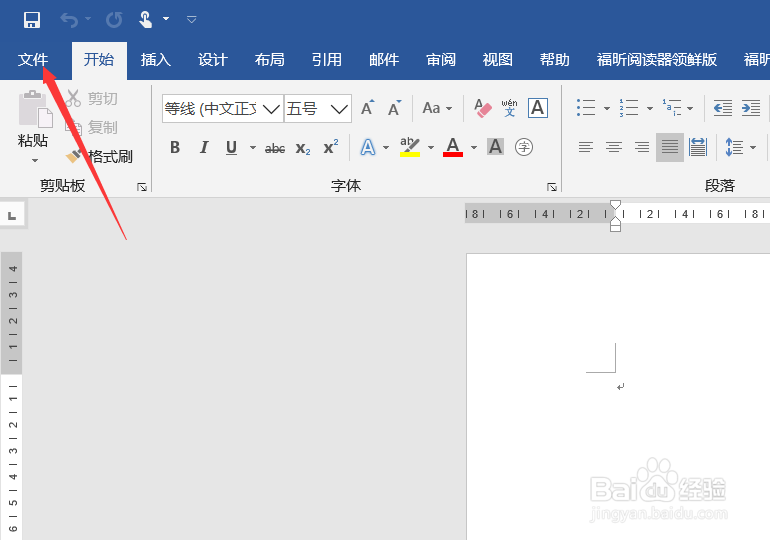
1、打开要进行保护的文档,点击对话窗左上角的文件
Word文档标记为最终状态和限制编辑

2、点击信息,然后单击保护文档。

Word文档标记为最终状态和限制编辑

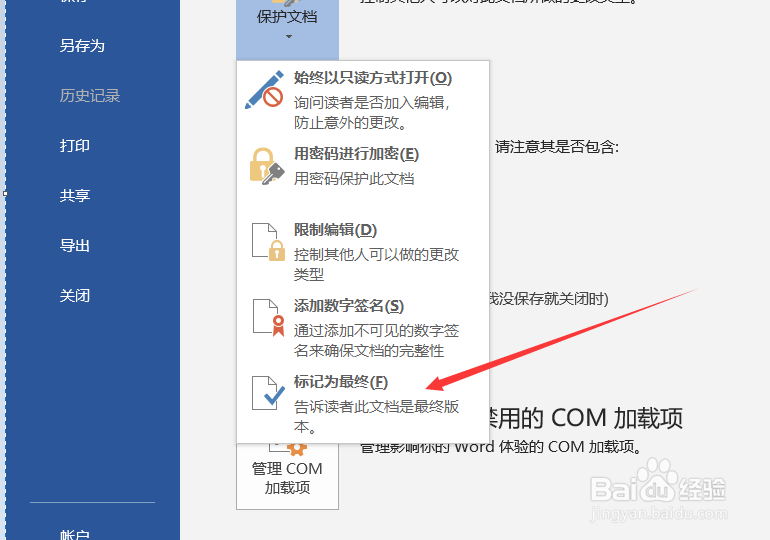
3、在保护文档的下拉按钮中单击”标记为最终状态“。

Word文档标记为最终状态和限制编辑

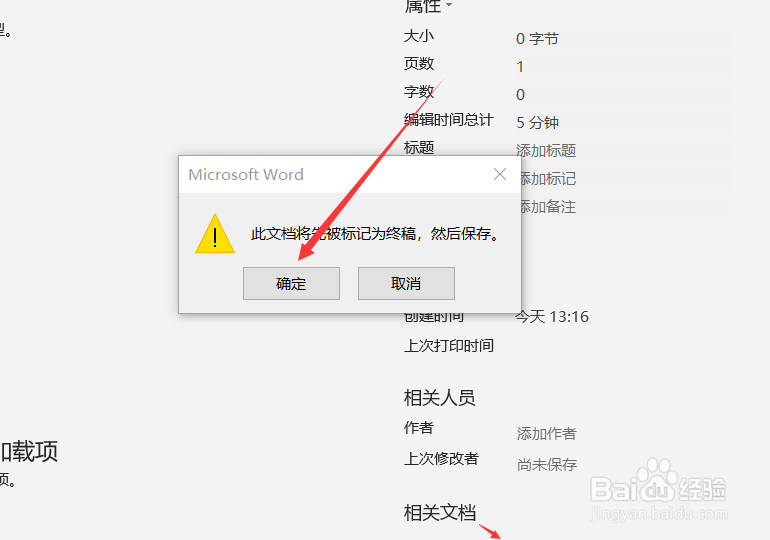
4、在弹出的对话框中选择确定。

Word文档标记为最终状态和限制编辑

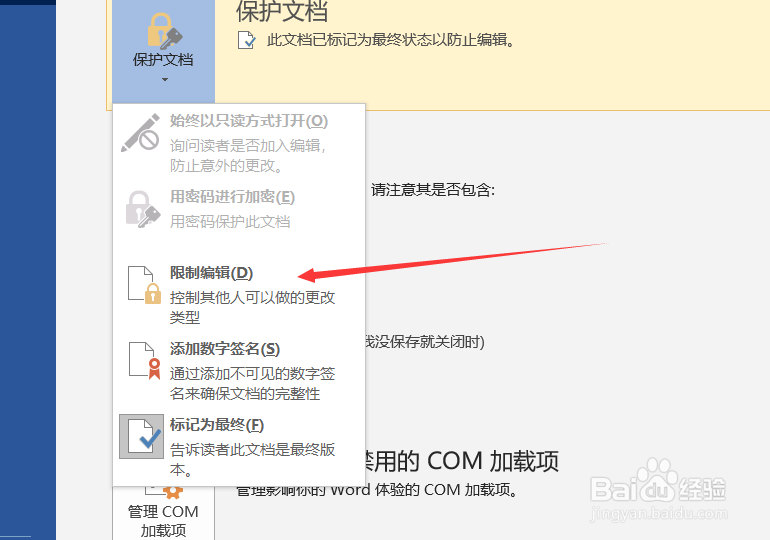
5、限制编辑:在信息处单击文档保护,选择限制编辑。

Word文档标记为最终状态和限制编辑

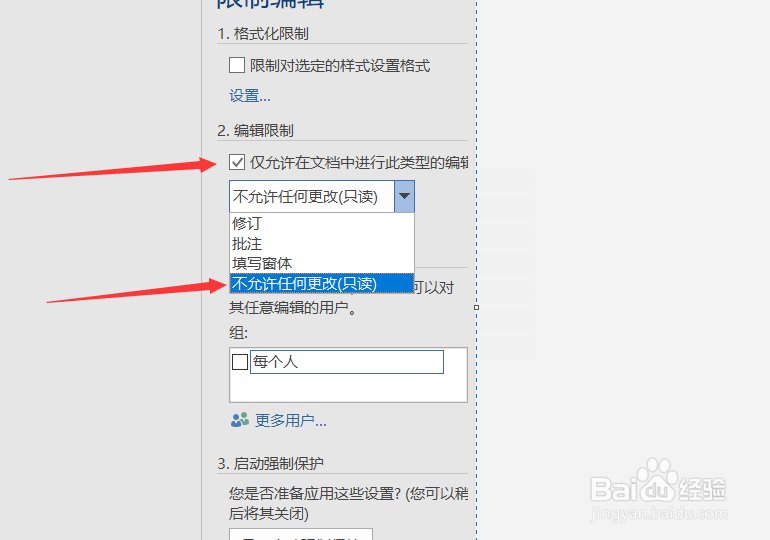
6、在限制编辑栏中在仅允许在文档中进行此类编辑复选框打勾。点击下三角选择不允许任何更改。
Word文档标记为最终状态和限制编辑

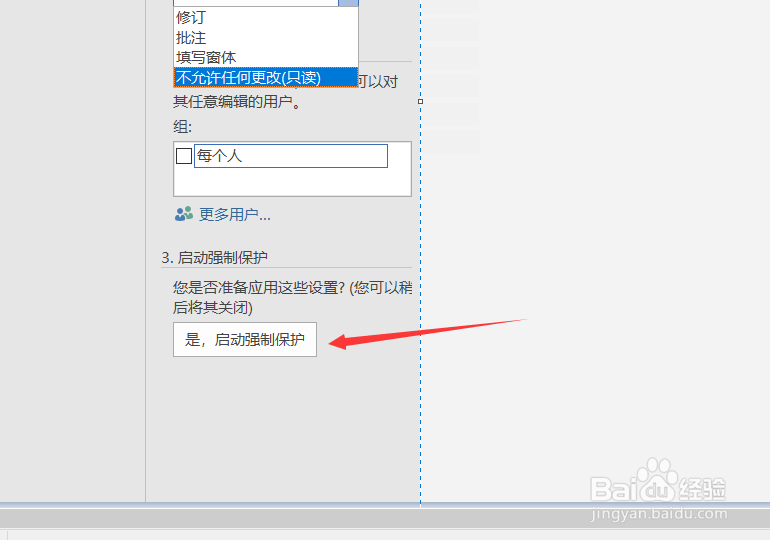
7、在强制启动保护栏中选择“是,启动强制保护”。

Word文档标记为最终状态和限制编辑

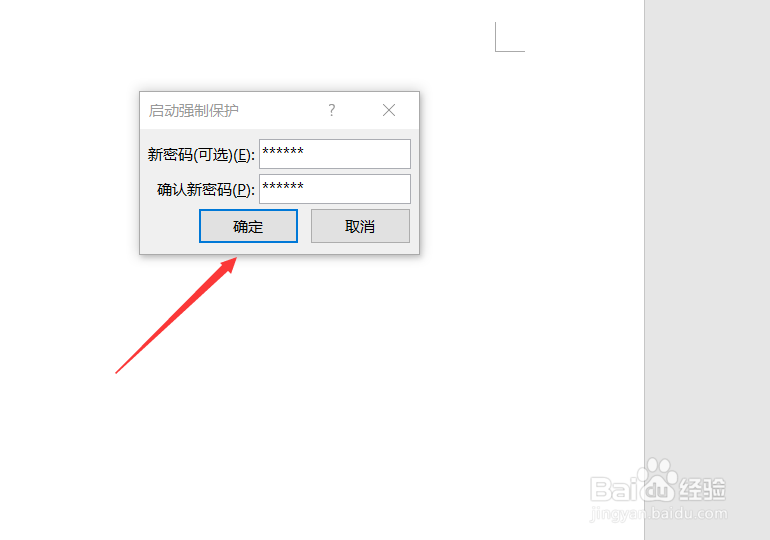
8、在弹出的对话框中,选中密码并设置密码。然后单击确定。

Word文档标记为最终状态和限制编辑

1、1.单击文件选择信息。

2.单击文档保护选择标记为最终状态。

3.单击文档保护选择限制编辑。

4.选择仅允许在文档中进行此类操作。

5.设置密码。

  • Word怎么设置页面的行号
  • Excel2003如何拆分冻结编辑窗格
  • word 2010 怎样新建窗口和切换窗口?
  • word2010表格中如何进行排序?
  • 如何使用office 2010 数据有效性自定义下拉框
  • 热门搜索
    白居易简介 机器人图片大全 鸡蛋的做法大全 梦遗是怎么回事 西瓜图片大全 年号大全 电视背景墙图片大全 蒸菜的做法大全 输卵管不通怎么办 免疫力差怎么办