Photoshop 2020新功能拆分变形如何使用?

 时间:2026-02-13 10:10:58

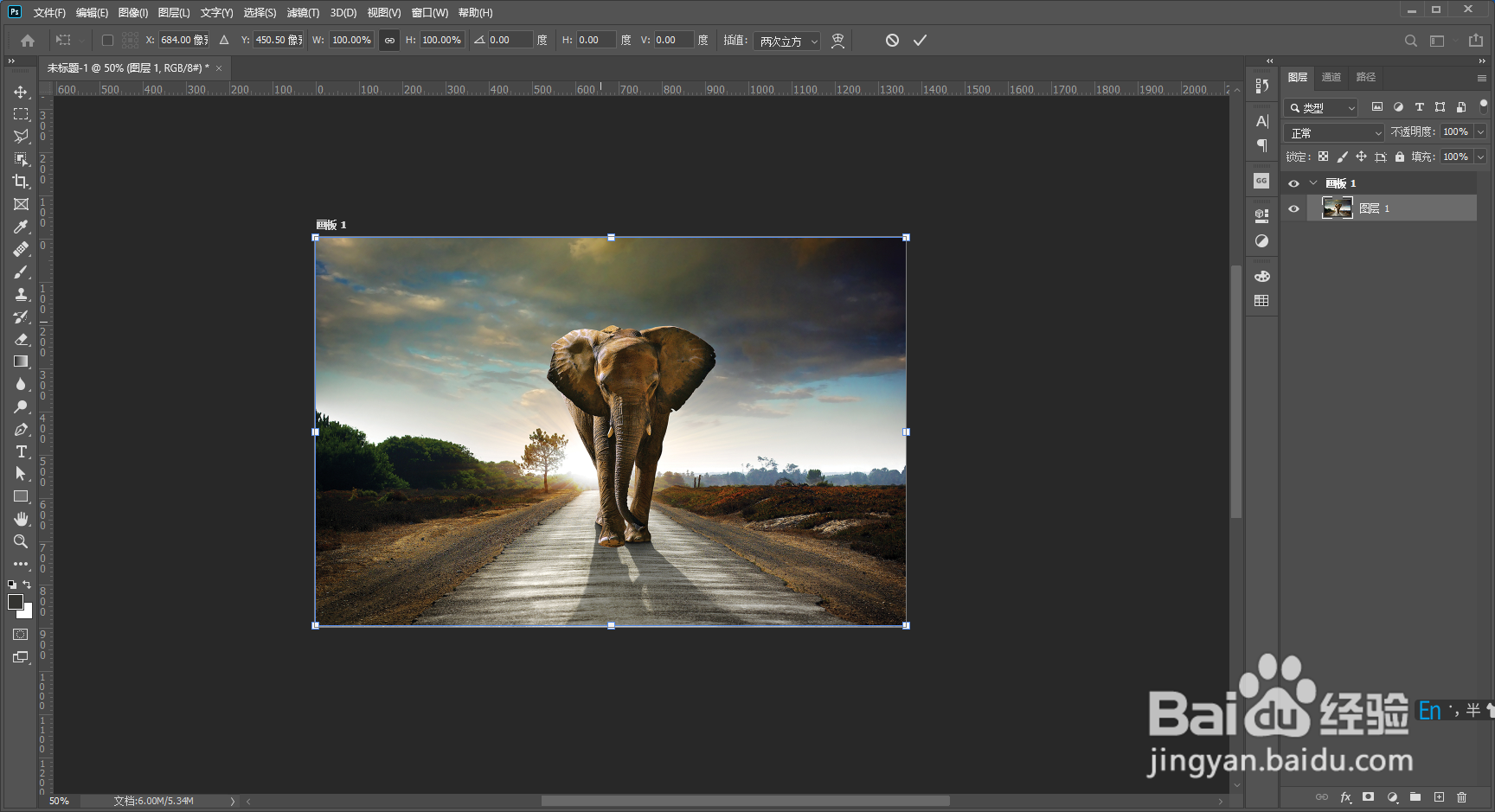
1、打开PS,随意你需要拆分变形的图片。

Photoshop 2020新功能拆分变形如何使用?

2、图层选择图像-Ctrl+T,点击鼠标右键-选择变形

Photoshop 2020新功能拆分变形如何使用?

Photoshop 2020新功能拆分变形如何使用?

3、在菜单栏顶部出现2020版本新加的拆分功能图标;

分别为:交叉拆分、垂直拆分、水平拆分。

Photoshop 2020新功能拆分变形如何使用?

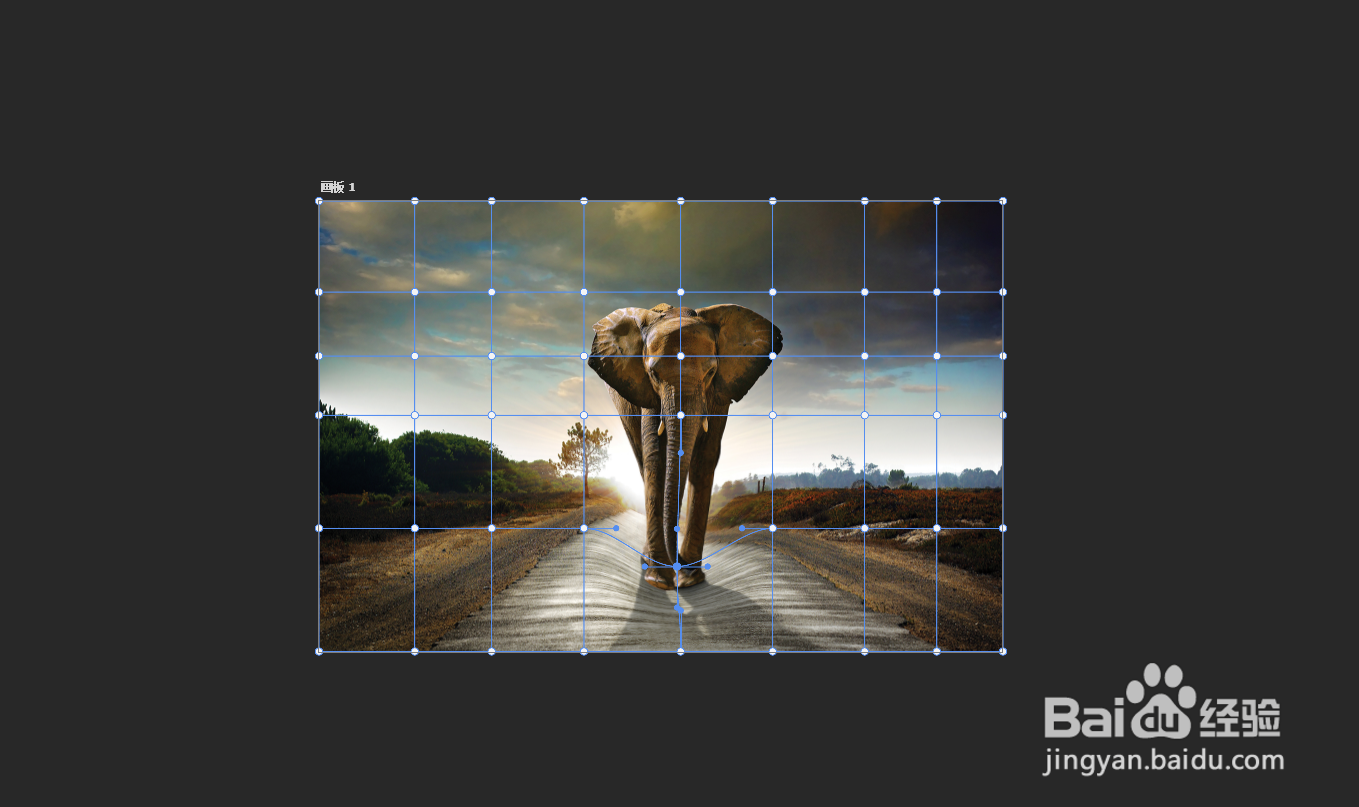
4、点击按钮分别拖入:交叉拆分、垂直拆分、水平拆分。即可添加拆分变形区域

Photoshop 2020新功能拆分变形如何使用?

Photoshop 2020新功能拆分变形如何使用?

5、另一张方法是从菜单栏添加:菜单栏-编辑-变换-变形;

Photoshop 2020新功能拆分变形如何使用?

6、在图像上右键选择要添加的拆分方式

Photoshop 2020新功能拆分变形如何使用?

7、选择添加的锚点,进行旋转或拉伸,可以改变图像状态;

Photoshop 2020新功能拆分变形如何使用?

8、直接拖动画面也可以改变图像状态,当有多条拆分线时;拖动会受到周边拆分线的限制。

Photoshop 2020新功能拆分变形如何使用?

Photoshop 2020新功能拆分变形如何使用?

Photoshop 2020新功能拆分变形如何使用?

9、了解干货的,请给我投票,喜欢它!关注我! 然后,我就有更新的动力!

Photoshop 2020新功能拆分变形如何使用?

  • PS中的场景模糊如何使用
  • Photoshop怎么添加图形描边
  • PS快速制作光线条效果。
  • ps图片描述方向为右对角线#校园分享#
  • PS软件怎么为文字添加毛绒描边路径
  • 热门搜索
    红烧鱼块 杭州千岛湖旅游攻略 拔罐减肥 微信拍一拍怎么玩 郑州旅游攻略 眼睛闪光是怎么回事 李小龙简介 网络延迟怎么办 海南攻略 夏装搭配