Excel如何快速填充或者隐藏0值

 时间:2026-02-14 22:46:18

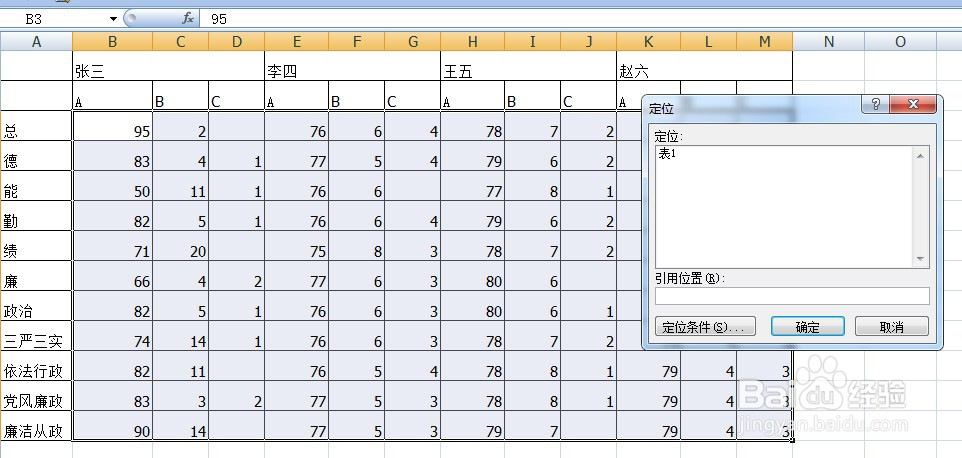
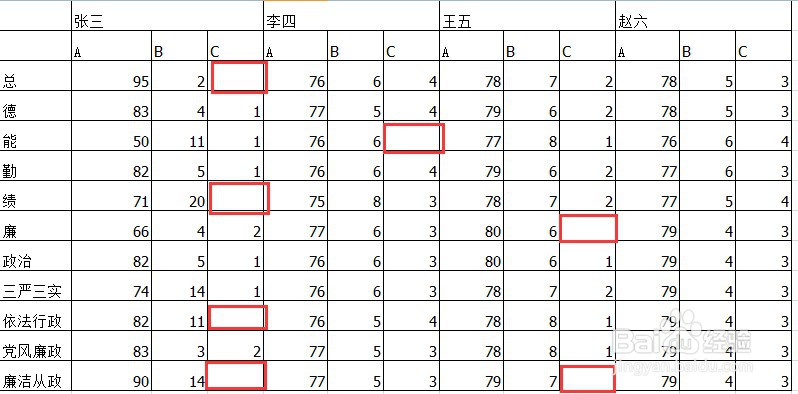
1、这是一张综合素质测评表,空格代表该栏得票为0
Excel如何快速填充或者隐藏0值

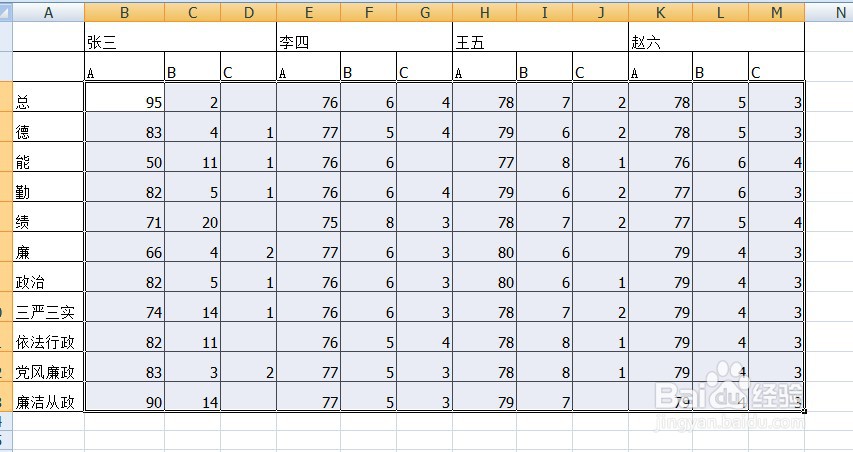
2、现在领导要求将空格都录入0,如果一个一个录入,不仅浪费时间,有可能还会有遗漏。下面就来批量录入。

首先,选择整个数据区域;
Excel如何快速填充或者隐藏0值

3、Ctrl+G,定位;

Excel如何快速填充或者隐藏0值

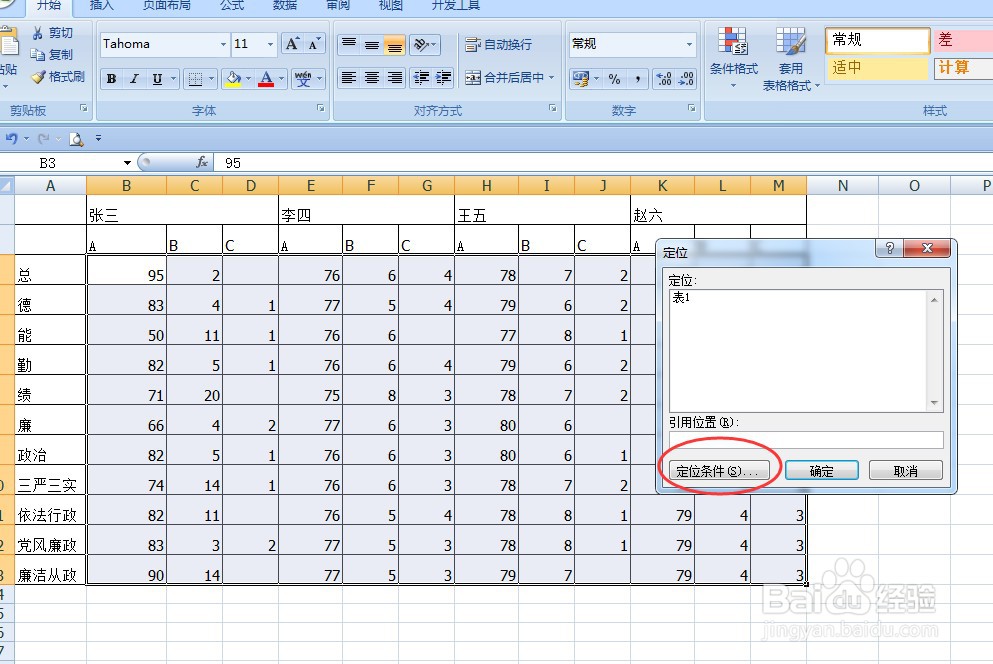
4、定位条件,选择空值;

Excel如何快速填充或者隐藏0值

Excel如何快速填充或者隐藏0值

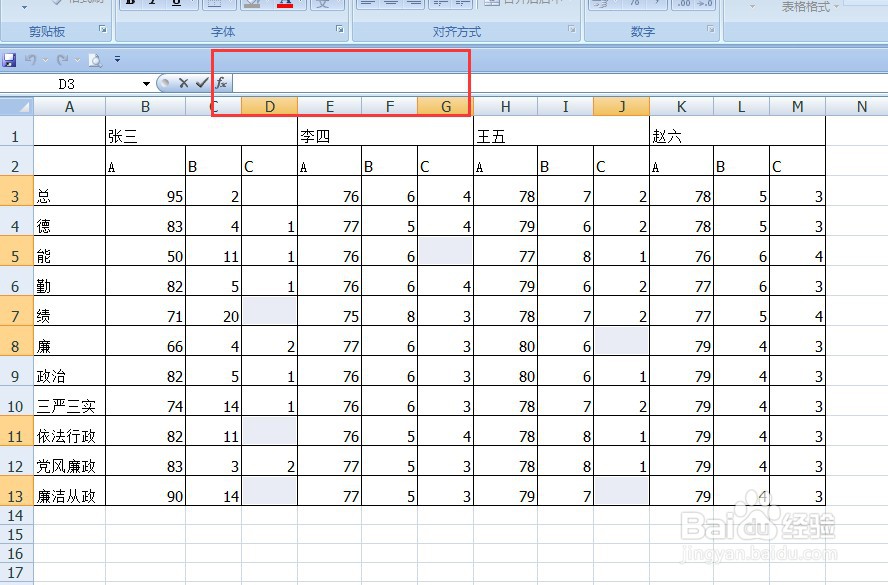
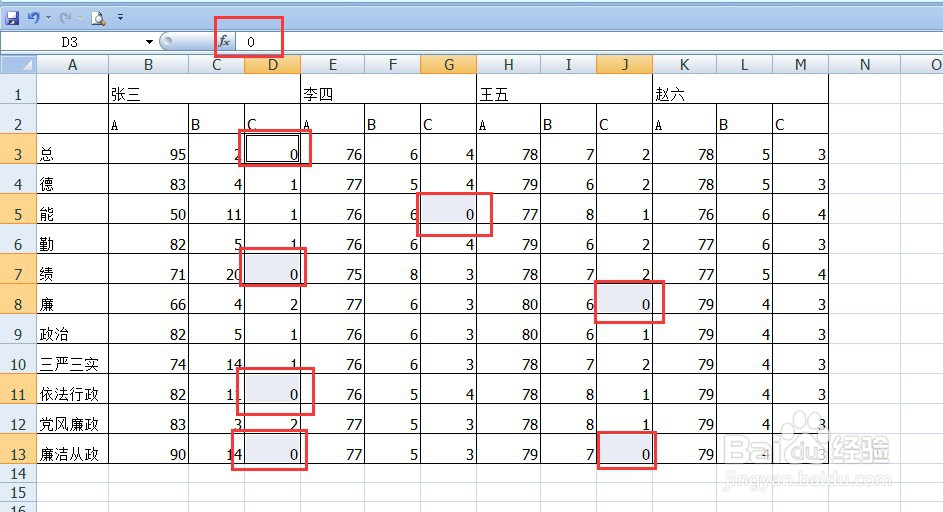
5、然后,直接在编辑栏输入0;

Excel如何快速填充或者隐藏0值

6、Ctrl+enter完成。

Excel如何快速填充或者隐藏0值

7、如果不想显示0值,一种方法是一个一个删掉,或者查找替换,但是都比较麻烦,而且不容易随时切换过来,下面介绍如何隐藏或者快速显示0值。

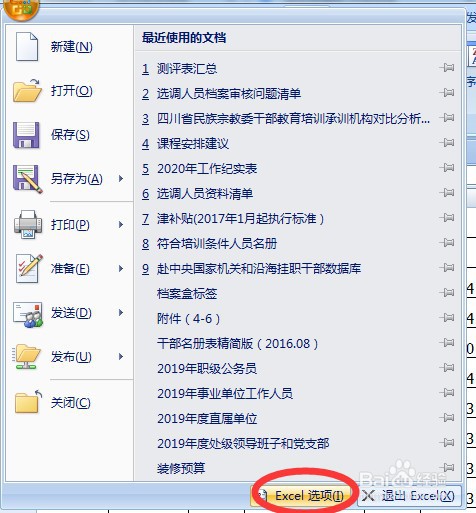
8、文件——选项,各个版本不一样,选项的位置也可能不一样;
Excel如何快速填充或者隐藏0值

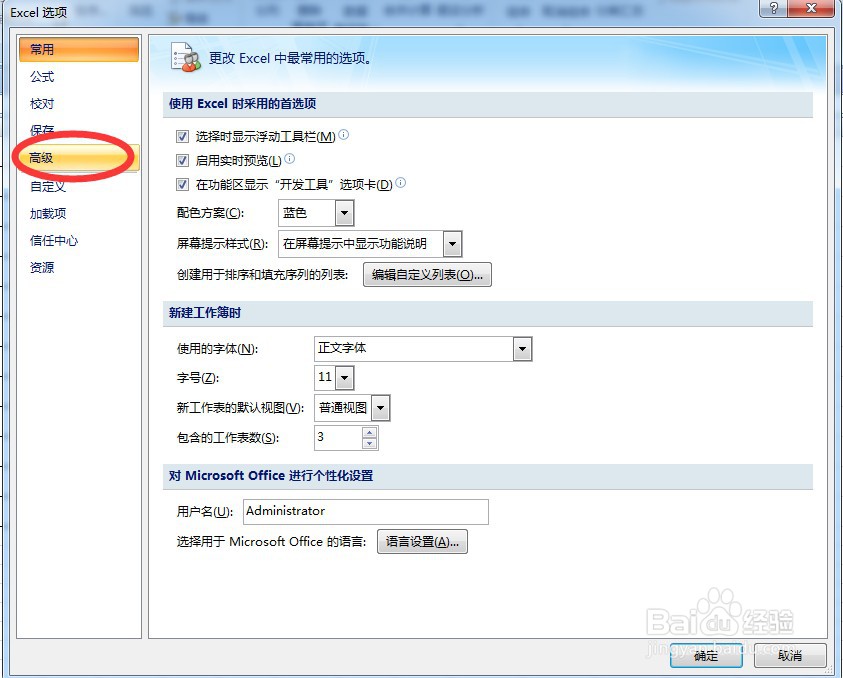
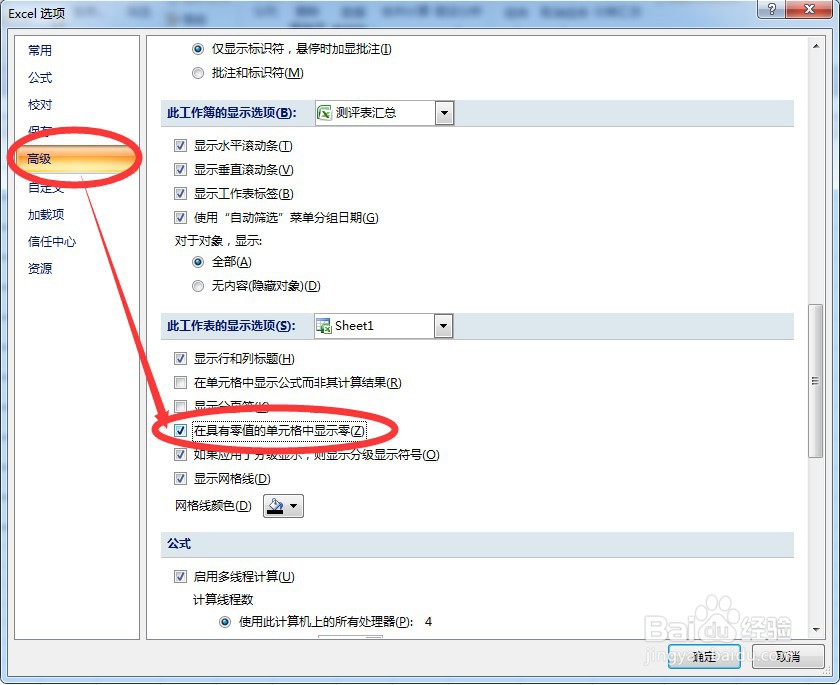
9、选项栏里选择“高级”;

Excel如何快速填充或者隐藏0值

10、在此工作表的显示选项下,找到“在具有零值的单元格显示零”,勾上就表示显示,不勾,就显示空。可以根据需要灵活使用。
Excel如何快速填充或者隐藏0值

  • 在VBA中如何实现循环嵌套?
  • Excel如何用VBA拆分合并单元格?
  • Excel快捷提取工作表目录
  • Excel函数sumproduct以单元格为条件时如何计算
  • Excel2016中快速填充功能怎么使用?Ctrl+E
  • 热门搜索
    孕妇可以喝蜂蜜 杏仁吃多了会怎么样 德玛西亚之力怎么玩 江西旅游 私人定制旅游 顺产后多久可以同房 公司破产债务怎么办 怎么样追女生 潮州旅游攻略 密云旅游景点