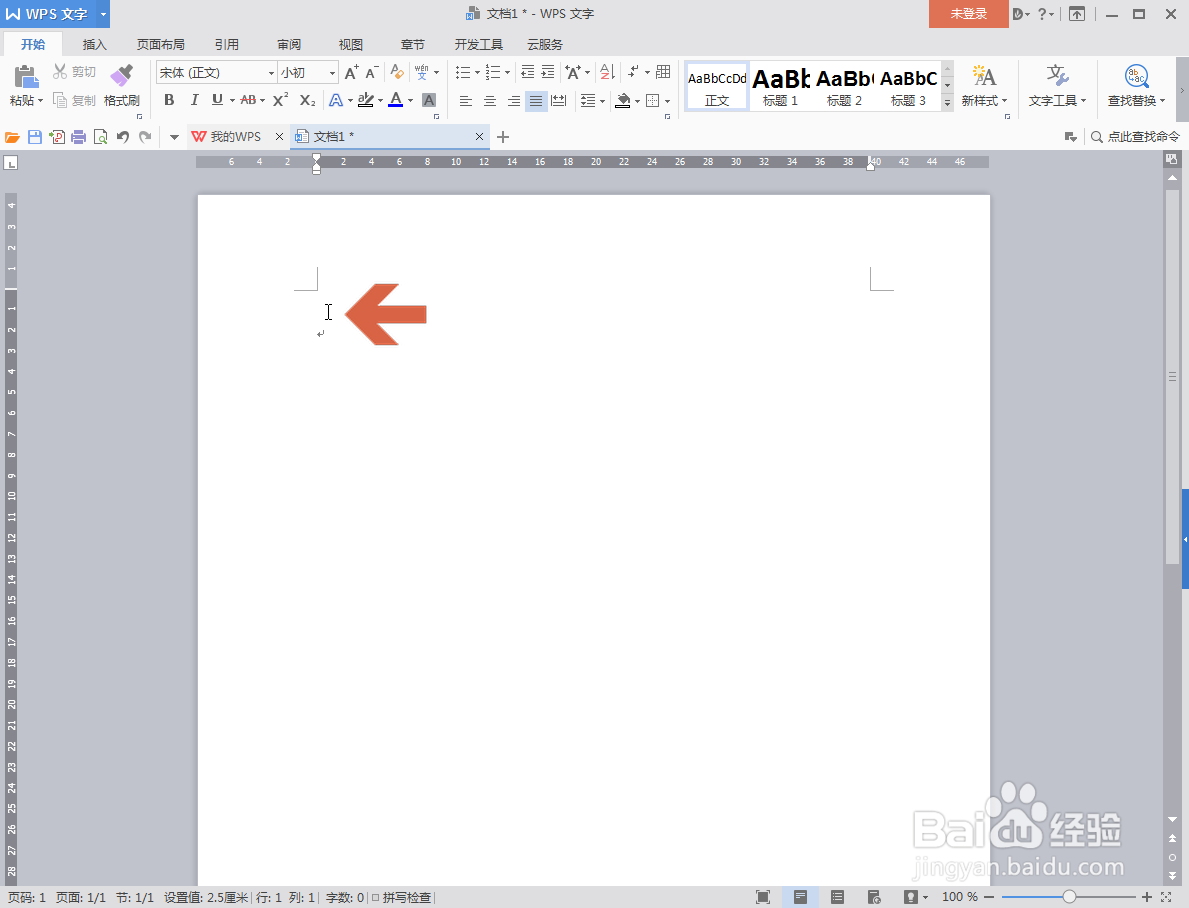
1、打开WPS文字软件后,在要添加希腊字母的位置点击鼠标。
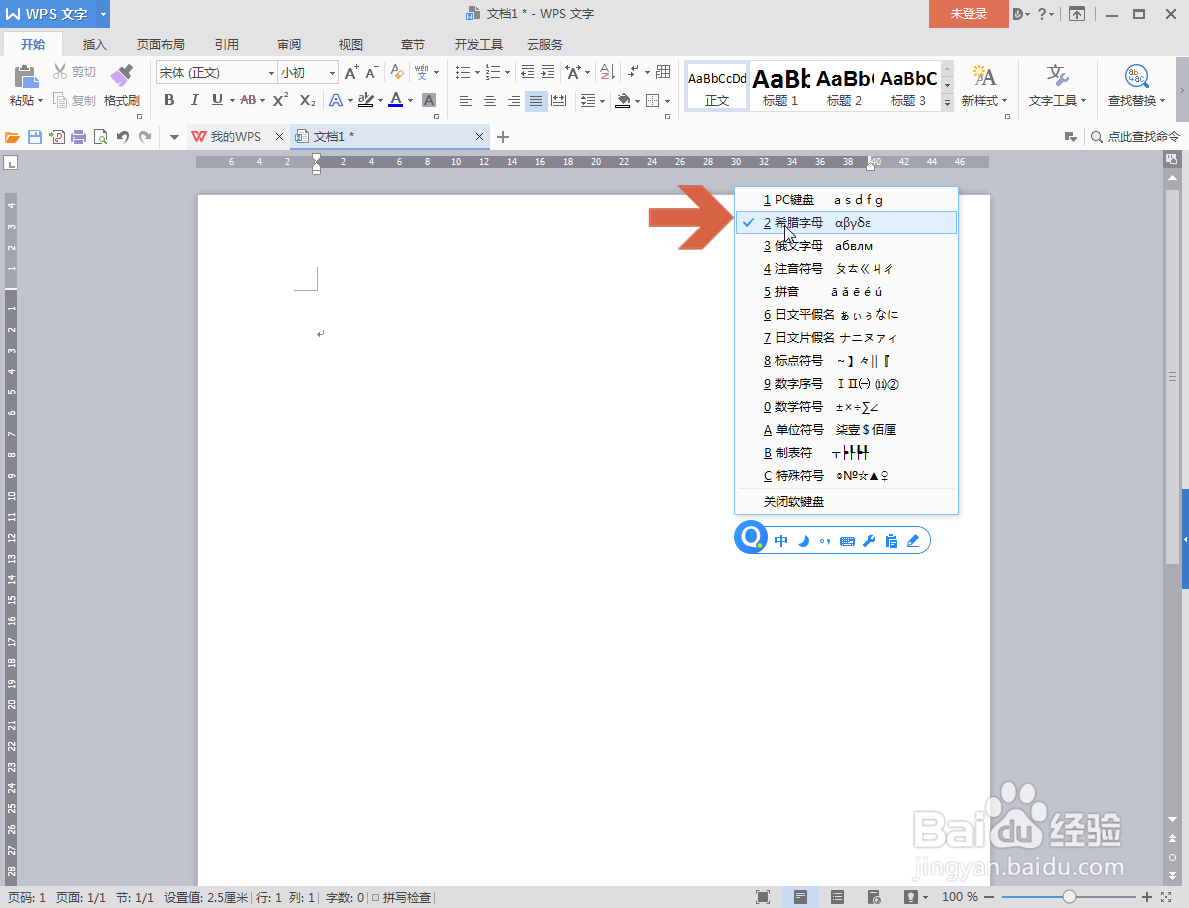
2、打开拼音输入法,在输入法面板上图示的软键盘按钮上点击鼠标右键。

3、点击右键菜单中的【希腊字母】选项。
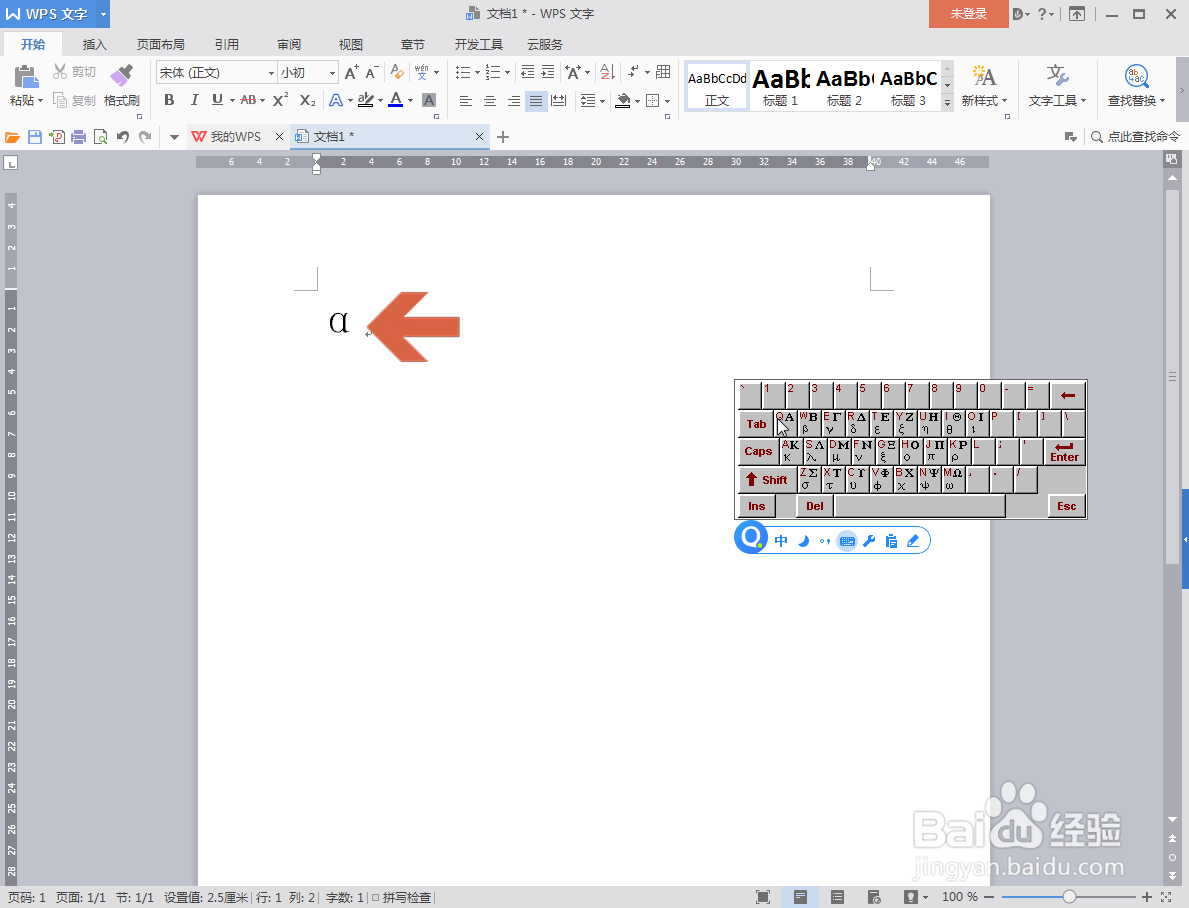
4、这时会弹出一个软键盘的界面。

5、在软键盘的按键上会显示希腊字母符号,用鼠标点击对应的符号,或者按键盘对应的按键。

6、这样,所选择的希腊字母就会显示在WPS页面中。
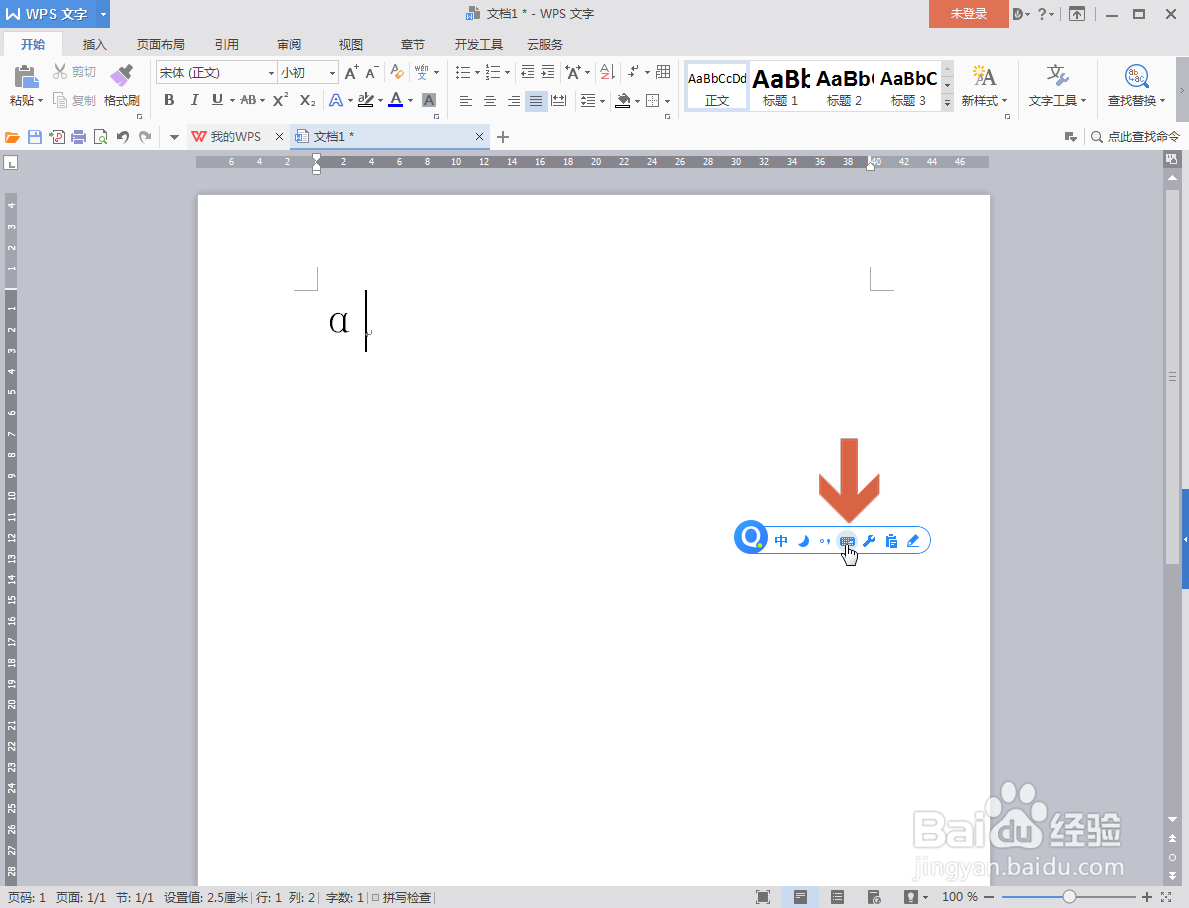
7、再用鼠标左键点击一次软键盘按钮,输入法就会恢复正常状态。
时间:2026-04-23 16:10:20
1、打开WPS文字软件后,在要添加希腊字母的位置点击鼠标。
2、打开拼音输入法,在输入法面板上图示的软键盘按钮上点击鼠标右键。
3、点击右键菜单中的【希腊字母】选项。
4、这时会弹出一个软键盘的界面。
5、在软键盘的按键上会显示希腊字母符号,用鼠标点击对应的符号,或者按键盘对应的按键。
6、这样,所选择的希腊字母就会显示在WPS页面中。
7、再用鼠标左键点击一次软键盘按钮,输入法就会恢复正常状态。
