VMware Workstation设置与虚拟机共享蓝牙设备

 时间:2026-04-30 03:37:31

1、启动Windows 10操作系统,点击任务栏"开始"按钮。

VMware Workstation设置与虚拟机共享蓝牙设备

2、弹出任务栏开始菜单,选择"V→VMware→VMware Workstation"项。
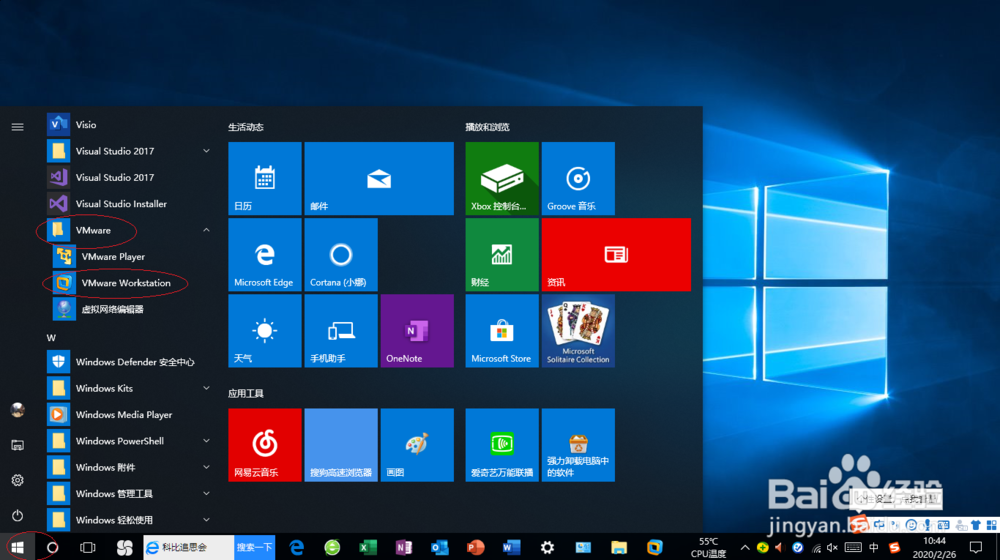
VMware Workstation设置与虚拟机共享蓝牙设备

3、唤出"VMware Workstation 10"程序窗口,选择标签栏"Windows Server 2012"项。

VMware Workstation设置与虚拟机共享蓝牙设备

4、唤出"Windows Server 2012"选项界面,点击"编辑虚拟机设置"图标。

VMware Workstation设置与虚拟机共享蓝牙设备

5、弹出"虚拟机设置"对话框,选择"硬件→USB控制器"项。

VMware Workstation设置与虚拟机共享蓝牙设备

6、勾选"连接→与虚拟机共享蓝牙设备"单选框,本例到此希望对大家能有所帮助。

VMware Workstation设置与虚拟机共享蓝牙设备

  • 如何通过注册表在Windows系统禁止使用右键菜单
  • recovery怎么植入U盘
  • 初次安装如何设置凤凰系统以满足PC端玩王者荣耀
  • Windows10禁用首次登录动画的设置方法
  • 优启通pe系统如何制作使用?
  • 热门搜索
    三星怎么恢复出厂设置 wps表格怎么求和 苹果怎么下载音乐 雪莲果怎么吃 騳怎么读 牙齿遇冷热痛怎么办 投简历怎么投 微波炉怎么使用 怎么锁电脑屏幕 空翻怎么练