Word 2010如何使用剪贴画来装饰文档

 时间:2026-04-22 06:24:08

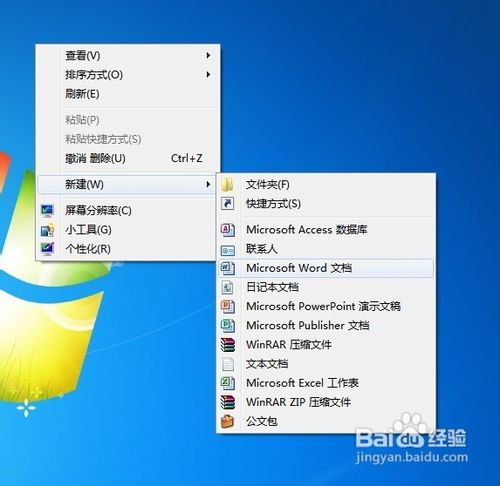
1、​在桌面空白处鼠标右键,打开的快捷菜单指向【新建】,在子菜单点击【Microsoft Word 文档】,这样就新建了一个Word文档。
Word 2010如何使用剪贴画来装饰文档

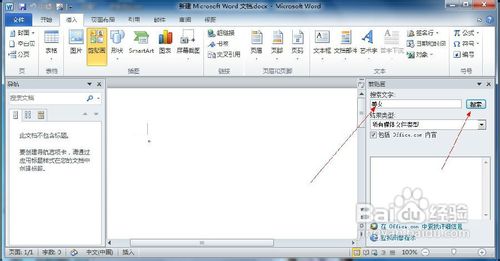
2、打开Word文档,在功能区切换到【插入】选项卡,单击【插图】组中的【剪贴画】按钮

Word 2010如何使用剪贴画来装饰文档

3、​这样在右侧就会出现【剪贴画】任务窗格,在【搜索文字】编辑框键入关键词,单击【搜索】按钮,如:美女。
Word 2010如何使用剪贴画来装饰文档

4、单击“结果类型”下拉三角按钮,打开的列表仅选中“插图”复选框。

Word 2010如何使用剪贴画来装饰文档

5、​剪贴画图例就会出现在列表中,单击你喜欢的图例,就会插入到Word文档中

Word 2010如何使用剪贴画来装饰文档

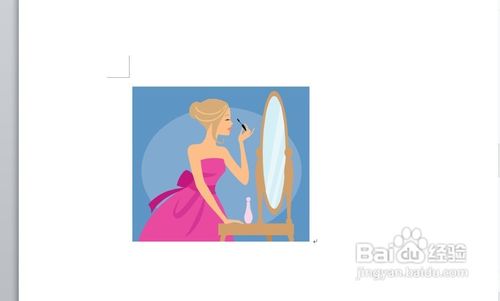
6、​效果如下图所示

Word 2010如何使用剪贴画来装饰文档

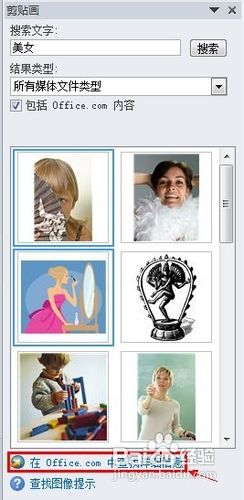
7、​在剪贴画任务窗格最下方单击【在 Office.com 中查找详细信息】链接

Word 2010如何使用剪贴画来装饰文档

8、​打开Office官方网站,在这里面可以直接下载剪贴画。

Word 2010如何使用剪贴画来装饰文档

  • 了解不同提交方式并通过答题测验
  • 计算机一级练习题ms office选择题-一个字长为5
  • 人在外出的时候怎样安全行走
  • Excel如何按照笔画排序?
  • word如何设置段落首字下沉效果
  • 热门搜索
    纹身图案大全 草莓图片大全 签名大全 字谜语大全及答案 小猫图片大全 吉林财经大学怎么样 刘和刚歌曲大全 芭妮兰卸妆膏怎么用 湖南花鼓戏大全 家族名字大全唯美