1、如图为原始数据区域。

2、选中上述数据区域中的任意一个数据单元格,并在“插入”选项卡下点击“三维饼图”,具体如图所示:

3、然后可以看到一个初始的是三维饼图已经生成,具体如图所示:

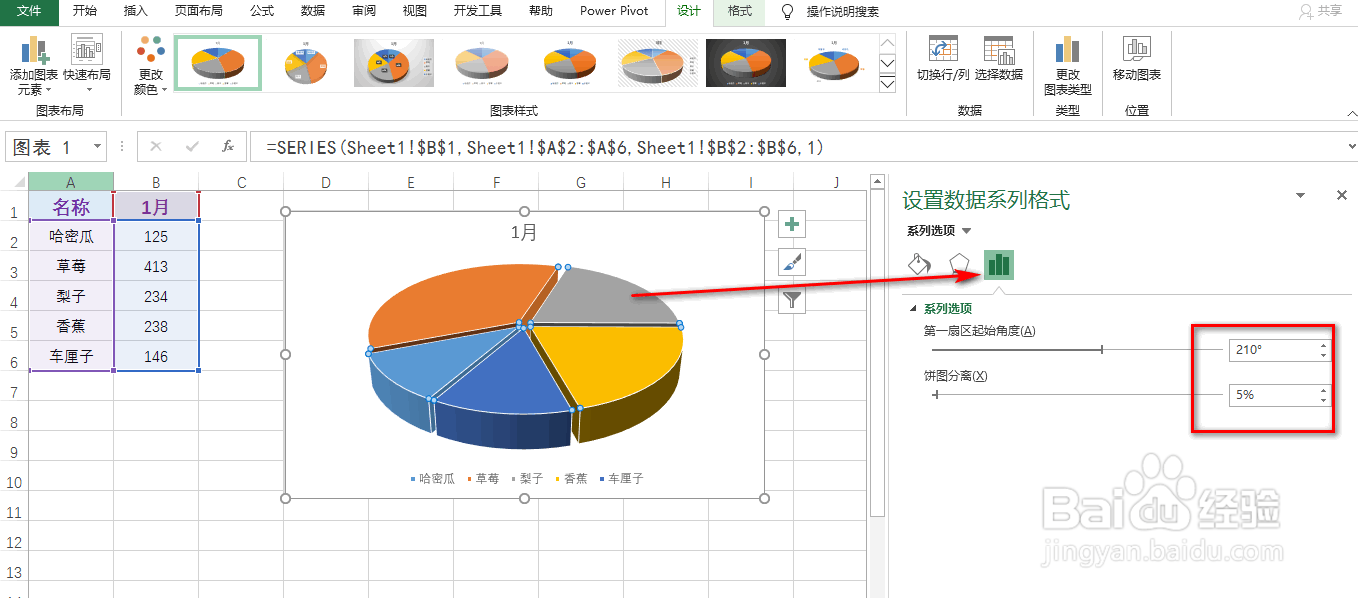
4、点击其中一个饼图,并Ctrl+1,这时右侧弹出一个设置框,并分别设置角度以及分离百分比,具体如图所示:
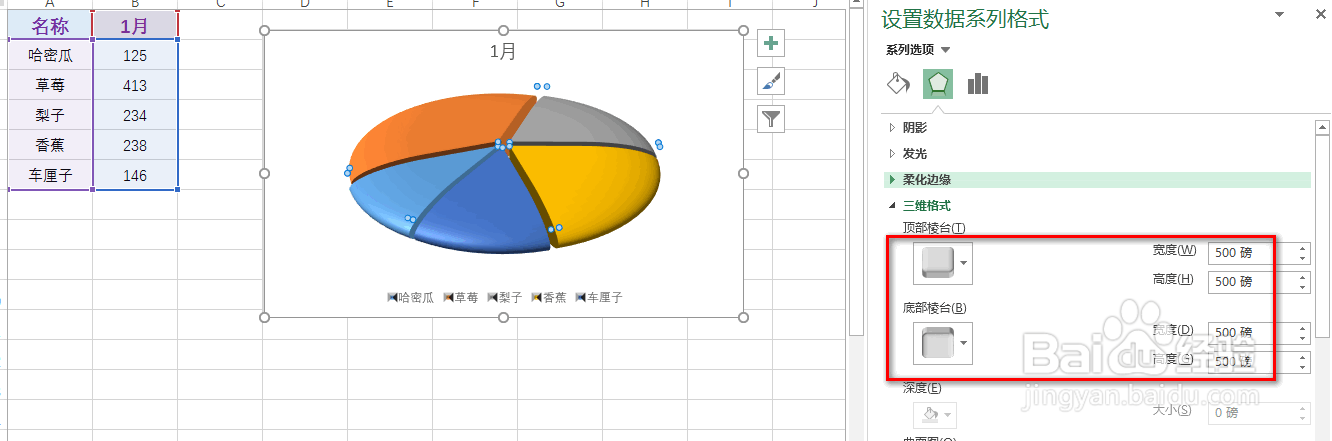
5、接着,点击设置框中的“效果”,并设置顶部棱台与底部棱台中的高度与宽度,具体如图所示:
6、接着,在“阴影”中,选中一种预设效果,然后可以看到表格中的三维饼图的效果,具体如图所示:

时间:2026-04-22 06:36:16
1、如图为原始数据区域。
2、选中上述数据区域中的任意一个数据单元格,并在“插入”选项卡下点击“三维饼图”,具体如图所示:
3、然后可以看到一个初始的是三维饼图已经生成,具体如图所示:
4、点击其中一个饼图,并Ctrl+1,这时右侧弹出一个设置框,并分别设置角度以及分离百分比,具体如图所示:
5、接着,点击设置框中的“效果”,并设置顶部棱台与底部棱台中的高度与宽度,具体如图所示:
6、接着,在“阴影”中,选中一种预设效果,然后可以看到表格中的三维饼图的效果,具体如图所示:
