如何在 VirtualBox 中创建 Windows 7 虚拟机

 时间:2024-10-12 16:50:49

1、step 1. 打开 VirtualBox 软件,点击界面上方的“新建”按钮。

如何在 VirtualBox 中创建 Windows 7 虚拟机

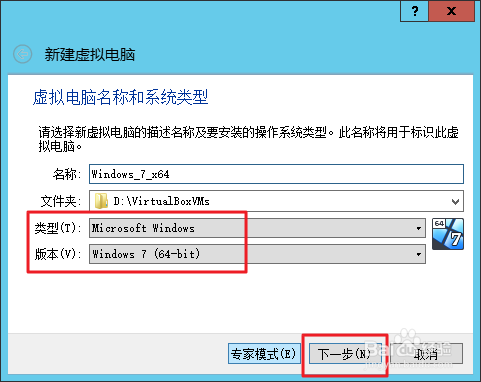
2、step 2. 输入虚拟机名称,类型选择“Microsoft Windows”,版本选择“Windows 7(64-bit)”,然后点击“下一步”。
如何在 VirtualBox 中创建 Windows 7 虚拟机

3、step 3. 指定虚拟机内存,可自行修改,然后点击“下一步”。

如何在 VirtualBox 中创建 Windows 7 虚拟机

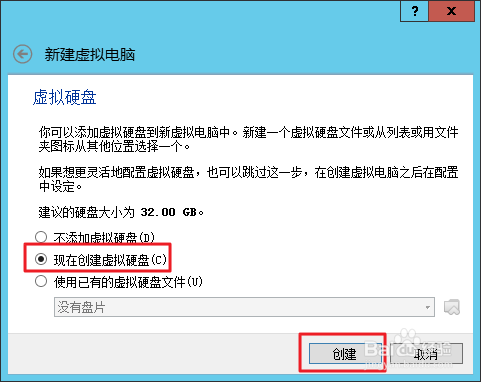
4、step 4. 勾选“现在创建虚拟硬盘”,然后点击“创建”。

如何在 VirtualBox 中创建 Windows 7 虚拟机

5、step 5. 选择虚拟硬盘文件类型,使用默认的“VDI”即可,也可自行修改,然后点击“下一步”。

如何在 VirtualBox 中创建 Windows 7 虚拟机

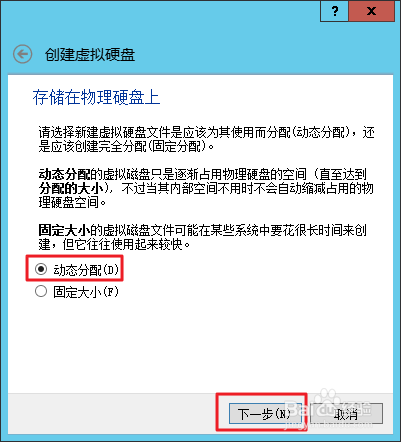
6、step 6. 选择磁盘空间分配方式,使用默认的“动态分配”即可,也可自行修改,然后点击“下一步”。

如何在 VirtualBox 中创建 Windows 7 虚拟机

7、step 7. 指定虚拟硬盘大小上限,一般 100 GB 即可,也可自行修改,然后点击“创建”。

如何在 VirtualBox 中创建 Windows 7 虚拟机

8、step 8. 虚拟机创建完成,可以从界面上看到虚拟机的详细信息。

如何在 VirtualBox 中创建 Windows 7 虚拟机
  • Apache安装教程
  • Linux怎么安装QQ教程
  • 使用批处理文件在FTP服务器 上传下载文件
  • VS如何使用产品密钥解锁
  • 如何使用Navicat修改mysql用户名?
  • 热门搜索
    儿童食谱大全 网上怎么查询车辆违章 背景音乐大全 密云旅游景点大全 网址导航大全 正版马会免费资料大全 同音字大全 女生qq头像大全 青蛙简笔画图片大全 养牛技术大全