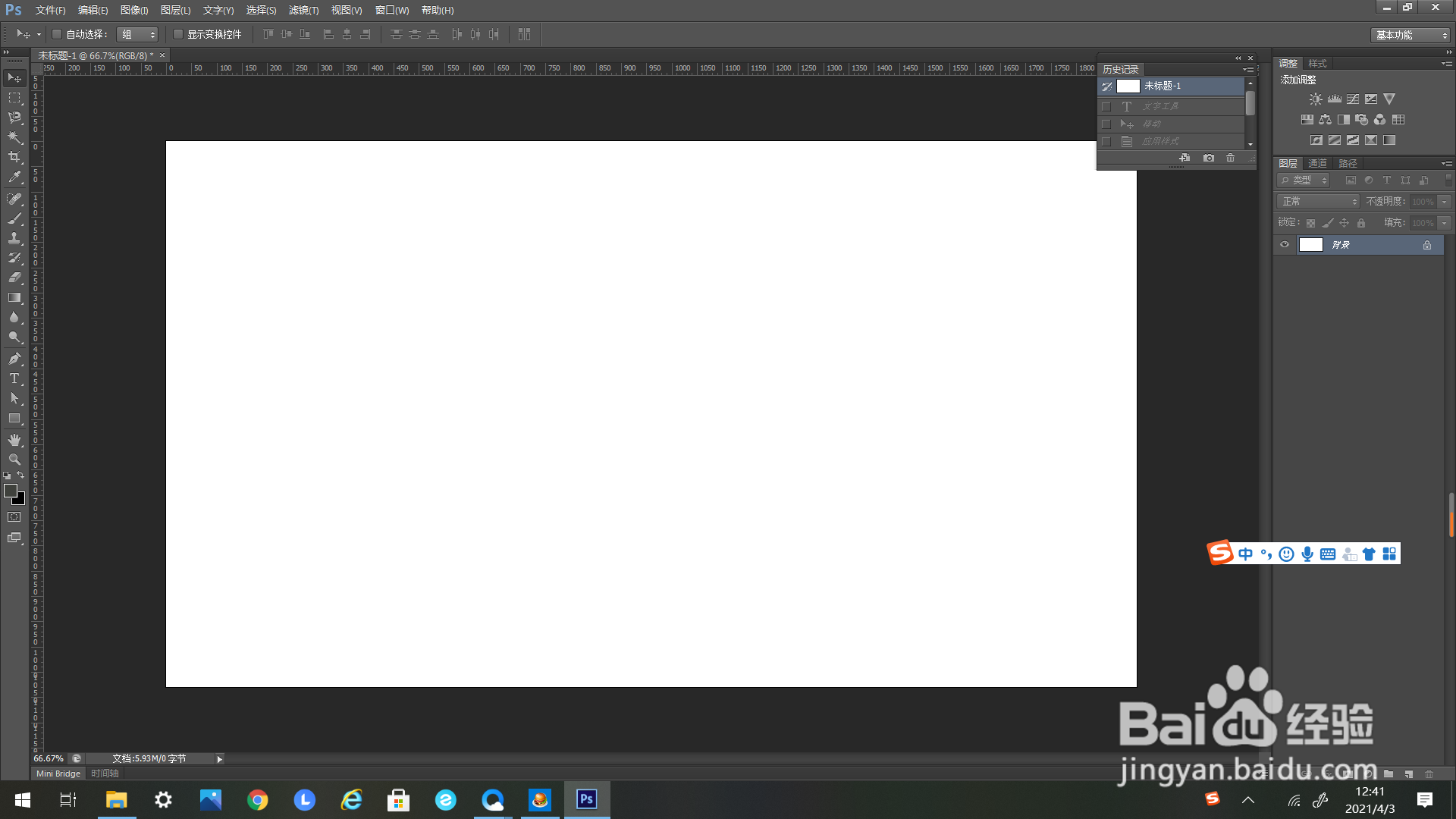
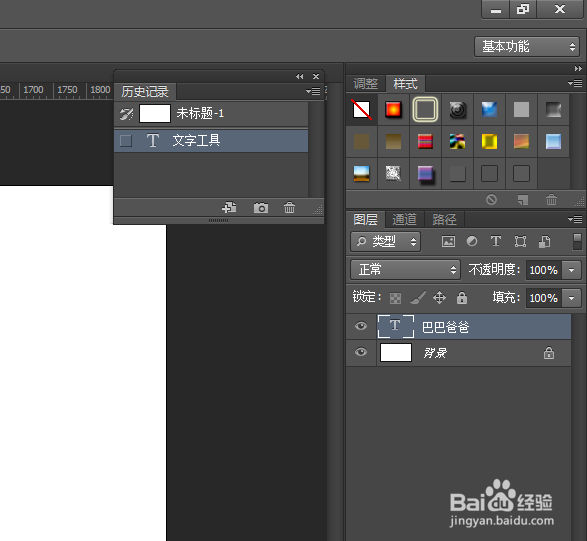
1、如下图所示,首先打开一个未经编辑的PS文件。
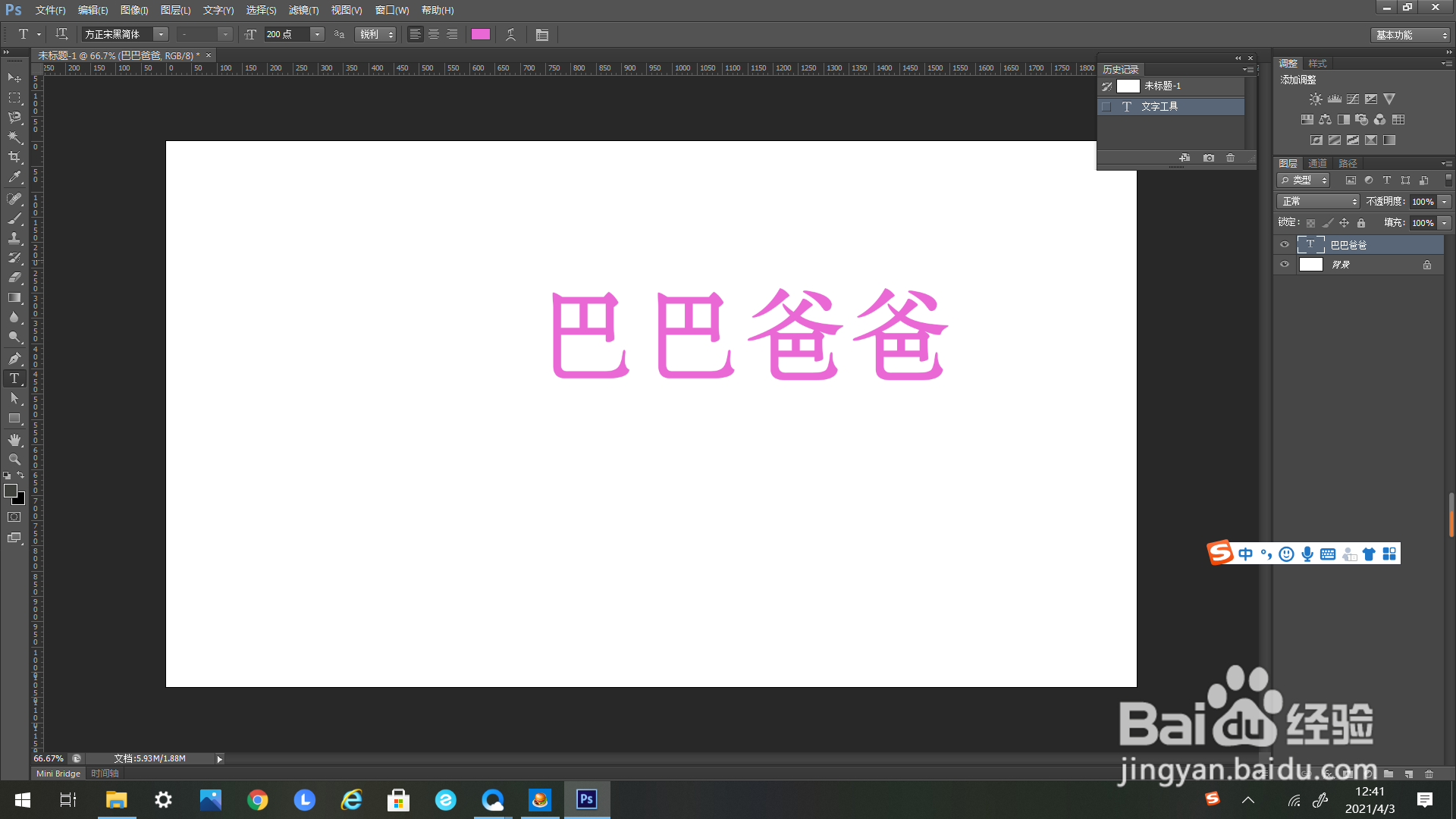
2、在文件中输入文字,作为示例。
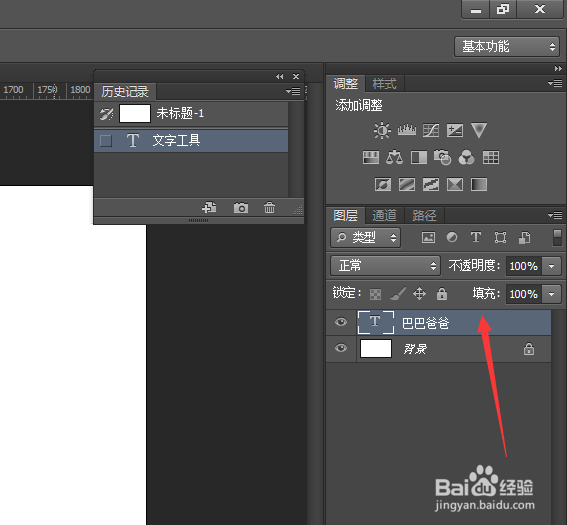
3、可以看到此时处于文字图层上。
4、如下方箭头所示,找到右上方工具栏里的“样式”。
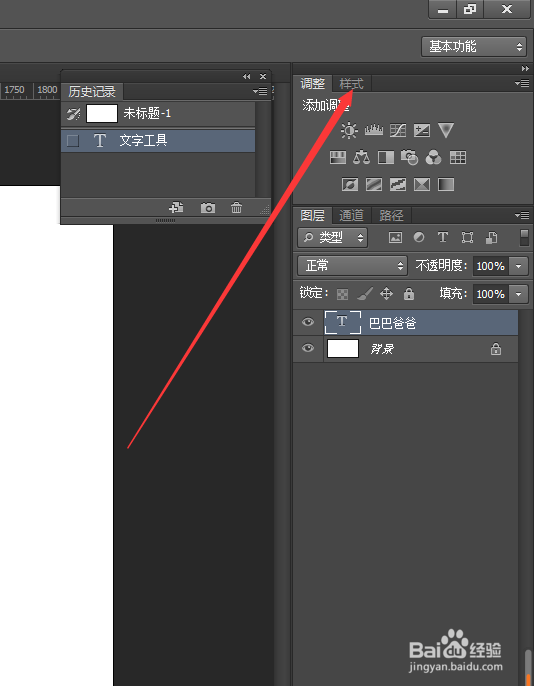
5、鼠标左键单击,出现“样式”的选择框。
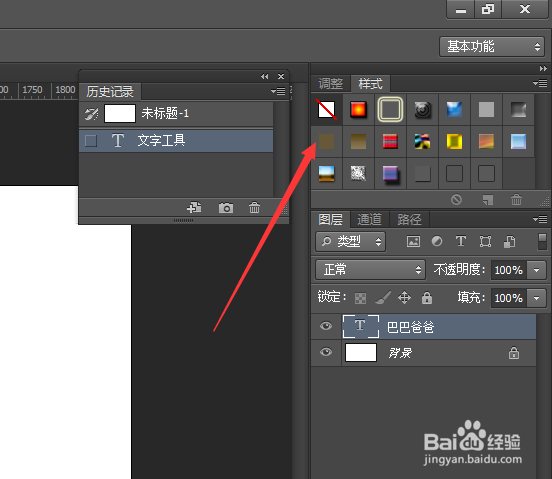
6、如箭头所示,在“样式”的选择框里找到“棕褐色调(图像)”。
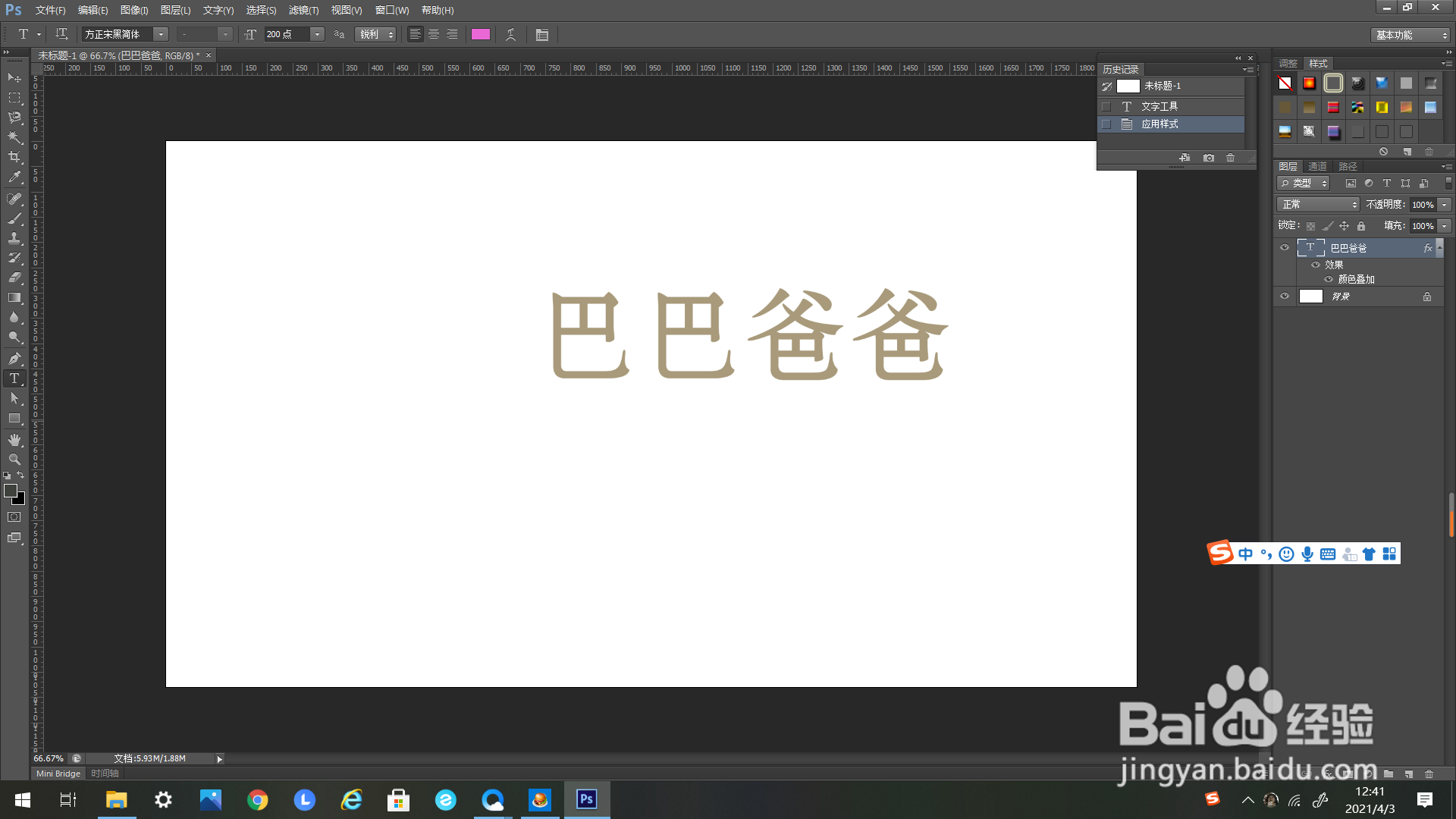
7、点击一下“棕褐色调(图像)”,可以看到文字的样式就变了。
时间:2026-05-18 23:51:48
1、如下图所示,首先打开一个未经编辑的PS文件。
2、在文件中输入文字,作为示例。
3、可以看到此时处于文字图层上。
4、如下方箭头所示,找到右上方工具栏里的“样式”。
5、鼠标左键单击,出现“样式”的选择框。
6、如箭头所示,在“样式”的选择框里找到“棕褐色调(图像)”。
7、点击一下“棕褐色调(图像)”,可以看到文字的样式就变了。
