1、右击左下角开始,点击“设备管理器”。

2、随后下拉找到“网络适配器”。

3、将其展开找到你的网卡右击选择“属性”。

4、进入属性后点击“电源管理”。
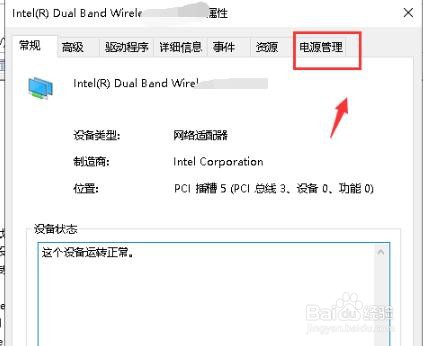
5、将“允许计算机关闭此设备以节约电源”前的√取消。

6、再次右击左下角开始,点击“网络连接”。

7、进入设置,点击“更改适配器选项”。
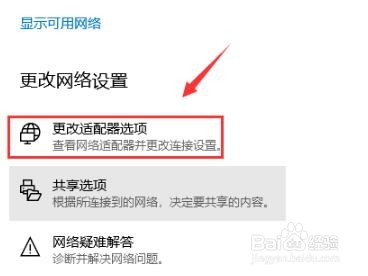
8、进入网络连接后右击网卡连接,选择“属性”。

9、选中你的ipv4协议,点击“属性”。
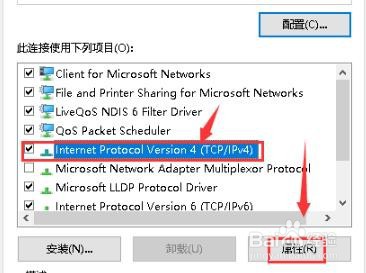
10、将“ip地址”和“DNS服务器”全部改成自动获取点击确定即可。

时间:2026-04-22 19:58:42
1、右击左下角开始,点击“设备管理器”。
2、随后下拉找到“网络适配器”。
3、将其展开找到你的网卡右击选择“属性”。
4、进入属性后点击“电源管理”。
5、将“允许计算机关闭此设备以节约电源”前的√取消。
6、再次右击左下角开始,点击“网络连接”。
7、进入设置,点击“更改适配器选项”。
8、进入网络连接后右击网卡连接,选择“属性”。
9、选中你的ipv4协议,点击“属性”。
10、将“ip地址”和“DNS服务器”全部改成自动获取点击确定即可。
