如何实用Navicat操作MySQL数据库

 时间:2026-02-16 08:46:45

1、在连接名称上右键选择“新建数据库”,进入新建数据库界面。

如何实用Navicat操作MySQL数据库

2、填写数据库“名称”、“字符编码”,然后点击“确定”。

如何实用Navicat操作MySQL数据库

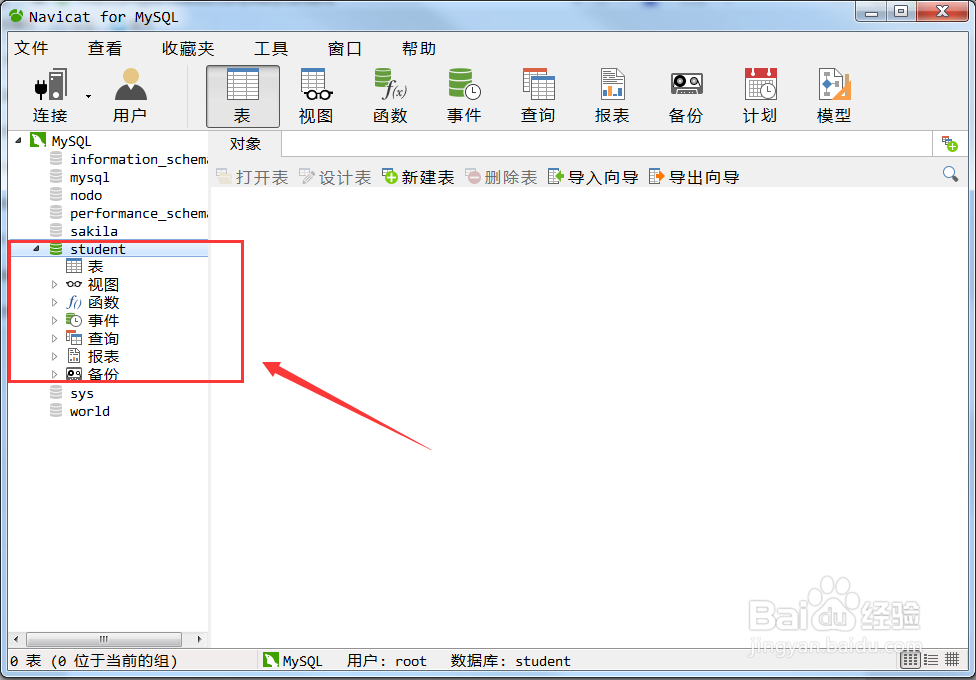
3、在右侧“管理区”展开新建的数据库,会显示“表”、“视图”、“函数”、“事件”、“查询”、“报表”、“备份”。
如何实用Navicat操作MySQL数据库

1、右键“表”,选择“新建表”,在右侧编辑区将会显示表信息。

如何实用Navicat操作MySQL数据库

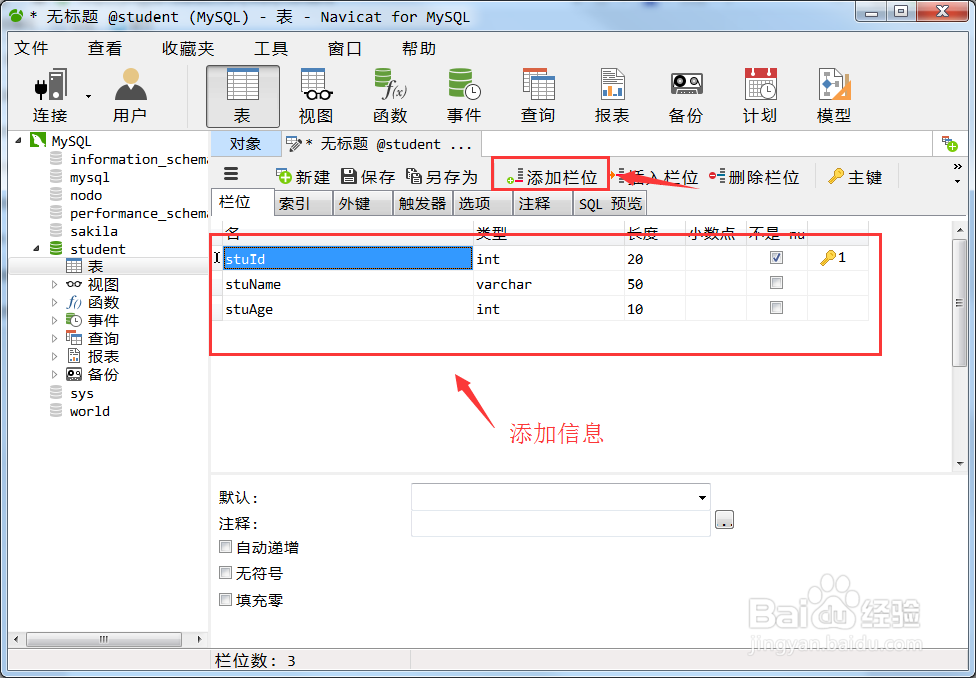
2、在编辑区中的“栏位”中添加信息,设置各个字段属性。

如何实用Navicat操作MySQL数据库

3、点击“保存”按钮,输入表名称,点击“确定”。

如何实用Navicat操作MySQL数据库

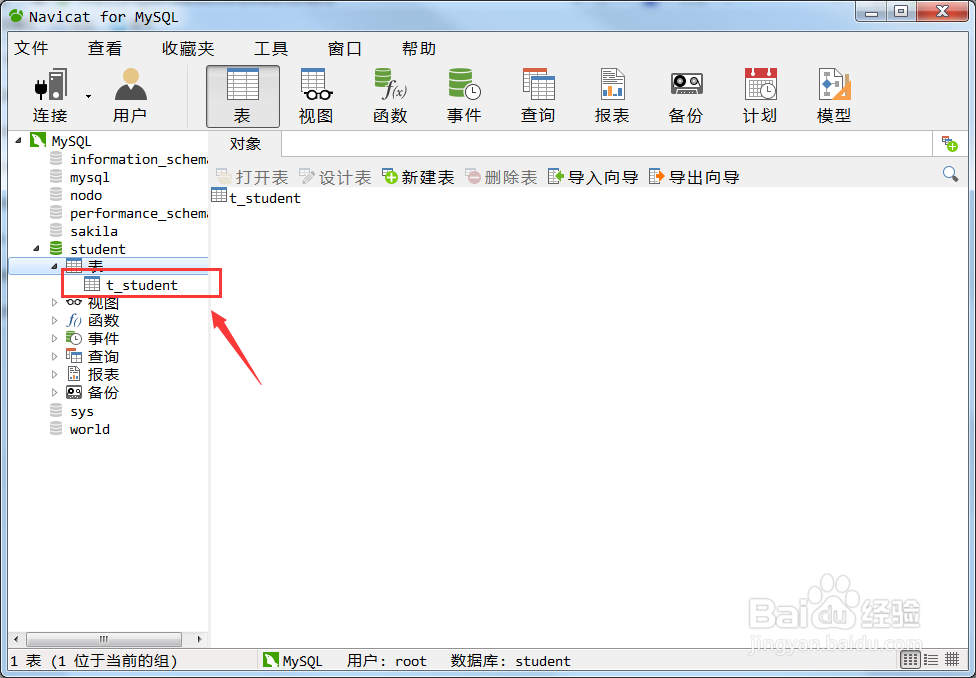
4、展开右侧“管理区”中student数据库中表列表,查看新建的表。

如何实用Navicat操作MySQL数据库

1、在新建的表(t_student)上右键选择“打开表”,进入表数据插入页面。

如何实用Navicat操作MySQL数据库

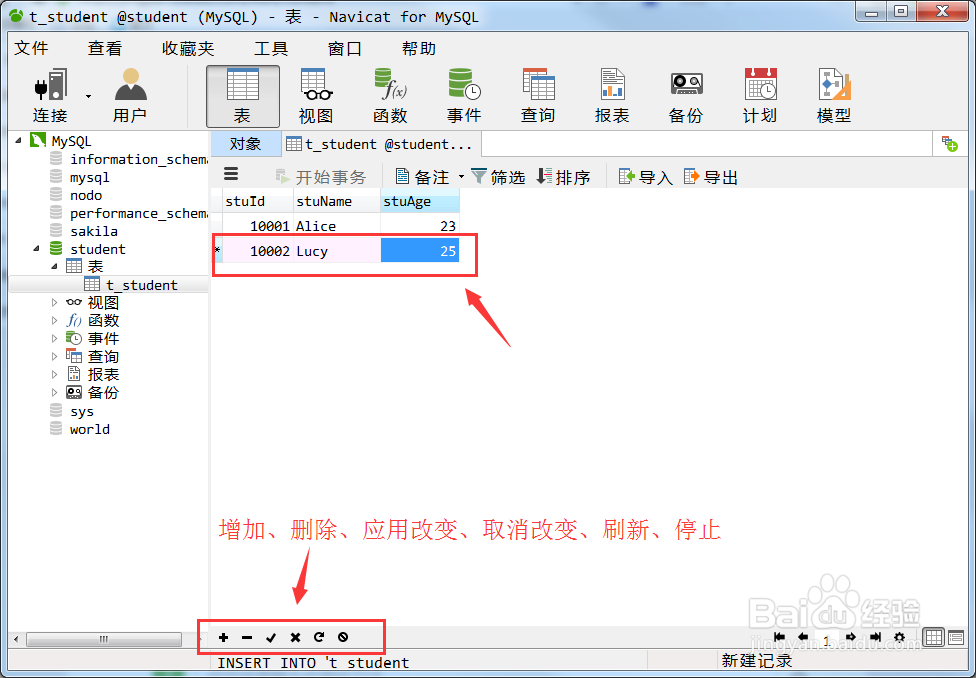
2、在各个栏位中添加信息,若需要新栏位,则在编辑区域左下角点击“增加”按钮,添加新栏位。添加完数据后,点击“应用改变”,提交数据。
如何实用Navicat操作MySQL数据库

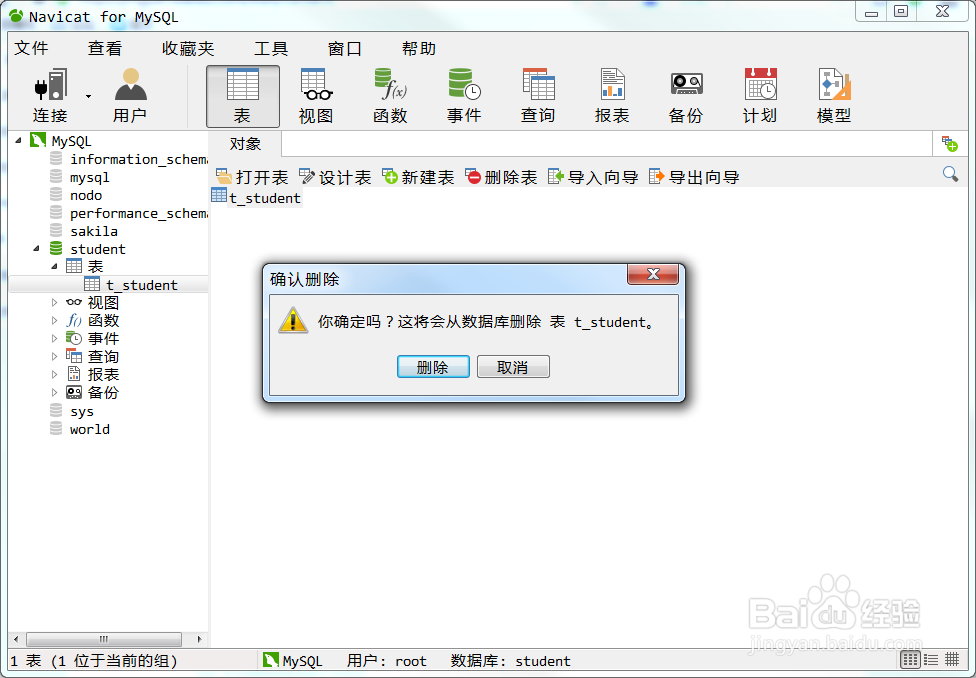
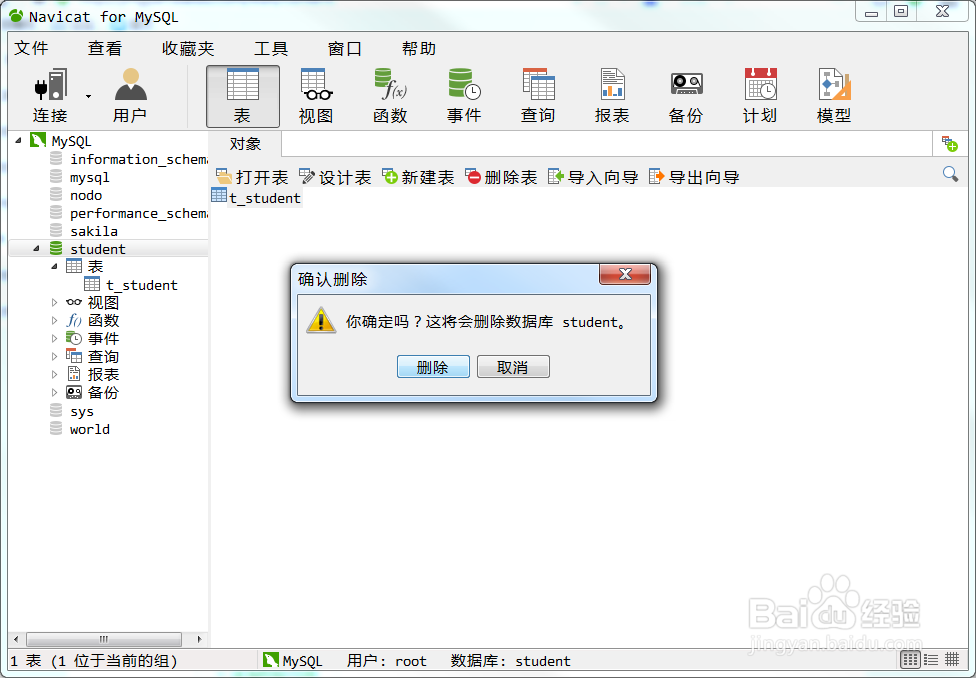
1、在该表右键选择“删除表”,然后是否确认删除表。

如何实用Navicat操作MySQL数据库

如何实用Navicat操作MySQL数据库

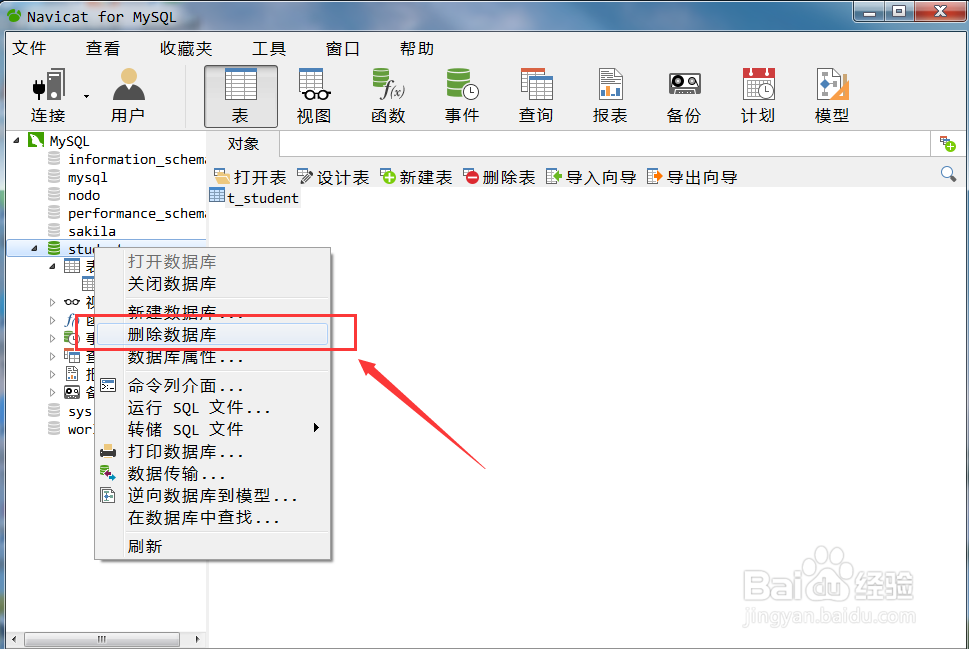
1、在该数据库右键选择“删除数据库”,然后是否确认删除数据库。

如何实用Navicat操作MySQL数据库

如何实用Navicat操作MySQL数据库

  • Oracle数据库修改时间格式
  • jquery如何计算字符串的个数?
  • 使用SVN导出更新的代码
  • 用 js 的关联数组控制文字颜色事例分享
  • java 查看源代码 添加src还是看不到源代码
  • 热门搜索
    邮箱怎么写 妊娠纹怎么预防 护照怎么办理 微信扫一扫黑屏怎么回事 电脑太慢太卡怎么办 家庭经济困难学生认定申请表怎么填 照片分辨率怎么调 飞行棋怎么玩 身上起红疙瘩很痒怎么办 adobe怎么读