Photoshop如何只删除文字而保留背景部分

 时间:2026-04-25 04:55:00

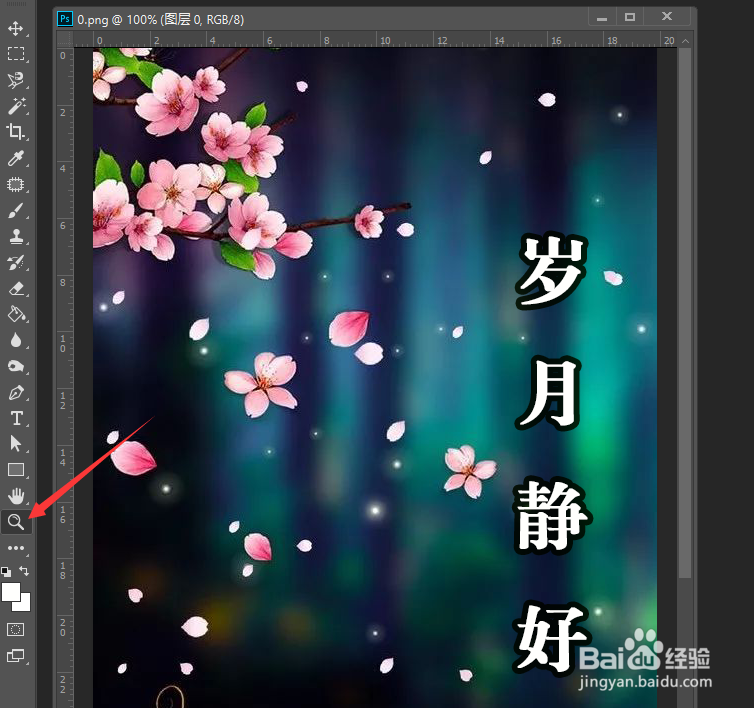
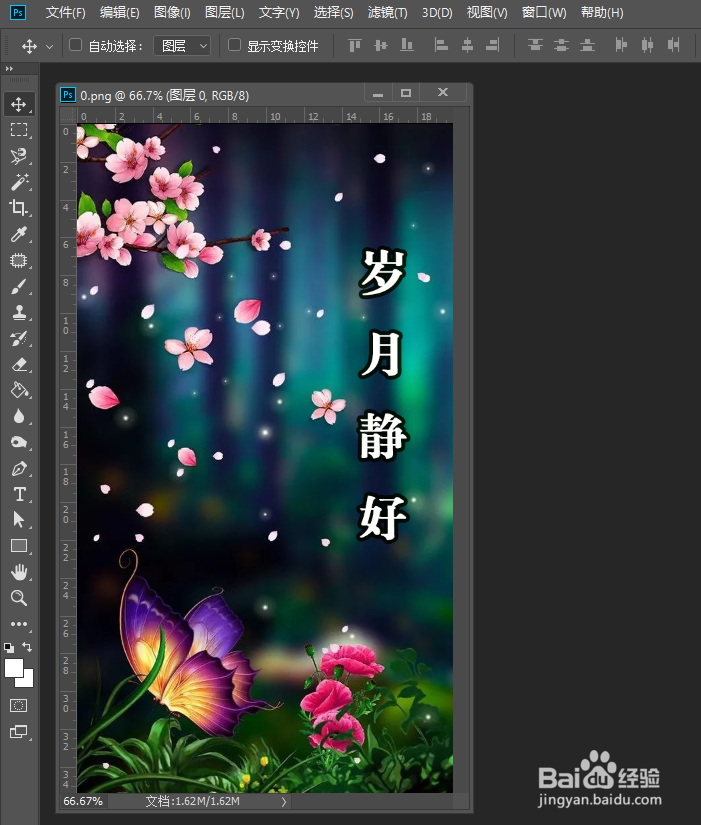
1、首先,我们打开如图所示的图片,在此我们需要将其中的文字删除,但同时需要保留背景部分。
Photoshop如何只删除文字而保留背景部分

2、在此为了更好地对文字进行删除操作,我们借助“放大镜”工具对图片局部进行放大。
Photoshop如何只删除文字而保留背景部分

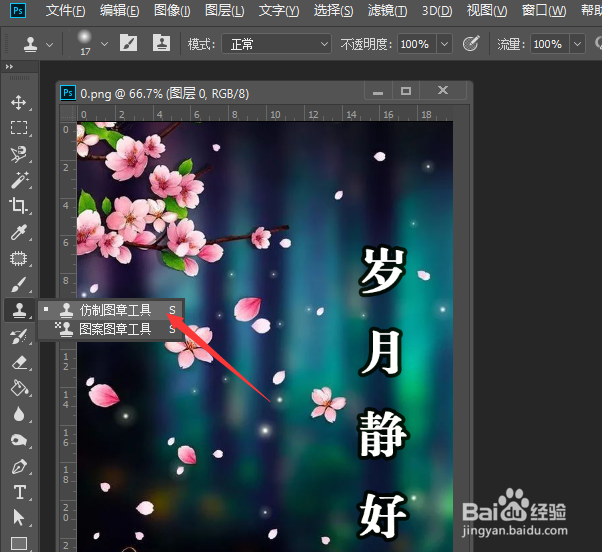
3、如图所示,点击“工具箱”中的“仿制图章工具”。

Photoshop如何只删除文字而保留背景部分

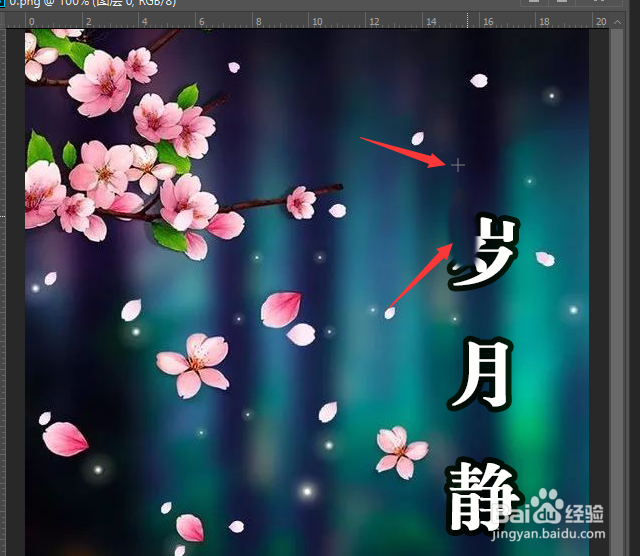
4、接下来按住键盘上的Alt点,利用鼠标点击即可选中图片中的采样点,释放Alt键后就可以在新的文字位置进行涂抹。

Photoshop如何只删除文字而保留背景部分

5、如图所示,通过不断的选择采样点,并在新的文字位置进行涂抹,这样就可以逐渐删除图片中的文字。
Photoshop如何只删除文字而保留背景部分

Photoshop如何只删除文字而保留背景部分

6、对于明暗度变化比较大的部分,还可以适当对属性面板中的“流量”和强度进行调整来达到更好的效果。

Photoshop如何只删除文字而保留背景部分

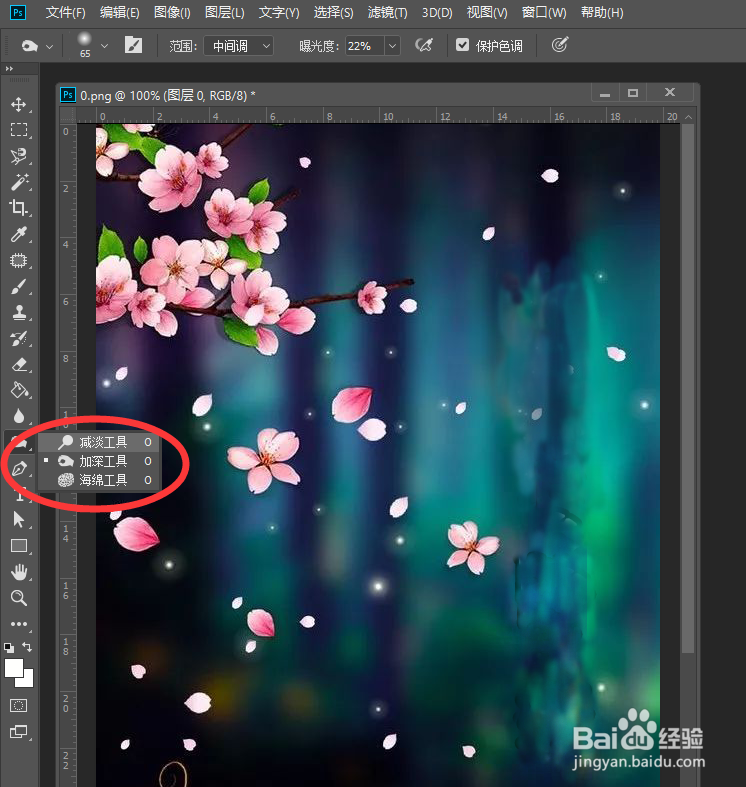
7、最后利用加深和减淡工具,对图片中的暗部和高光部分进行涂抹即可。

Photoshop如何只删除文字而保留背景部分

Photoshop如何只删除文字而保留背景部分

  • ps怎么把文字去掉背景不变
  • ps怎么把字去掉不伤背景
  • photoshop怎么去除图片上的文字
  • PS如何只删除图片中的文字保留背景部分
  • ps怎么把字去掉不伤背景
  • 热门搜索
    眼膜怎么用 钥匙断在锁里怎么办 怎么下载电影到u盘 宝宝被蚊子咬了怎么办 电信信号怎么样 网站ip地址怎么查 心理素质差怎么办 北京现代ix35怎么样 腱鞘炎是怎么回事 春兰空调怎么样