1、先看原图
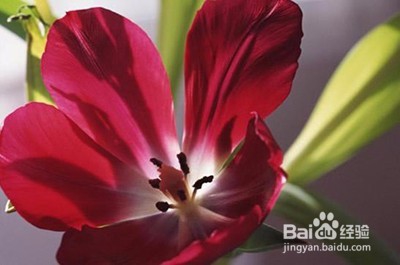
2、效果图
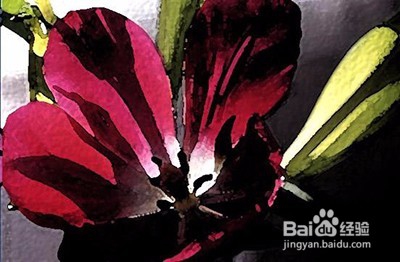
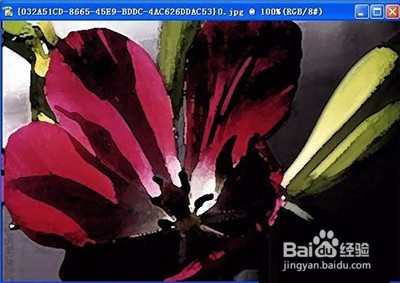
3、在photoshop中打开一副图像。单击“滤镜-艺术效果-水彩”,设置如图,效果如图。

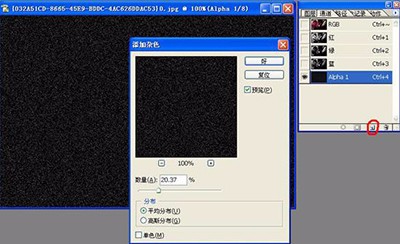
4、在通道面板上点击“创建新通道”按钮,新建Alpha 1通道。执行“滤镜-杂色-添加杂色”,设置如图。
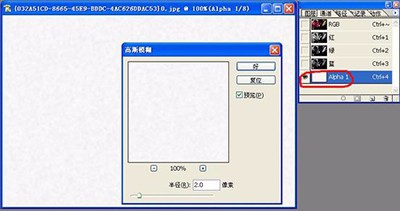
5、执行“图像-调整-反相”,然后执行“滤镜-模糊-高斯模糊”,设置如图。
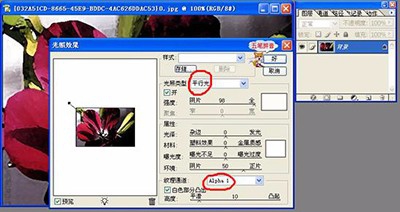
6、回到背景图层,执行“滤镜-效果-光照效果”,设置如图(注意图中红色标记处!其它参数可凭个人喜好自行设置)。
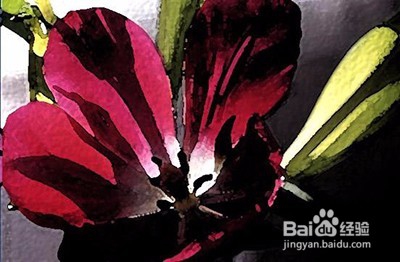
7、最终效果如图。呵呵,是不是很简单哪!
时间:2026-04-24 03:25:19
1、先看原图
2、效果图
3、在photoshop中打开一副图像。单击“滤镜-艺术效果-水彩”,设置如图,效果如图。
4、在通道面板上点击“创建新通道”按钮,新建Alpha 1通道。执行“滤镜-杂色-添加杂色”,设置如图。
5、执行“图像-调整-反相”,然后执行“滤镜-模糊-高斯模糊”,设置如图。
6、回到背景图层,执行“滤镜-效果-光照效果”,设置如图(注意图中红色标记处!其它参数可凭个人喜好自行设置)。
7、最终效果如图。呵呵,是不是很简单哪!
